
Descarcă Mirror – Instrument Gratuit de Mirare Ecran Samsung pentru Windows, macOS, Android și iOS
Prezentare generală
Mirror este o aplicație ușoară și gratuită pentru mirare ecran, concepută special pentru televizoarele inteligente Samsung. Indiferent dacă dețineți un model elegant din seria QLED sau un model clasic LED, Mirror vă permite să proiectați filme, emisiuni TV, imagini și chiar conținut live streaming de pe calculatorul Windows, Mac, telefon Android sau dispozitiv iOS direct pe ecranul mare. Aplicația este disponibilă prin Microsoft Store și Mac App Store, iar o versiune complementară pentru Android poate fi descărcată de pe Google Play. Mirror elimină necesitatea cablurilor HDMI complexe sau a adaptatoarelor externe, transformând orice televizor Samsung compatibil într-o extensie a bibliotecii personale de conținut multimedia. Interfața este intenționat minimală: după instalare, selectați televizorul dintr-o listă scurtă de dispozitive detectate, alegeți conținutul dorit și apăsați „Redă”. Conexiunea este securizată prin Wi-Fi Direct sau prin rețeaua dvs. casnică, asigurând o experiență fluentă și fără întârzieri pentru majoritatea conținuturilor 1080p și 4K. Deși scopul principal este redarea video, Mirror susține și slideshow-uri simple de imagini și poate mira întregul ecran al desktopului pentru prezentări sau sesiuni de gaming. Modelul gratuit este susținut de reclame, dar nu forțează pop-up-uri invazive în timpul redării, păstrând o experiență de vizionare curată. Dacă căutați o metodă fără probleme de a viziona conținutul preferat pe un televizor Samsung fără a investi în stickuri de streaming scumpe, Mirror oferă o soluție solidă, sigură și compatibilă pe mai multe platforme.
Funcții principale
- ✅ Suport multiplatformă: Clienti nativi pentru Windows 10/11, macOS 10.13+, Android 5.0+ și iOS 11+.
- ✅ Configurare fără cablu: Utilizează Wi-Fi Direct sau Wi-Fi-ul existent pentru a se conecta instantaneu.
- ✅ Streamare în rezoluție ridicată: Susține până la 4K @ 60 fps pentru modelele Samsung compatibile.
- ✅ Detectare automată a TV-ului: Scanează rețeaua și afișează toate televizoarele inteligente Samsung în câteva secunde.
- ✅ Integrare cu biblioteca de medii: Extrage videoclipuri, imagini și muzică din dosare locale sau servicii cloud precum Google Drive și OneDrive.
- ✅ Conexiune securizată: Criptare end-to-end care previne accesul neautorizat în timpul mirării.
- ✅ Dimensiune redusă: Consumă mai puțin de 80 MB RAM pe desktop, asigurând răspunsul rapid al altor aplicații.
- ✅ Gratuit cu actualizare premium opțională: Elimină reclamele și deblochează funcția de mirare în lot pentru mai multe dispozitive.
- ✅ Controlul orientării ecranului: Rotiți, tăiați sau potriviti imaginea mirată pentru a potrivi raportul de aspect al TV-ului.
- ✅ Interfață simplă: Buton de „Conectare” și „Redă” cu un singur clic pentru utilizatorii și neexperimentați.
GHID DE INSTALARE ȘI UTILIZARE
Punerea în funcțiune a aplicației Mirror este intenționat simplă. Urmăriți acești pași pentru a începe streamarea în sub cinci minute:
Desktop (Windows 10/11 și macOS)
- Descărcați instalatorul: Accesați Microsoft Store (Windows) sau Mac App Store (macOS), căutați „Mirror – Mirare TV Samsung” și apăsați „Obține” pentru a descărca și instala automat.
- Porniți aplicația: După instalare, deschideți Mirror din meniul Start sau din folderul Aplicații. Primul pornire poate solicita permisiunea de a accesa rețeaua locală; acordați această permisiune pentru a activa detectarea dispozitivelor.
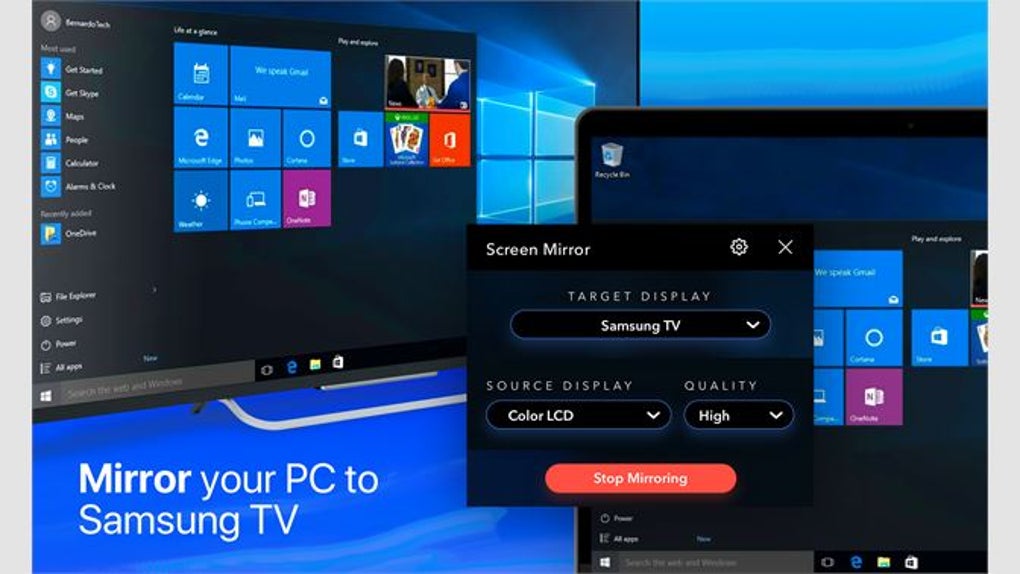
- Conectați-vă la TV: Mirror va scana rețeaua pentru a detecta televizoarele Samsung Smart. Selectați TV-ul dvs. din listă, apăsați „Conectare”. Dacă TV-ul solicită un PIN, un cod de 4 cifre va apărea pe ecran; introduceți-l în aplicația desktop.
- Alegeți conținutul: Utilizați browserul de fișiere integrat pentru a găsi un videoclip, album foto sau dosar cu muzică. Trageți și eliberați fișierul în fereastra de redare sau apăsați „Deschide” și alegeți din biblioteca dvs.
- Începeți streamarea: Apăsați butonul „Redă”. Conținutul va apărea instant pe TV, iar controalele de redare (play, pauză, volum) vor fi sincronizate între PC și TV.
- Opțiuni avansate: Apăsați pictograma de roată din colț pentru a ajusta rezoluția, activa subtitrări sau comuta modul „Potrivire ecranului” pentru afișare optimă.
Dispozitive mobile (Android și iOS)
- Instalați aplicația: Deschideți Google Play Store sau Apple App Store, căutați „Mirror – Mirare TV Samsung” și apăsați „Instalare”.
- Deschideți și acordați permisiuni: Aplicația va solicita acces la rețeaua locală și fișierele media; acceptați ambele pentru o funcționare fluidă.
- Detectați TV-ul: Apăsați „Caută TV”, alegeți modelul Samsung din lista afișată și confirmați orice PIN afișat pe ecran.
- Alegeți conținutul: De pe ecranul principal, selectați „Video”, „Imagine” sau „Ecran”. Pentru video, navigați prin galeria dispozitivului sau stocarea cloud. Pentru mirare completă a ecranului, alegeți „Ecran” și urmați instrucțiunile de pe ecran pentru a activa captura ecranului.
- Începeți streamarea: Apăsați „Redă” (sau „Miră”) și vizionați conținutul apărând pe TV. Utilizați bara de control plutitoare pentru pauză, rewind sau ajustare volum fără a părăsi aplicația.
Sfaturi pentru performanță optimă:
- Asigurați-vă că TV-ul și dispozitivul de mirare sunt pe aceeași bandă Wi-Fi (5 GHz este recomandat pentru streamarea 4K).
- Închideți aplicațiile în fundal care consumă bandă largă pe PC sau telefon pentru a reduce întârzierile.
- Pentru fișiere video mari, considerați mutarea lor pe un SSD sau utilizarea unei conexiuni Ethernet cablată pentru PC.
Compatibilitate ȘI CERINȚE DE SISTEM
Mirror suportă o gamă largă de modele Samsung Smart TV lansate din 2015 încoace, inclusiv serialele populare QLED, UHD și Frame. Aplicația este compatibilă cu următoarele sisteme de operare:
- Windows: 10 (1809+) și Windows 11 – doar versiuni 64-bit.
- macOS: 10.13 (High Sierra) și ulterior – Intel și Apple Silicon (prin Rosetta 2 pentru binare Intel).
- Android: 5.0 (Lollipop) și mai nou – smartphone-uri, tablete și boxe Android TV.
- iOS / iPadOS: 11.0 și ulterior – iPhone 6S+, iPad Air 2+, și dispozitive mai noi.
Prerequisituri hardware sunt modeste:
- Desktop: CPU dual-core de minim 2 GHz, 2 GB RAM și un adaptor Wi-Fi 802.11ac.
- Mobile: Cel puțin 1 GB RAM și un dispozitiv capabil de captură ecran (majoritatea smartphone-urilor moderne îndeplinesc această cerință).
Cerințe de rețea:
- Router Wi-Fi care suportă bandă duală 2.4 GHz/5 GHz; recomandat 5 GHz pentru streamarea 1080p/4K.
- Conexiune stabilă la internet este opțională, dacă nu transmiteți conținut din cloud; o bandă largă de rețea locală de 20 Mbps+ este suficientă pentru redarea 4K.
Dacă TV-ul dvs. nu apare în timpul scanării, verificați dacă „Mirare ecran” sau „Smart View” este activat în setările TV-ului, și dacă firmware-ul TV-ului este actualizat (versiune minimă 2022.03). Mirror funcționează și cu boxa „One Connect” Samsung, atâta timp cât boxa este pe aceeași subnet.
Avantaje, Dezavantaje ȘI ÎNTREBĂRI FRECVENTE
Avantaje
- Descărcare și utilizare gratuite – nu este necesară abonament pentru mirare de bază.
- Suport pentru mai multe platforme (Windows, macOS, Android, iOS) cu o experiență unitară.
- Streamare în rezoluție ridicată până la 4K, ideală pentru televizoarele Samsung moderne.
- Conexiune securizată prin Wi-Fi Direct elimină nevoia de adaptatoare externe.
- Instalare ușoară, lăsând resurse sistem ample pentru alte sarcini.
- Interfață simplă care funcționează atât pentru utilizatorii tehnici, cât și pentru începători.
Dezavantaje
- Versiunea gratuită include reclame neinvazive; actualizarea premium este necesară pentru o experiență fără reclame.
- Nu are funcții de editare video sau streamare directă către servicii precum YouTube din aplicație.
- Limitat doar la televizoare Samsung – nu poate mira alte branduri fără o aplicație separată.
- Intârzieri ocazionale pe routere Wi-Fi vechi, mai ales la mirarea întregului desktop.
- Ambele dispozitive trebuie să fie pe aceeași rețea; mirarea la distanță prin internet nu este suportată.
Întrebări frecvente
Pot să miro în Windows PC pe un TV Samsung fără o rețea Wi-Fi?
Da. Mirror poate utiliza Wi-Fi Direct, care creează o conexiune directă peer-to-peer între PC și TV fără a implica routerul casnic. Activați „Wi-Fi Direct” în setările aplicației și urmați pașii de pereche afișați pe ecran.
Mirror susține redarea audio și pot să controlez volumul TV-ului de pe dispozitivul meu?
Audio este transmis împreună cu video, iar aplicația sincronizează controlul volumului cu TV-ul. Puteți ajusta volumul folosind sliderul de pe ecran în aplicația desktop sau mobilă, care trimite comanda către TV prin aceeași conexiune.
Ce ar trebui să fac dacă TV-ul Samsung nu apare în lista de dispozitive?
În primul rând, asigurați-vă că funcția „Mirare ecran” este activată în Setări > General > Setări Apple AirPlay (sau Smart View). Apoi, verificați că ambele dispozitive sunt pe aceeași rețea Wi-Fi sau în domeniul Wi-Fi Direct. Repornirea TV-ului și a aplicației Mirror rezolvă adesea problemele de detectare.
Pot să miro jocuri sau conținut cu rate de cadru ridicate fără întârzieri?
Pentru jocuri casuale, Mirror oferă o întârziere acceptabilă pe o rețea 5 GHz. Jucătorii competitivi pot observa o întârziere de 30-50 ms, care poate fi redusă folosind o conexiune Ethernet pentru PC și asigurându-vă că firmware-ul TV-ului este actualizat.
Există o modalitate de a miro mai multe dispozitive pe același TV simultan?
Versiunea gratuită suportă doar o sursă activă la un moment dat. Actualizarea premium introduce funcția „mirare în lot”, care vă permite să programați mai multe dispozitive și să le comutați între ele fără a deconecta.
Concluzie și Apel la Acțiune
Mirror se distinge ca o soluție fiabilă și gratuită pentru oricine dorește să transforme un televizor inteligent Samsung într-un cinematograf personal sau un ecran de prezentare fără echipament suplimentar. Natura sa multiplatformă, conectivitatea securizată prin Wi-Fi Direct și suportul pentru video până la 4K o fac o alegere practică pentru familii, educatorii și jucătorii casuali. Deși versiunea gratuită include reclame modeste și este limitată la dispozitive Samsung, actualizarea premium opțională elimină reclamele și adaugă funcționalități de mirare în lot, oferind o experiență aproape fără întreruperi. Dacă sunteți gata să vizionați filmele preferate, imagini sau conținutul desktopului pe ecranul mare, descărcați Mirror din Windows Store sau Mac App Store, urmați ghidul de configurare rapidă și începeți streamarea în câteva minute.
Gata să transformi experiența de vizionare? Descarcă Mirror acum și începe mirarea conținutului tău gratuit!








