
Download Mirror – Ferramenta Gratuita de Espelhamento de Tela para Samsung TV para Windows, macOS, Android e iOS
Visão geral
Mirror é um aplicativo leve e gratuito de espelhamento de tela projetado especificamente para Samsung Smart TVs. Seja você proprietário de uma elegante série QLED ou de um modelo clássico LED, o Mirror permite projetar filmes, séries de TV, fotos e até conteúdo de streaming ao vivo do seu PC Windows, Mac, telefone Android ou dispositivo iOS diretamente na tela grande. O aplicativo está disponível na Microsoft Store e na Mac App Store, e uma versão Android complementar pode ser baixada no Google Play. O Mirror elimina a necessidade de cabos HDMI volumosos ou dongles de terceiros, transformando qualquer Samsung TV compatível em uma extensão da sua biblioteca de mídia pessoal. A interface é intencionalmente minimalista: após instalar o aplicativo, basta selecionar a TV em uma lista curta de dispositivos detectados, escolher a mídia que deseja exibir e clicar em “Play”. A conexão é segura via Wi‑Fi Direct ou sua rede doméstica, garantindo uma experiência fluida e sem atrasos para a maioria dos conteúdos em 1080p e 4K. Embora seu objetivo principal seja a reprodução de vídeo, o Mirror também suporta apresentações de fotos básicas e pode espelhar toda a sua área de trabalho para apresentações ou sessões de jogos. O modelo gratuito do aplicativo é suportado por anúncios, mas nunca força pop‑ups intrusivos durante a reprodução, preservando uma experiência de visualização limpa. Se você procura uma maneira sem complicações de aproveitar seu conteúdo favorito em uma Samsung TV sem investir em sticks de streaming caros, o Mirror oferece uma solução sólida e segura que funciona em várias plataformas.
Principais recursos
- ✅ Suporte multiplataforma: Clientes nativos Windows 10/11, macOS 10.13+, Android 5.0+ e iOS 11+.
- ✅ Configuração sem cabos: Usa Wi‑Fi Direct ou Wi‑Fi doméstico existente para conectar instantaneamente.
- ✅ Transmissão em alta resolução: Suporta até 4K @ 60 fps para modelos Samsung compatíveis.
- ✅ Detecção automática de TV: Varre a rede e lista todas as Samsung Smart TVs em segundos.
- ✅ Integração com biblioteca de mídia: Busca vídeos, fotos e músicas de pastas locais ou serviços de nuvem como Google Drive e OneDrive.
- ✅ Conexão segura: Criptografia de ponta a ponta impede acesso não autorizado durante o espelhamento.
- ✅ Baixo consumo de recursos: Usa menos de 80 MB de RAM no desktop, garantindo que outros aplicativos permaneçam responsivos.
- ✅ Gratuito com upgrade premium opcional: Remove anúncios e desbloqueia espelhamento em lote para vários dispositivos.
- ✅ Controle de orientação da tela: Rotaciona, recorta ou ajusta a imagem espelhada para corresponder à proporção da TV.
- ✅ Interface simples: Botões “Conectar” e “Play” com um clique, mesmo para usuários não técnicos.
Guia de Instalação e Uso
Instalar e usar o Mirror é intencionalmente simples. Siga estes passos para começar a transmitir em menos de cinco minutos:
Desktop (Windows 10/11 e macOS)
- Baixe o instalador: Visite a Microsoft Store (Windows) ou a Mac App Store (macOS) e procure por “Mirror – Samsung TV Mirroring”. Clique em “Obter” para baixar e instalar automaticamente.
- Inicie o aplicativo: Após a instalação, abra o Mirror no menu Iniciar ou na pasta Aplicativos. O primeiro lançamento pode solicitar permissão para acessar sua rede local; conceda essa permissão para habilitar a descoberta de dispositivos.
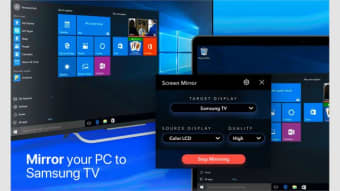
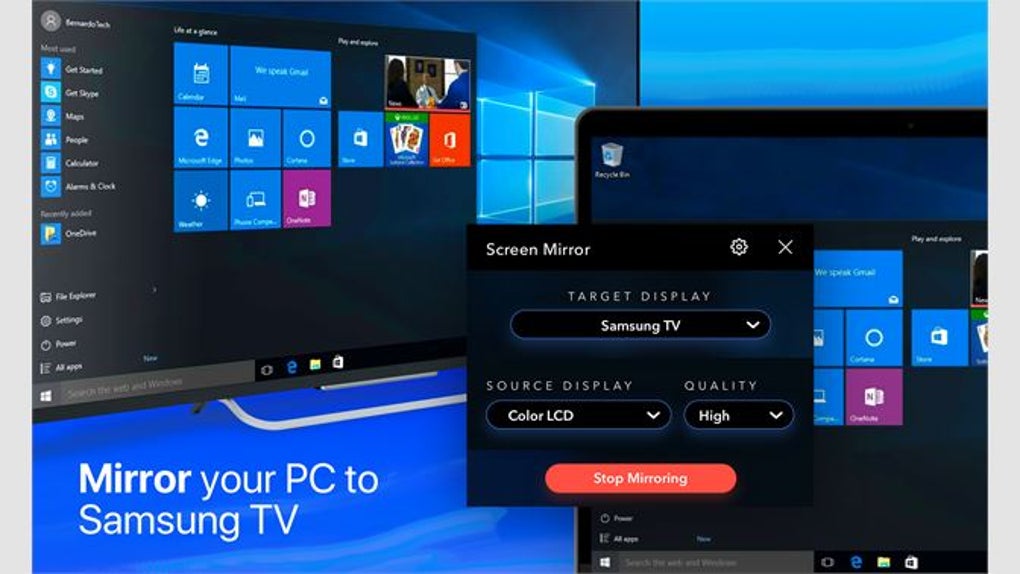
- Conecte-se à sua TV: O Mirror escaneará a rede em busca de Samsung Smart TVs. Selecione sua TV na lista e clique em “Conectar”. Se a TV solicitar um PIN, um código de 4 dígitos aparecerá na tela; insira-o no aplicativo desktop.
- Selecione a mídia: Use o navegador de arquivos interno para localizar um vídeo, álbum de fotos ou pasta de música. Arraste e solte o arquivo na janela de reprodução, ou clique em “Abrir” e escolha da sua biblioteca.
- Inicie a transmissão: Pressione o botão “Play”. O conteúdo aparecerá instantaneamente na TV, e os controles de reprodução (play, pause, volume) serão sincronizados entre o PC e a TV.
- Opções avançadas: Clique no ícone de engrenagem para ajustar a resolução, habilitar legendas ou alternar o modo “Ajustar à tela” para exibição ideal.
Mobile (Android e iOS)
- Instale o aplicativo: Abra a Google Play Store ou a Apple App Store, procure por “Mirror – Samsung TV Mirroring” e toque em “Instalar”.
- Abra e conceda permissões: O aplicativo solicitará acesso à sua rede local e aos arquivos de mídia; aceite ambos para garantir operação fluida.
- Detecte sua TV: Toque em “Buscar TV”, escolha seu modelo Samsung na lista exibida e confirme qualquer PIN na tela, se solicitado.
- Escolha o conteúdo: Na tela inicial, selecione “Vídeo”, “Foto” ou “Tela”. Para vídeo, navegue na galeria do seu dispositivo ou armazenamento em nuvem. Para espelhamento em tela cheia, escolha “Tela” e siga as instruções na tela para habilitar captura de tela.
- Inicie a transmissão: Toque em “Play” (ou “Mirror”) e veja seu conteúdo aparecer na TV. Use a barra de controle flutuante para pausar, retroceder ou ajustar o volume sem sair do aplicativo.
Dicas para desempenho ideal:
- Mantenha a TV e o dispositivo de espelhamento na mesma banda Wi‑Fi (5 GHz é preferido para transmissões 4K).
- Feche aplicativos de fundo que consomem muita largura de banda no seu PC ou telefone para reduzir a latência.
- Para arquivos de vídeo grandes, considere movê‑los para um SSD ou usar uma conexão Ethernet cabeada para o PC.
Compatibilidade e Requisitos de Sistema
O Mirror suporta uma ampla gama de modelos Samsung Smart TV lançados a partir de 2015, incluindo as populares séries QLED, UHD e Frame. O aplicativo é compatível com os seguintes sistemas operacionais:
- Windows: 10 (1809+) e Windows 11 – apenas 64‑bits.
- macOS: 10.13 (High Sierra) e posteriores – Intel e Apple Silicon (via Rosetta 2 para binários baseados em Intel).
- Android: 5.0 (Lollipop) e superior – smartphones, tablets e caixas Android TV.
- iOS / iPadOS: 11.0 e posteriores – iPhone 6S+, iPad Air 2+ e dispositivos mais recentes.
Os pré‑requisitos de hardware são modestos:
- Desktop: CPU dual‑core de no mínimo 2 GHz, 2 GB de RAM e adaptador Wi‑Fi 802.11ac.
- Mobile: Pelo menos 1 GB de RAM e um dispositivo capaz de captura de tela (a maioria dos smartphones modernos atende a isso).
Requisitos de rede:
- Roteador Wi‑Fi com suporte a dual‑band 2.4 GHz/5 GHz; 5 GHz recomendado para streaming 1080p/4K.
- Conexão de internet estável é opcional, a menos que você transmita mídia baseada em nuvem; largura de banda da rede local de 20 Mbps+ é suficiente para reprodução 4K.
Se a sua TV não aparecer durante a varredura, verifique se “Screen Mirroring” ou “Smart View” está habilitado nas configurações da TV e se o firmware da TV está atualizado (versão mínima 2022.03). O Mirror também funciona com a caixa “One Connect” da Samsung, desde que a caixa esteja na mesma sub‑rede.
Prós, Contras e Perguntas Frequentes
Prós
- Gratuito para download e uso – sem assinatura necessária para espelhamento básico.
- Suporta múltiplas plataformas (Windows, macOS, Android, iOS) com uma experiência unificada.
- Transmissão em alta resolução até 4K, ideal para TVs Samsung modernas.
- Conexão segura Wi‑Fi Direct elimina a necessidade de dongles externos.
- Instalação leve, deixando recursos de sistema amplos para outras tarefas.
- Interface simples que funciona tanto para usuários avançados quanto para iniciantes.
Contras
- A versão gratuita inclui anúncios não intrusivos; upgrade premium necessário para experiência sem anúncios.
- Sem edição de vídeo integrada ou transmissão para serviços como YouTube diretamente do aplicativo.
- Limitado a Samsung Smart TVs – não é possível espelhar para outras marcas sem um aplicativo separado.
- Latência ocasional em roteadores Wi‑Fi antigos, especialmente ao espelhar a área de trabalho completa.
- Requer que ambos os dispositivos estejam na mesma rede; espelhamento remoto pela internet não é suportado.
Perguntas Frequentes
Posso espelhar meu PC Windows para uma Samsung TV sem uma rede Wi‑Fi?
Sim. O Mirror pode usar Wi‑Fi Direct, que cria uma conexão ponto‑a‑ponto direta entre seu PC e a TV sem envolver o roteador doméstico. Basta habilitar “Wi‑Fi Direct” nas configurações do aplicativo e seguir as etapas de pareamento na tela.
O Mirror suporta reprodução de áudio e posso controlar o volume da TV a partir do meu dispositivo?
O áudio é transmitido junto com o vídeo, e o aplicativo sincroniza o controle de volume com a TV. Você pode ajustar o volume usando o controle deslizante na tela no aplicativo desktop ou móvel, que envia o comando para a TV pela mesma conexão.
O que devo fazer se minha Samsung TV não aparecer na lista de dispositivos?
Primeiro, certifique‑se de que o recurso “Screen Mirroring” da TV esteja habilitado em Configurações > Geral > Apple AirPlay Settings (ou Smart View). Em seguida, verifique se ambos os dispositivos compartilham a mesma rede Wi‑Fi ou estão dentro do alcance do Wi‑Fi Direct. Reiniciar a TV e o aplicativo Mirror costuma resolver problemas de detecção.
Posso espelhar jogos ou conteúdo de alta taxa de quadros sem atraso?
Para a maioria dos jogos casuais, o Mirror oferece latência aceitável em uma rede 5 GHz. Jogadores competitivos podem notar um atraso de 30‑50 ms, que pode ser mitigado usando uma conexão Ethernet para o PC e garantindo que o firmware da TV esteja atualizado.
Existe uma forma de espelhar vários dispositivos na mesma TV simultaneamente?
A versão gratuita suporta apenas uma fonte ativa por vez. O upgrade premium introduz o “espelhamento em lote”, permitindo enfileirar vários dispositivos e alternar entre eles sem desconectar.
Conclusão e Chamada à Ação
O Mirror destaca‑se como uma solução confiável e gratuita para quem deseja transformar uma Samsung Smart TV em um cinema pessoal ou tela de apresentação sem hardware adicional. Sua natureza multiplataforma, conectividade segura Wi‑Fi Direct e suporte a vídeo de até 4K o tornam uma escolha prática para famílias, educadores e jogadores casuais. Embora a versão gratuita inclua anúncios modestos e seja limitada a dispositivos Samsung, o upgrade premium opcional remove esses anúncios e adiciona recursos de espelhamento em lote, proporcionando uma experiência quase perfeita. Se você está pronto para aproveitar seus filmes, fotos ou conteúdo de desktop na tela grande, basta baixar o Mirror na Windows Store ou na Mac App Store, seguir o guia de configuração rápida e começar a transmitir em minutos.
Pronto para transformar sua experiência de visualização? Baixe o Mirror agora e comece a espelhar seu conteúdo gratuitamente!








