
Screenshots

App-Details
- Version
- 0.7.5
- Größe
- 764.20 KB
- Aktualisiert
- October 20, 2005
- Erfordert
- Mac OS X
- Sprache
- English | French
- Lizenz
- Free
- Entwickler
- SourceForge
- Kategorie
- Mac OS
Über mlMac
Download mlMac – Kostenlose, sichere MLDonkey‑GUI für Windows & macOS
Einleitung & Überblick
mlMac ist ein leichtgewichtiges grafisches Front‑End für den leistungsstarken MLDonkey‑Multi‑Protokoll‑ und Multi‑Plattform‑Dateifreigabe‑Daemon. Mit einer sauberen, intuitiven Benutzeroberfläche ermöglicht mlMac die Echtzeit‑Überwachung von Downloads und Uploads, bietet sofortige Bandbreiten‑Statistiken, grundlegende Wiedergabesteuerungen und einen Schnell‑Such‑Filter, der große Dateilisten übersichtlich hält. Während die Kern‑MLDonkey‑Engine weiterhin von der Community aktualisiert wird, wurde mlMac selbst eingestellt, sodass keine weiteren Fehlerbehebungen oder Funktions‑Erweiterungen geplant sind. Dennoch bleibt die Anwendung eine brauchbare Option für Nutzer, die eine dedizierte GUI zur Verwaltung ihres MLDonkey‑Daemons bevorzugen, insbesondere für diejenigen, die die Flexibilität benötigen, den Client auf einen benutzerdefinierten Konfigurationsordner oder eine entfernte Daemon‑Instanz zu verweisen. Seine Schlichtheit macht es für Einsteiger attraktiv, während die erweiterten Optionen Power‑Usern, die feinkörnige Kontrolle über .ini‑Dateien, temporäre Speicherpfade und Remote‑Verbindungen wünschen, gerecht werden. Obwohl die Entwicklung eingestellt wurde, funktioniert mlMac nach wie vor zuverlässig auf unterstützten Betriebssystemen, und der herunterladbare Installer ist kostenlos, was einen sicheren Weg bietet, die Möglichkeiten von MLDonkey zu erweitern, ohne sich in Kommando‑Zeilen‑Komplexität zu vertiefen.
Hauptfunktionen & Funktionalität
- Grafisches Dashboard, das aktive Downloads und Uploads mit Live‑Bandbreitenraten anzeigt.
- Einfache Medien‑Wiedergabesteuerungen (Play, Pause, Stop) für jede einzelne Übertragung.
- Schnell‑Such‑ und Filterleiste, um große Ergebnislisten sofort einzugrenzen.
- Anpassbare Konfiguration: separate Ordner für .ini‑Dateien und temporäre Daten wählen.
- Remote‑Daemon‑Unterstützung – Verbindung zu einer MLDonkey‑Instanz auf einem anderen Rechner.
- Plattformübergreifende Kompatibilität mit Builds für Windows und macOS.
- Leichtgewichtig, geringer Speicherverbrauch, geeignet für ältere Hardware.
- Kostenlose und Open‑Source‑Verteilung unter einer permissiven Lizenz.
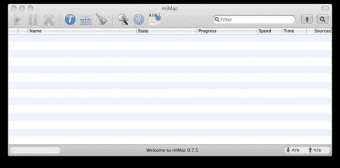
Wenn Sie mlMac starten, teilt sich das Hauptfenster in zwei klare Bereiche: einen für Downloads und einen für Uploads. Jeder Eintrag zeigt den Dateinamen, eine Fortschrittsleiste, die aktuelle Geschwindigkeit und die geschätzte Ankunftszeit. Das Bandbreiten‑Meter oben aktualisiert sich jede Sekunde, sodass Sie Drosselungen oder Netzwerkspitzen sofort erkennen können. Das integrierte Suchfeld funktioniert in beiden Bereichen, unterstützt Platzhalterzeichen und Groß‑/Kleinschreibung‑unabhängige Treffer, was besonders praktisch ist, wenn Sie Dutzende von Torrents oder eDonkey‑Dateien verwalten.
Für Power‑User öffnet der Dialog „Einstellungen“ eine tiefere Ebene der Konfiguration. Hier können Sie die .ini-Datei des Daemons auf einen benutzerdefinierten Ort umleiten – nützlich, um Einstellungen vom Standard‑Installationspfad zu trennen – oder den temporären Ordner auf ein schnelleres SSD‑Laufwerk verweisen, um Hash‑Operationen zu beschleunigen. Die Remote‑Daemon‑Option erfordert die Eingabe von Host‑IP und Port; nach erfolgreicher Verbindung verhält sich mlMac, als würde der Daemon lokal laufen, und bietet volle Sichtbarkeit auf entfernte Warteschlangen ohne SSH‑Tunnel.
Obwohl mlMac keine weiteren Updates mehr erhält, bleibt das Funktionsset solide für alltägliche Dateifreigabe‑Aufgaben. Das Fehlen fortlaufender Entwicklung bedeutet, dass moderne UI‑Verbesserungen wie Dark‑Mode nicht zu erwarten sind, doch die Kernfunktionen – Überwachung, Wiedergabe und Fernsteuerung – funktionieren weiterhin zuverlässig auf unterstützten Betriebssystemen.
Installation, Gebrauchsanleitung & Kompatibilität
Herunterladen und Installieren von mlMac
Um zu beginnen, besuchen Sie die offizielle Download‑Seite und holen Sie sich den Installer, der zu Ihrem Betriebssystem passt. Für Windows‑Nutzer ist das Paket eine standardmäßige .exe-Datei; macOS‑Nutzer erhalten ein signiertes .dmg-Image. Der Installer ist mit einem gültigen Code‑Signing‑Zertifikat signiert, was eine sichere, malware‑freie Installation gewährleistet. Führen Sie den Installer aus und folgen Sie den Bildschirmanweisungen: Lizenzvereinbarung akzeptieren, einen Installationsordner wählen (die Vorgabe funktioniert für die meisten Nutzer) und den Assistenten die notwendigen Dateien kopieren lassen.
Während der Installation fragt der Assistent, ob Sie eine Desktop‑Verknüpfung erstellen und mlMac nach dem ersten Systemstart automatisch starten möchten. Beide Optionen sind optional. Nach Abschluss starten Sie mlMac über die Verknüpfung oder das Startmenü. Beim ersten Öffnen versucht die Anwendung, einen vorhandenen MLDonkey‑Daemon zu finden. Wird keiner gefunden, werden Sie aufgefordert, MLDonkey separat zu installieren oder den Client zu einem Remote‑Daemon zu verweisen.
Grundlegender Arbeitsablauf
Sobald mlMac läuft, ist die Oberfläche selbsterklärend. Die obere Symbolleiste enthält Schaltflächen zum Hinzufügen neuer Suchen, zum Pausieren aller Aktivitäten und zum Aufrufen der Einstellungen. Um einen Download zu starten, geben Sie ein Stichwort in das Schnell‑Such‑Feld ein, drücken Enter und durchsuchen die Ergebnisse. Rechtsklicken Sie eine Datei und wählen Sie „Zur Download‑Warteschlange hinzufügen“. Die Datei erscheint im Download‑Panel, wo Sie den Fortschritt überwachen, pausieren/fortsetzen oder sie direkt abspielen können, sofern das Format unterstützt wird.
Uploads werden ähnlich verwaltet: Alle freigegebenen Dateien werden im Upload‑Panel angezeigt, und Sie können deren Priorität anpassen oder das Teilen vorübergehend deaktivieren. Bandbreiten‑Limits können im Einstellungs‑Dialog festgelegt werden, sodass Sie eine maximale Upload‑ bzw. Download‑Rate zuweisen können, um die Sättigung Ihrer Internetverbindung zu verhindern.
Betriebssystem‑Kompatibilität
mlMac unterstützt offiziell Windows 7, 8, 10 und 11 (sowohl 32‑Bit‑ als auch 64‑Bit‑Builds) sowie macOS 10.12 Sierra bis macOS 13 Ventura. Die Anwendung nutzt Standard‑Bibliotheken, die in diesen OS‑Versionen vorhanden sind, sodass keine zusätzlichen Laufzeitumgebungen (wie .NET oder Java) erforderlich sind. Während die Software unter Linux via Wine laufen kann, wird diese Konfiguration nicht offiziell unterstützt und kann instabil sein.
Da mlMac ein GUI‑Wrapper ist, erbt es die zugrunde liegenden Anforderungen des MLDonkey‑Daemons, zu denen ein bescheidener RAM‑Bedarf (mindestens 256 MB) und eine geringe CPU‑Last gehören. Selbst ältere Laptops können den Client problemlos betreiben, was ihn zu einer guten Wahl für Nutzer macht, die eine leichte Lösung gegenüber schweren Torrent‑Clients bevorzugen.
Vor‑ und Nachteile, Häufig gestellte Fragen
Vorteile
- Kostenlos und Open‑Source, ohne versteckte Kosten oder Abonnementgebühren.
- Einfache, übersichtliche UI, die das Monitoring von Downloads erleichtert.
- Echtzeit‑Bandbreiten‑Statistiken bieten sofortiges Feedback zur Netzwerkauslastung.
- Individuelle Konfigurationsordner und Remote‑Daemon‑Unterstützung erhöhen die Flexibilität.
- Geringe Systemanforderungen ermöglichen den Betrieb auf älterer Hardware.
Nachteile
- Keine aktive Weiterentwicklung mehr – keine neuen Features oder Sicherheitspatches.
- Fehlt moderne UI‑Verbesserungen wie Dark‑Mode oder Touch‑Screen‑Optimierung.
- Nur für Windows und macOS verfügbar; Linux‑Unterstützung ist inoffiziell via Wine.
- Begrenzte erweiterte Funktionen im Vergleich zu vollwertigen Torrent‑Clients (z. B. keine VPN‑Integration).
FAQ
Ist mlMac trotz Einstellung noch sicher zu verwenden?
Ja. Die vorhandenen Binärdateien sind signiert und enthalten keinen bekannten Malware. Da jedoch keine Sicherheitsupdates mehr erfolgen, sollten Sie mlMac auf einem ansonsten aktuellen System ausführen und es nicht ungeschützten Netzwerken aussetzen.
Kann ich mlMac auf einem Linux‑Rechner ausführen?
Offiziell wird mlMac nur für Windows und macOS gebaut. Linux‑Nutzer können versuchen, die Windows‑Version über Wine zu starten, doch diese Konfiguration wird nicht offiziell unterstützt und kann instabil sein.
Wie verbinde ich mlMac mit einem entfernten MLDonkey‑Daemon?
Öffnen Sie den Dialog „Einstellungen“, gehen Sie zum Reiter „Remote Daemon“ und geben Sie die IP‑Adresse sowie den Port der entfernten MLDonkey‑Instanz ein. Stellen Sie sicher, dass der Remote‑Daemon eingehende Verbindungen zulässt (Firewall‑Regel) und dass auf beiden Seiten dieselbe MLDonkey‑Version läuft.
Unterstützt mlMac Verschlüsselung für Dateiübertragungen?
Die Verschlüsselung wird vom zugrunde liegenden MLDonkey‑Daemon gehandhabt, nicht von mlMac selbst. Wenn der Daemon für verschlüsselte Protokolle (z. B. verschlüsselte eDonkey‑Verbindungen) konfiguriert ist, respektiert mlMac diese Einstellungen automatisch.
Kann ich Bandbreiten‑Limits in mlMac festlegen?
Ja. Im Einstellungs‑Fenster können Sie maximale Upload‑ und Download‑Raten definieren. Diese Limits werden global auf alle aktiven Übertragungen angewendet und helfen, Ihre Internetverbindung für andere Aufgaben stabil zu halten.
Fazit & Handlungsaufruf
Obwohl mlMac keine weiteren Updates mehr erhält, bleibt es ein solides, kostenloses GUI‑Wrapper für den vielseitigen MLDonkey‑Daemon. Seine unkomplizierte Oberfläche, das Live‑Bandbreiten‑Monitoring und die Unterstützung für Remote‑Daemons machen es zu einer praktischen Wahl für Nutzer, die eine leichte Alternative zu schweren Torrent‑Clients suchen. Wenn Sie Wert auf Einfachheit, geringen System‑Overhead und die Möglichkeit zur Anpassung von Konfigurationspfaden legen, liefert mlMac nach wie vor ein zuverlässiges Erlebnis auf sowohl Windows‑ als auch macOS‑Plattformen.
Bereit, mlMac auszuprobieren? Laden Sie die neueste Version jetzt herunter und beginnen Sie, Ihre MLDonkey‑Downloads mit einer sauberen, benutzerfreundlichen Oberfläche zu verwalten. Denken Sie daran, Ihren zugrunde liegenden MLDonkey‑Daemon aktuell zu halten, um die beste Sicherheit und Performance zu gewährleisten.
Anleitungen & Tutorials
So installierst du mlMac
- Klicke oben auf die Schaltfläche Herunterladen.
- Akzeptiere nach der Weiterleitung die Bedingungen und klicke auf Installieren.
- Warte, bis der Download von mlMac auf deinem Gerät abgeschlossen ist.
So verwendest du mlMac
Diese Software wird hauptsächlich für die oben beschriebenen Kernfunktionen verwendet. Öffne die App nach der Installation, um ihre Möglichkeiten zu erkunden.
Nutzerbewertungen
Noch keine Bewertungen. Teile als Erste/r deine Erfahrung.
Das könnte dir auch gefallen
mehr
DiffusionBee
Generate unique art with this app DiffusionBee is a free and accessible artifici...

Excire Foto Light
Organize your snapshots Excire Foto Light is a free-to-download AI -powered phot...

Topaz Photo AI
Photo enhancement tool with AI Topaz Photo AI is a premium AI image editor for P...

anonymoX
Surf anonymously with Firefox anonymoX for Firefox is an add-on that gives you f...

DownThemAll
Download Them All! Downloading anything or everything on a webpage can be a labo...
.webp)
DuckDuckGo Privacy Essentials
A free program for Mac, by DuckDuckGo, Inc.. DuckDuckGo Privacy Essentials is a...
