

Скачать mlMac – бесплатный, безопасный GUI для MLDonkey для Windows и macOS
Введение и обзор
mlMac — это легковесный графический интерфейс для мощного демона MLDonkey, поддерживающего несколько протоколов и платформ. Разработанный с чистым, интуитивным интерфейсом, mlMac позволяет в реальном времени отслеживать как загрузки, так и выгрузки, предоставляя мгновенную статистику пропускной способности, базовые элементы управления воспроизведением и быстрый фильтр поиска, который поддерживает порядок в больших списках файлов. Хотя ядро MLDonkey продолжает получать обновления от сообщества, сам mlMac был прекращён, что означает отсутствие дальнейших исправлений ошибок или новых функций. Тем не менее приложение остаётся жизнеспособным вариантом для пользователей, предпочитающих отдельный GUI для управления демоном MLDonkey, особенно тем, кто нуждается в гибкости указать клиенту пользовательскую папку конфигурации или удалённый экземпляр демона. Его простота делает его привлекательным для новичков, в то время как расширенные параметры удовлетворяют продвинутых пользователей, ищущих тонкую настройку расположения .ini, путей временного хранилища и удалённых соединений. Несмотря на прекращение разработки, mlMac по‑прежнему надёжно работает на поддерживаемых операционных системах, а скачиваемый установщик бесплатен, предлагая безопасный способ расширить возможности MLDonkey без погружения в сложности командной строки.
Ключевые функции и возможности
- Графическая панель, отображающая активные загрузки и выгрузки с текущими скоростями пропускной способности.
- Базовые элементы управления воспроизведением медиа (play, pause, stop) для каждой отдельной передачи.
- Полоса быстрого поиска и фильтра, позволяющая мгновенно сузить большие наборы результатов.
- Настраиваемая конфигурация: выбор отдельных папок для файлов .ini и временных данных.
- Поддержка удалённого демона — подключение к экземпляру MLDonkey, работающему на другом компьютере.
- Кроссплатформенная совместимость с версиями для Windows и macOS.
- Лёгкий, с небольшим потреблением памяти, подходит для старого оборудования.
- Бесплатное и открытое распространение под свободной лицензией.
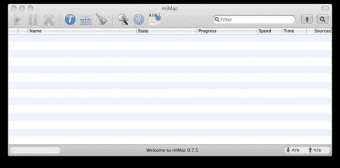
При запуске mlMac главное окно делится на две чёткие панели: одну для загрузок и одну для выгрузок. Каждая запись показывает имя файла, индикатор прогресса, текущую скорость и предполагаемое время завершения. Индикатор пропускной способности вверху обновляется каждую секунду, позволяя мгновенно обнаруживать ограничение скорости или всплески сети. Встроенное поле поиска работает в обеих панелях, поддерживая символы‑подстановки и нечувствительное к регистру сопоставление, что особенно удобно, когда вы имеете дело с десятками торрентов или файлов eDonkey.
Для продвинутых пользователей диалог «Preferences» открывает более глубокий уровень конфигурации. Здесь вы можете перенаправить файл демона .ini в пользовательское место — полезно для отделения настроек от пути установки по умолчанию — или указать временную папку на более быстрый SSD‑диск, чтобы ускорить операции хеширования. Параметр удалённого демона требует ввода IP‑адреса хоста и порта; после подключения mlMac работает так, как будто демон запущен локально, предоставляя полный обзор удалённых очередей без необходимости туннелирования SSH.
Несмотря на то, что mlMac больше не получает обновлений, набор его функций остаётся надёжным для повседневных задач обмена файлами. Отсутствие дальнейшей разработки означает, что вы не увидите современных улучшений интерфейса, таких как тёмный режим, но основные функции — мониторинг, воспроизведение и удалённое управление — по‑прежнему надёжно работают на поддерживаемых операционных системах.
Установка, руководство по использованию и совместимость
Скачивание и установка mlMac
Чтобы начать, посетите официальную страницу загрузки и скачайте установщик, соответствующий вашей операционной системе. Для пользователей Windows пакет представляет собой стандартный файл .exe; пользователи macOS получат подписанный образ .dmg. Установщик подписан действительным сертификатом подписи кода, обеспечивая безопасную, свободную от вредоносного ПО установку. Запустите установщик и следуйте подсказкам на экране: примите лицензионное соглашение, выберите папку установки (по умолчанию подходит большинству пользователей) и позвольте мастеру скопировать необходимые файлы.
Во время установки мастер спросит, хотите ли вы создать ярлык на рабочем столе и запускать mlMac автоматически после первой загрузки. Оба варианта являются необязательными. После завершения процесса запустите mlMac через ярлык или меню «Пуск». При первом открытии приложения оно попытается найти существующий демон MLDonkey. Если он не найден, вам будет предложено установить MLDonkey отдельно или указать клиенту удалённый демон.
Базовый рабочий процесс
После запуска mlMac интерфейс сам по себе понятен. Верхняя панель инструментов содержит кнопки для добавления новых поисков, приостановки всей активности и доступа к настройкам. Чтобы начать загрузку, введите ключевое слово в поле быстрого поиска, нажмите Enter и просмотрите результаты. Щёлкните правой кнопкой мыши любой файл и выберите «Add to Download Queue». Файл появится в панели загрузок, где вы сможете отслеживать его прогресс, приостанавливать/возобновлять или воспроизводить его напрямую, если формат поддерживается.
Выгрузки управляются аналогично: любые файлы, которые вы делитесь, перечислены в панели выгрузок, и вы можете изменить их приоритет или временно отключить совместное использование. Ограничения пропускной способности можно задать в диалоговом окне настроек, позволяя установить максимальную скорость загрузки или выгрузки, чтобы предотвратить перегрузку вашего интернет‑соединения.
Совместимость с операционными системами
mlMac официально поддерживает Windows 7, 8, 10 и 11 (как 32‑битные, так и 64‑битные сборки), а также macOS 10.12 Sierra до macOS 13 Ventura. Приложение опирается на стандартные библиотеки, присутствующие в этих версиях ОС, поэтому дополнительные среды выполнения (например, .NET или Java) не требуются. Хотя программное обеспечение может работать в Linux через Wine, эта конфигурация не поддерживается официально и может проявлять нестабильность.
Поскольку mlMac является графической оболочкой, он наследует базовые требования демона MLDonkey, включающие умеренное количество ОЗУ (минимум 256 МБ) и умеренную нагрузку на процессор. Даже старые ноутбуки могут комфортно работать с клиентом, что делает его хорошим выбором для пользователей, предпочитающих лёгкое решение тяжёлым торрент‑клиентам.
Плюсы, минусы, часто задаваемые вопросы
Плюсы
- Бесплатный и с открытым исходным кодом, без скрытых расходов или подписки.
- Простой, незагромождённый интерфейс, упрощающий мониторинг загрузок.
- Статистика пропускной способности в реальном времени предоставляет мгновенную обратную связь о использовании сети.
- Папки пользовательской конфигурации и поддержка удалённого демона добавляют гибкость.
- Низкие системные требования позволяют запускать его на старом оборудовании.
Минусы
- Больше не находится в активной разработке — нет новых функций или исправлений безопасности.
- Отсутствуют современные улучшения интерфейса, такие как тёмный режим или оптимизация под сенсорные экраны.
- Доступен только для Windows и macOS; поддержка Linux неофициальна через Wine.
- Ограниченные расширенные функции по сравнению с полнофункциональными торрент‑клиентами (например, отсутствие интеграции VPN).
Часто задаваемые вопросы
Безопасно ли использовать mlMac, несмотря на то, что он прекращён?
Да. Существующие бинарные файлы подписаны и не содержат известного вредоносного ПО. Однако, поскольку обновления безопасности больше не выпускаются, следует запускать mlMac на системе, которая в остальном обновлена, и избегать её экспозиции в ненадёжных сетях.
Могу ли я запустить mlMac на Linux‑машине?
Официально mlMac построен только для Windows и macOS. Пользователи Linux могут попытаться запустить Windows‑версию с помощью Wine, но эта конфигурация не поддерживается официально и может проявлять нестабильность.
Как подключить mlMac к удалённому демону MLDonkey?
Откройте диалог Preferences, перейдите на вкладку «Remote Daemon» и введите IP‑адрес и порт удалённого экземпляра MLDonkey. Убедитесь, что удалённый демон разрешает входящие соединения (правило брандмауэра) и что на обеих сторонах запущена одинаковая версия MLDonkey.
Поддерживает ли mlMac шифрование передачи файлов?
Шифрование обрабатывается базовым демоном MLDonkey, а не самим mlMac. Если демон настроен на использование зашифрованных протоколов (например, зашифрованные соединения eDonkey), mlMac автоматически будет учитывать эти настройки.
Можно ли установить ограничения пропускной способности в mlMac?
Да. В окне Preferences вы можете задать максимальные скорости загрузки и выгрузки. Эти ограничения применяются глобально ко всем активным передачам, помогая поддерживать стабильность вашего интернет‑соединения для других задач.
Заключение и призыв к действию
Несмотря на то, что mlMac больше не получает обновлений, он остаётся надёжной, бесплатной графической оболочкой для универсального демона MLDonkey. Его простой интерфейс, мониторинг пропускной способности в реальном времени и поддержка удалённых демонов делают его практичным выбором для пользователей, ищущих лёгкую альтернативу тяжёлым торрент‑клиентам. Если вы цените простоту, небольшую нагрузку на систему и возможность настраивать пути конфигурации, mlMac по‑прежнему обеспечивает надёжный опыт как на Windows, так и на macOS.
Готовы попробовать mlMac? Скачайте последнюю версию сейчас и начните управлять загрузками MLDonkey через чистый, удобный интерфейс. Не забудьте поддерживать ваш базовый демон MLDonkey в актуальном состоянии для лучшей безопасности и производительности.








