

Télécharger mlMac – GUI gratuit et sécurisé pour MLDonkey sous Windows & macOS
Introduction & aperçu
mlMac est une interface graphique légère pour le puissant démon de partage de fichiers multi‑protocole et multi‑plateforme MLDonkey. Conçu avec une interface épurée et intuitive, mlMac vous permet de surveiller en temps réel les téléchargements et les envois, offrant des statistiques de bande passante instantanées, des contrôles de lecture de base et un filtre de recherche rapide qui maintient les longues listes de fichiers ordonnées. Bien que le moteur principal de MLDonkey continue de recevoir des mises à jour de sa communauté, mlMac a été abandonné, ce qui signifie qu'aucune correction de bugs ni amélioration de fonctionnalités n’est prévue. Néanmoins, l’application reste une option viable pour les utilisateurs qui préfèrent une interface dédiée pour gérer leur démon MLDonkey, notamment ceux qui ont besoin de la flexibilité de pointer le client vers un dossier de configuration personnalisé ou une instance de démon distante. Sa simplicité la rend attrayante pour les nouveaux venus, tandis que les options avancées satisfont les utilisateurs expérimentés recherchant un contrôle fin des emplacements .ini, des chemins de stockage temporaires et des connexions à distance. Même si le développement a cessé, mlMac fonctionne toujours de manière fiable sur les systèmes d’exploitation pris en charge, et l’installeur téléchargeable est gratuit, offrant un moyen sécurisé d’étendre les capacités de MLDonkey sans plonger dans les complexités de la ligne de commande.
Fonctionnalités clés & fonctionnement
- Tableau de bord graphique affichant les téléchargements et envois actifs avec des débits de bande passante en temps réel.
- Contrôles de lecture multimédia de base (lecture, pause, arrêt) pour chaque transfert individuel.
- Barre de recherche rapide et de filtrage pour réduire instantanément de grands ensembles de résultats.
- Configuration personnalisable : choisissez des dossiers séparés pour les fichiers .ini et les données temporaires.
- Support de démon distant – connectez‑vous à une instance MLDonkey exécutée sur une autre machine.
- Compatibilité multiplateforme avec les versions Windows et macOS.
- Léger, avec une empreinte mémoire faible, adapté aux matériels plus anciens.
- Distribution gratuite et open‑source sous une licence permissive.
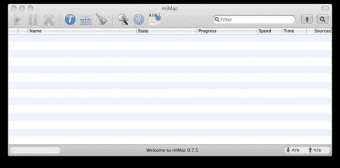
Lorsque vous lancez mlMac, la fenêtre principale se divise en deux panneaux clairs : un pour les téléchargements et un pour les envois. Chaque entrée affiche le nom du fichier, la barre de progression, la vitesse actuelle et le temps estimé d’arrivée. Le compteur de bande passante en haut se met à jour chaque seconde, vous permettant de repérer instantanément tout throttling ou pic réseau. Le champ de recherche intégré fonctionne sur les deux panneaux, prend en charge les caractères génériques et la correspondance insensible à la casse, ce qui est particulièrement pratique lorsque vous gérez des dizaines de torrents ou de fichiers eDonkey.
Pour les utilisateurs avancés, la boîte de dialogue « Préférences » ouvre un niveau de configuration plus profond. Vous pouvez y rediriger le fichier .ini du démon vers un emplacement personnalisé — utile pour séparer les paramètres du chemin d’installation par défaut — ou pointer le dossier temporaire vers un SSD plus rapide afin d’accélérer les opérations de hachage. L’option de démon distant nécessite de saisir l’adresse IP et le port du démon ; une fois connecté, mlMac se comporte comme si le démon était exécuté localement, vous offrant une visibilité complète sur les files d’attente distantes sans recourir à un tunnel SSH.
Bien que mlMac ne reçoive plus de mises à jour, son ensemble de fonctionnalités reste solide pour les tâches quotidiennes de partage de fichiers. L’absence de développement continu signifie que vous ne verrez pas d’améliorations modernes de l’interface comme le mode sombre, mais les fonctionnalités de base — surveillance, lecture et contrôle à distance — fonctionnent toujours de façon fiable sur les systèmes d’exploitation pris en charge.
Installation, guide d’utilisation & compatibilité
Téléchargement et installation de mlMac
Pour commencer, rendez‑vous sur la page de téléchargement officielle et récupérez l’installeur correspondant à votre système d’exploitation. Pour les utilisateurs Windows, le paquet est un fichier .exe standard ; les utilisateurs macOS recevront une image .dmg signée. L’installeur est signé avec un certificat de signature de code valide, garantissant une installation sécurisée et exempte de logiciels malveillants. Exécutez l’installeur et suivez les invites à l’écran : acceptez le contrat de licence, choisissez un dossier d’installation (le défaut convient à la plupart des utilisateurs) et laissez l’assistant copier les fichiers nécessaires.
Durant l’installation, l’assistant vous demandera si vous souhaitez créer un raccourci sur le bureau et si vous voulez lancer mlMac automatiquement après le premier démarrage. Les deux options sont facultatives. Une fois le processus terminé, lancez mlMac depuis le raccourci ou le menu démarrer. La première fois que vous ouvrez l’application, elle tentera de localiser un démon MLDonkey existant. S’il n’est pas trouvé, vous serez invité à installer MLDonkey séparément ou à pointer le client vers un démon distant.
Flux de travail d’utilisation de base
Une fois mlMac en cours d’exécution, l’interface est auto‑explicative. La barre d’outils supérieure contient des boutons pour ajouter de nouvelles recherches, mettre toute l’activité en pause et accéder aux préférences. Pour démarrer un téléchargement, tapez un mot‑clé dans la boîte de recherche rapide, appuyez sur Enter et parcourez les résultats. Faites un clic droit sur n’importe quel fichier et choisissez « Ajouter à la file d’attente de téléchargement ». Le fichier apparaîtra dans le panneau de téléchargement, où vous pourrez suivre sa progression, le mettre en pause/reprendre ou le lire directement si le format est pris en charge.
Les envois sont gérés de façon similaire : les fichiers que vous partagez sont listés dans le panneau d’envoi, et vous pouvez ajuster leur priorité ou désactiver temporairement le partage. Les limites de bande passante peuvent être définies dans la boîte de dialogue des préférences, vous permettant d’allouer un débit maximal d’envoi ou de téléchargement afin d’éviter la saturation de votre connexion Internet.
Compatibilité du système d’exploitation
mlMac prend officiellement en charge Windows 7, 8, 10 et 11 (versions 32 bits et 64 bits) ainsi que macOS 10.12 Sierra jusqu’à macOS 13 Ventura. L’application s’appuie sur des bibliothèques standard présentes dans ces versions d’OS, aucune environnement d’exécution supplémentaire (tel que .NET ou Java) n’est requis. Bien que le logiciel puisse fonctionner sous Linux via Wine, cette configuration n’est pas officiellement prise en charge et peut présenter de l’instabilité.
Parce que mlMac est une enveloppe GUI, il hérite des exigences sous‑jacentes du démon MLDonkey, qui incluent une quantité modeste de RAM (minimum 256 Mo) et une charge CPU modérée. Même les ordinateurs portables plus anciens peuvent gérer le client confortablement, ce qui en fait un bon choix pour les utilisateurs qui préfèrent une solution légère aux clients torrent gourmands en ressources.
Avantages, inconvénients, FAQ
Avantages
- Gratuit et open‑source, sans coûts cachés ni frais d’abonnement.
- Interface simple et épurée qui facilite la surveillance des téléchargements.
- Statistiques de bande passante en temps réel offrant un retour immédiat sur l’utilisation du réseau.
- Dossiers de configuration personnalisables et support de démon distant ajoutant de la flexibilité.
- Exigences système faibles permettant une exécution sur du matériel ancien.
Inconvénients
- Plus en développement actif – aucune nouvelle fonctionnalité ni correctif de sécurité.
- Absence d’améliorations modernes de l’interface comme le mode sombre ou l’optimisation tactile.
- Disponible uniquement pour Windows et macOS ; le support Linux est non officiel via Wine.
- Fonctionnalités avancées limitées comparées aux clients torrent complets (par ex. pas d’intégration VPN).
FAQ
mlMac est‑il toujours sûr à utiliser malgré son abandon ?
Oui. Les binaires existants sont signés et ne contiennent aucun logiciel malveillant connu. Cependant, comme aucune mise à jour de sécurité n’est prévue, vous devriez exécuter mlMac sur un système à jour et éviter de l’exposer à des réseaux non fiables.
Puis‑je exécuter mlMac sur une machine Linux ?
Officiellement, mlMac est construit uniquement pour Windows et macOS. Les utilisateurs Linux peuvent tenter d’exécuter la version Windows via Wine, mais cette configuration n’est pas officiellement prise en charge et peut présenter de l’instabilité.
Comment connecter mlMac à un démon MLDonkey distant ?
Ouvrez la boîte de dialogue Préférences, allez à l’onglet « Remote Daemon » et saisissez l’adresse IP ainsi que le port de l’instance MLDonkey distante. Assurez‑vous que le démon distant autorise les connexions entrantes (règle de pare‑feu) et que la même version de MLDonkey est exécutée des deux côtés.
mlMac prend‑il en charge le chiffrement des transferts de fichiers ?
Le chiffrement est géré par le démon MLDonkey sous‑jacent, pas par mlMac lui‑même. Si le démon est configuré pour utiliser des protocoles chiffrés (par ex. connexions eDonkey chiffrées), mlMac respectera automatiquement ces paramètres.
Puis‑je définir des limites de bande passante dans mlMac ?
Oui. Dans la fenêtre Préférences, vous pouvez définir les débits maximum d’envoi et de téléchargement. Ces limites s’appliquent globalement à tous les transferts actifs, vous aidant à garder votre connexion Internet stable pour d’autres tâches.
Conclusion et appel à l'action
Bien que mlMac ne reçoive plus de mises à jour, il reste une enveloppe GUI solide et gratuite pour le démon polyvalent MLDonkey. Son interface directe, la surveillance en temps réel de la bande passante et le support des démons distants en font un choix pratique pour les utilisateurs qui souhaitent une alternative légère aux clients torrent lourds. Si vous appréciez la simplicité, la faible empreinte système et la possibilité de personnaliser les chemins de configuration, mlMac offre toujours une expérience fiable sous Windows et macOS.
Prêt à essayer mlMac ? Téléchargez la dernière version maintenant et commencez à gérer vos téléchargements MLDonkey avec une interface claire et conviviale. N’oubliez pas de garder votre démon MLDonkey sous‑jacent à jour pour une meilleure sécurité et performance.








