

Baixe mlMac – GUI gratuito e seguro para MLDonkey no Windows e macOS
Introdução e Visão Geral
mlMac é uma interface gráfica leve para o poderoso daemon de compartilhamento de arquivos multi‑protocolo e multiplataforma MLDonkey. Projetado com uma interface limpa e intuitiva, o mlMac permite monitorar downloads e uploads em tempo real, oferecendo estatísticas instantâneas de largura de banda, controles básicos de reprodução e um filtro de pesquisa rápida que mantém listas grandes de arquivos organizadas. Enquanto o núcleo do motor MLDonkey continua recebendo atualizações da comunidade, o mlMac foi descontinuado, o que significa que não há mais correções de bugs ou aprimoramentos planejados. No entanto, o aplicativo ainda é uma opção viável para usuários que preferem uma GUI dedicada para gerenciar o daemon MLDonkey, especialmente aqueles que precisam de flexibilidade para apontar o cliente para uma pasta de configuração personalizada ou uma instância de daemon remota. Sua simplicidade o torna atraente para iniciantes, enquanto as opções avançadas atendem usuários avançados que buscam controle detalhado sobre locais de arquivos .ini, caminhos de armazenamento temporário e conexões remotas. Embora o desenvolvimento tenha sido interrompido, o mlMac ainda funciona de forma confiável nos sistemas operacionais suportados, e o instalador baixável é gratuito, oferecendo uma maneira segura de expandir as capacidades do MLDonkey sem precisar lidar com complexidades de linha de comando.
Recursos Principais e Funcionalidades
- Painel gráfico que exibe downloads e uploads ativos com taxas de largura de banda em tempo real.
- Controles básicos de reprodução de mídia (play, pause, stop) para cada transferência individual.
- Barra de pesquisa rápida e filtro para reduzir instantaneamente grandes conjuntos de resultados.
- Configuração personalizável: escolha pastas separadas para arquivos .ini e dados temporários.
- Suporte a daemon remoto – conecte-se a uma instância do MLDonkey em outra máquina.
- Compatibilidade multiplataforma com builds para Windows e macOS.
- Leve, com baixo consumo de memória, adequado para hardware mais antigo.
- Distribuição gratuita e de código aberto sob uma licença permissiva.
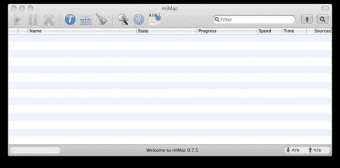
Ao iniciar o mlMac, a janela principal se divide em dois painéis claros: um para downloads e outro para uploads. Cada entrada exibe o nome do arquivo, barra de progresso, velocidade atual e tempo estimado de conclusão. O medidor de largura de banda no topo atualiza a cada segundo, permitindo identificar restrições ou picos de rede instantaneamente. O campo de pesquisa integrado funciona em ambos os painéis, suportando caracteres curinga e correspondência sem distinção entre maiúsculas e minúsculas, o que é especialmente útil ao lidar com dezenas de torrents ou arquivos eDonkey.
Para usuários avançados, a caixa de diálogo “Preferências” abre uma camada mais profunda de configuração. Aqui você pode redirecionar o arquivo .ini do daemon para um local personalizado — útil para manter as configurações separadas do caminho de instalação padrão — ou apontar a pasta temporária para um SSD mais rápido, acelerando as operações de hash. A opção de daemon remoto exige que você insira o IP e a porta do host; após a conexão, o mlMac se comporta como se o daemon estivesse sendo executado localmente, oferecendo visibilidade completa das filas remotas sem a necessidade de tunelamento SSH.
Embora o mlMac não receba mais atualizações, seu conjunto de recursos permanece sólido para tarefas diárias de compartilhamento de arquivos. A ausência de desenvolvimento contínuo significa que você não verá aprimoramentos modernos de UI, como modo escuro, mas as funcionalidades principais — monitoramento, reprodução e controle remoto — ainda funcionam de forma confiável nos sistemas operacionais suportados.
Instalação, Guia de Uso e Compatibilidade
Baixando e Instalando o mlMac
Para começar, visite a página oficial de download e obtenha o instalador compatível com seu sistema operacional. Usuários Windows receberão um pacote padrão .exe; usuários macOS receberão uma imagem .dmg assinada. O instalador está assinado com um certificado de assinatura de código válido, garantindo uma instalação segura e livre de malware. Execute o instalador e siga as instruções na tela: aceite o contrato de licença, escolha uma pasta de instalação (o padrão funciona para a maioria dos usuários) e deixe o assistente copiar os arquivos necessários.
Durante a instalação, o assistente perguntará se você deseja criar um atalho na área de trabalho e se deseja iniciar o mlMac automaticamente após a primeira inicialização. Ambas as opções são opcionais. Após a conclusão, inicie o mlMac pelo atalho ou pelo menu iniciar. Na primeira vez que abrir o aplicativo, ele tentará localizar um daemon MLDonkey existente. Se nenhum for encontrado, será solicitado que você instale o MLDonkey separadamente ou aponte o cliente para um daemon remoto.
Fluxo Básico de Uso
Quando o mlMac está em execução, a interface é autoexplicativa. A barra de ferramentas superior contém botões para adicionar novas pesquisas, pausar toda a atividade e acessar as preferências. Para iniciar um download, digite uma palavra‑chave na caixa de pesquisa rápida, pressione Enter e navegue pelos resultados. Clique com o botão direito em qualquer arquivo e escolha “Adicionar à fila de download”. O arquivo aparecerá no painel de downloads, onde você pode monitorar seu progresso, pausar/retomar ou reproduzi‑lo diretamente se o formato for suportado.
Os uploads são gerenciados de forma semelhante: quaisquer arquivos que você compartilha são listados no painel de uploads, e você pode ajustar sua prioridade ou desativar temporariamente o compartilhamento. Limites de largura de banda podem ser definidos na caixa de diálogo de preferências, permitindo alocar uma taxa máxima de upload ou download para evitar a saturação da sua conexão de internet.
Compatibilidade com Sistemas Operacionais
mlMac suporta oficialmente Windows 7, 8, 10 e 11 (ambas as versões 32‑bit e 64‑bit) assim como macOS 10.12 Sierra até macOS 13 Ventura. O aplicativo depende de bibliotecas padrão presentes nessas versões de SO, portanto, nenhum ambiente de tempo de execução adicional (como .NET ou Java) é necessário. Embora o software possa ser executado no Linux via Wine, essa configuração não é oficialmente suportada e pode apresentar instabilidade.
Como o mlMac é um wrapper GUI, ele herda os requisitos subjacentes do daemon MLDonkey, que inclui uma quantidade modesta de RAM (mínimo 256 MB) e carga de CPU moderada. Até laptops mais antigos podem lidar confortavelmente com o cliente, tornando‑o uma boa escolha para usuários que preferem uma solução leve em vez de clientes torrent pesados.
Prós, Contras, Perguntas Frequentes
Prós
- Gratuito e de código aberto, sem custos ocultos ou taxas de assinatura.
- Interface simples e limpa que facilita o monitoramento de downloads.
- Estatísticas de largura de banda em tempo real fornecem feedback imediato sobre o uso da rede.
- Pastas de configuração personalizadas e suporte a daemon remoto adicionam flexibilidade.
- Requisitos de sistema baixos permitem que ele funcione em hardware mais antigo.
Contras
- Não está mais em desenvolvimento ativo – sem novos recursos ou correções de segurança.
- Não possui aprimoramentos modernos de UI, como modo escuro ou otimização para telas sensíveis ao toque.
- Disponível apenas para Windows e macOS; suporte a Linux é não oficial via Wine.
- Recursos avançados limitados em comparação com clientes torrent completos (por exemplo, sem integração VPN).
FAQ
O mlMac ainda é seguro de usar apesar de estar descontinuado?
Sim. Os binários existentes são assinados e não contêm malware conhecido. Contudo, como não haverá atualizações de segurança, você deve executar o mlMac em um sistema que esteja atualizado e evitar expô‑lo a redes não confiáveis.
Posso executar o mlMac em uma máquina Linux?
Oficialmente o mlMac foi desenvolvido apenas para Windows e macOS. Usuários Linux podem tentar executar a versão Windows usando o Wine, mas essa configuração não é oficialmente suportada e pode apresentar instabilidade.
Como conectar o mlMac a um daemon MLDonkey remoto?
Abra a caixa de diálogo Preferências, vá para a aba “Daemon Remoto” e insira o endereço IP e a porta da instância remota do MLDonkey. Certifique‑se de que o daemon remoto permite conexões de entrada (regra de firewall) e que a mesma versão do MLDonkey esteja em execução em ambas as extremidades.
O mlMac suporta criptografia para transferências de arquivos?
A criptografia é gerenciada pelo daemon subjacente do MLDonkey, não pelo próprio mlMac. Se o daemon estiver configurado para usar protocolos criptografados (por exemplo, conexões eDonkey criptografadas), o mlMac respeitará essas configurações automaticamente.
Posso definir limites de largura de banda no mlMac?
Sim. Na janela Preferências você pode definir taxas máximas de upload e download. Esses limites são aplicados globalmente a todas as transferências ativas, ajudando a manter sua conexão de internet estável para outras tarefas.
Conclusão e Chamada à Ação
Embora o mlMac não receba mais atualizações, ele continua sendo um wrapper GUI sólido e gratuito para o versátil daemon MLDonkey. Sua interface direta, monitoramento de largura de banda em tempo real e suporte a daemons remotos o tornam uma escolha prática para usuários que desejam uma alternativa leve a clientes torrent pesados. Se você valoriza simplicidade, baixo consumo de recursos e a capacidade de personalizar caminhos de configuração, o mlMac ainda oferece uma experiência confiável tanto no Windows quanto no macOS.
Pronto para experimentar o mlMac? Baixe a versão mais recente agora e comece a gerenciar seus downloads MLDonkey com uma interface limpa e fácil de usar. Lembre‑se de manter o daemon subjacente do MLDonkey atualizado para garantir a melhor segurança e desempenho.








