

Descarga mlMac – Interfaz gráfica gratuita y segura para MLDonkey en Windows y macOS
Introducción y visión general
mlMac es una interfaz gráfica ligera para el potente daemon de intercambio de archivos multiplataforma y multiprotocolo MLDonkey. Diseñada con una interfaz limpia e intuitiva, mlMac te permite supervisar descargas y subidas en tiempo real, ofreciendo estadísticas instantáneas de ancho de banda, controles básicos de reproducción multimedia y una barra de búsqueda rápida que mantiene listas de archivos grandes organizadas. Mientras el núcleo del motor MLDonkey sigue recibiendo actualizaciones de su comunidad, mlMac ha sido descontinuado, lo que significa que no se planean más arreglos de errores ni mejoras de funciones. No obstante, la aplicación sigue siendo una opción viable para usuarios que prefieren una interfaz dedicada para gestionar su daemon MLDonkey, especialmente aquellos que necesitan la flexibilidad de apuntar el cliente a una carpeta de configuración personalizada o a una instancia remota del daemon. Su simplicidad la hace atractiva para principiantes, mientras que sus opciones avanzadas satisfacen a usuarios avanzados que buscan un control detallado sobre las ubicaciones de archivos .ini, rutas de almacenamiento temporal y conexiones remotas. Aunque el desarrollo se ha detenido, mlMac sigue funcionando de forma confiable en los sistemas operativos compatibles, y el instalador descargable es completamente gratuito, ofreciendo una forma segura de ampliar las capacidades de MLDonkey sin adentrarse en la complejidad de la línea de comandos.
Características principales y funcionalidades
- Panel gráfico que muestra descargas y subidas activas con tasas de ancho de banda en tiempo real.
- Controles básicos de reproducción multimedia (reproducir, pausar, detener) para cada transferencia individual.
- Barra de búsqueda rápida y filtro para reducir instantáneamente grandes conjuntos de resultados.
- Configuración personalizable: elige carpetas separadas para archivos .ini y datos temporales.
- Soporte para daemon remoto: conecta con una instancia de MLDonkey que se ejecuta en otra máquina.
- Compatibilidad multiplataforma con versiones para Windows y macOS.
- Ligero y con bajo consumo de memoria, adecuado para hardware antiguo.
- Distribución gratuita y de código abierto bajo una licencia permisiva.
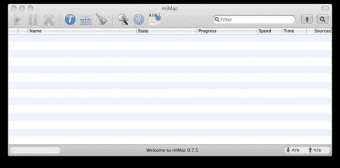
Al iniciar mlMac, la ventana principal se divide en dos paneles claros: uno para descargas y otro para subidas. Cada entrada muestra el nombre del archivo, una barra de progreso, la velocidad actual y el tiempo estimado de llegada. El indicador de ancho de banda en la parte superior se actualiza cada segundo, permitiéndote detectar inmediatamente cualquier limitación de ancho de banda o picos de red. El campo de búsqueda integrado funciona en ambos paneles, admitiendo caracteres comodín y coincidencias sin distinción entre mayúsculas y minúsculas, lo cual es especialmente útil cuando gestionas docenas de torrents o archivos eDonkey.
Para usuarios avanzados, el diálogo de "Preferencias" abre una capa más profunda de configuración. Aquí puedes redirigir el archivo .ini del daemon a una ubicación personalizada, útil para mantener la configuración separada de la ruta de instalación predeterminada, o apuntar la carpeta temporal a una unidad SSD más rápida para acelerar las operaciones de hash. La opción de daemon remoto requiere que ingreses la dirección IP y el puerto del servidor remoto; una vez conectado, mlMac actúa como si el daemon estuviera ejecutándose localmente, brindándote visibilidad completa sobre las colas remotas sin necesidad de túneles SSH.
Aunque mlMac ya no recibe actualizaciones, su conjunto de funciones sigue siendo sólido para tareas cotidianas de intercambio de archivos. La ausencia de desarrollo continuo significa que no verás mejoras de interfaz modernas como el modo oscuro, pero las funciones principales —monitoreo, reproducción y control remoto— siguen funcionando de forma confiable en los sistemas operativos compatibles.
Instalación, guía de uso y compatibilidad
Descarga e instalación de mlMac
Para comenzar, visita la página oficial de descarga y obtén el instalador que coincida con tu sistema operativo. Los usuarios de Windows recibirán un archivo estándar .exe; los usuarios de macOS recibirán una imagen .dmg firmada. El instalador está firmado con un certificado de firma de código válido, asegurando una instalación segura y libre de malware. Ejecuta el instalador y sigue las indicaciones en pantalla: acepta el acuerdo de licencia, elige una carpeta de instalación (la predeterminada funciona para la mayoría de los usuarios) y deja que el asistente copie los archivos necesarios.
Durante la instalación, el asistente preguntará si deseas crear un acceso directo en el escritorio y si deseas lanzar mlMac automáticamente tras el primer arranque. Ambas opciones son opcionales. Tras completar el proceso, inicia mlMac desde el acceso directo o el menú de inicio. La primera vez que abres la aplicación, intentará localizar un daemon MLDonkey existente. Si no se encuentra ninguno, se te pedirá que instales MLDonkey por separado o que indiques al cliente un daemon remoto.
Flujo de trabajo básico
Una vez que mlMac está en funcionamiento, la interfaz es autoexplicativa. La barra superior contiene botones para agregar nuevas búsquedas, pausar todas las actividades y acceder a las preferencias. Para iniciar una descarga, escribe una palabra clave en el cuadro de búsqueda rápida, presiona Enter y navega por los resultados. Haz clic derecho en cualquier archivo y selecciona "Añadir a la cola de descarga". El archivo aparecerá en el panel de descargas, donde podrás supervisar su progreso, pausar/reanudar o reproducirlo directamente si el formato es compatible.
Las subidas se gestionan de forma similar: todos los archivos que compartes aparecen en el panel de subidas, y puedes ajustar su prioridad o desactivar temporalmente el intercambio. Los límites de ancho de banda se pueden establecer en el diálogo de preferencias, permitiéndote asignar una tasa máxima de subida o descarga para evitar saturar tu conexión a internet.
Compatibilidad con sistemas operativos
mlMac admite oficialmente Windows 7, 8, 10 y 11 (versiones de 32 y 64 bits) así como macOS 10.12 Sierra hasta macOS 13 Ventura. La aplicación depende de bibliotecas estándar presentes en estas versiones del sistema operativo, por lo que no se requieren entornos de ejecución adicionales (como .NET o Java). Aunque el software puede ejecutarse en Linux mediante Wine, esta configuración no es oficialmente compatible y puede presentar inestabilidad.
Dado que mlMac es un contenedor gráfico, hereda los requisitos subyacentes del daemon MLDonkey, que incluyen una cantidad modesta de RAM (mínimo 256 MB) y una carga de CPU leve. Incluso las laptops más antiguas pueden manejar el cliente con comodidad, lo que lo convierte en una buena opción para usuarios que prefieren una solución ligera frente a clientes de torrents pesados.
Pros, contras y preguntas frecuentes
Pros
- Gratis y de código abierto, sin costos ocultos ni tarifas de suscripción.
- Interfaz simple y despejada que facilita la supervisión de descargas.
- Estadísticas de ancho de banda en tiempo real proporcionan retroalimentación inmediata sobre el uso de red.
- Carpetas de configuración personalizables y soporte para daemon remoto añaden flexibilidad.
- Requisitos mínimos de sistema permiten su ejecución en hardware antiguo.
Contras
- No está bajo desarrollo activo: sin nuevas funciones ni parches de seguridad.
- Falta de mejoras modernas de interfaz como el modo oscuro o optimización para pantallas táctiles.
- Solo disponible para Windows y macOS; el soporte para Linux es no oficial mediante Wine.
- Funciones avanzadas limitadas en comparación con clientes de torrents completos (por ejemplo, sin integración de VPN).
Preguntas frecuentes
¿Es seguro usar mlMac a pesar de estar descontinuado?
Sí. Los binarios existentes están firmados y no contienen malware conocido. Sin embargo, al no haber actualizaciones de seguridad, deberías ejecutar mlMac en un sistema que esté actualizado en otros aspectos y evitar exponerlo a redes no confiables.
¿Puedo ejecutar mlMac en una máquina Linux?
Oficialmente, mlMac está diseñado solo para Windows y macOS. Los usuarios de Linux pueden intentar ejecutar la versión de Windows mediante Wine, pero esta configuración no es oficialmente compatible y puede presentar inestabilidad.
¿Cómo conecto mlMac a un daemon remoto de MLDonkey?
Abre el diálogo de Preferencias, ve a la pestaña "Daemon remoto" e ingresa la dirección IP y el puerto de la instancia remota de MLDonkey. Asegúrate de que el daemon remoto permita conexiones entrantes (regla de firewall) y que la misma versión de MLDonkey esté ejecutándose en ambos extremos.
¿Soporta mlMac cifrado para las transferencias de archivos?
El cifrado es gestionado por el daemon MLDonkey subyacente, no por mlMac. Si el daemon está configurado para usar protocolos cifrados (por ejemplo, conexiones eDonkey cifradas), mlMac respetará automáticamente esas configuraciones.
¿Puedo establecer límites de ancho de banda dentro de mlMac?
Sí. En la ventana de Preferencias puedes definir tasas máximas de subida y descarga. Estos límites se aplican globalmente a todas las transferencias activas, ayudándote a mantener estable tu conexión a internet para otras tareas.
Conclusión y llamado a la acción
Aunque mlMac ya no recibe actualizaciones, sigue siendo un contenedor gráfico sólido y gratuito para el versátil daemon MLDonkey. Su interfaz sencilla, monitoreo en tiempo real del ancho de banda y soporte para daemons remotos lo convierten en una opción práctica para usuarios que buscan una alternativa ligera frente a clientes de torrents pesados. Si valoras la simplicidad, bajo consumo de recursos y la capacidad de personalizar rutas de configuración, mlMac sigue ofreciendo una experiencia confiable en plataformas Windows y macOS.
¿Listo para probar mlMac? Descarga la última versión ahora y comienza a gestionar tus descargas de MLDonkey con una interfaz limpia y amigable. Recuerda mantener tu daemon MLDonkey subyacente actualizado para obtener la mejor seguridad y rendimiento.








