
Capturi de ecran

Detalii aplicație
- Versiune
- 0.7.5
- Dimensiune
- 764.20 KB
- Actualizat
- October 20, 2005
- Necesită
- Mac OS X
- Limbă
- English | French
- Licență
- Free
- Dezvoltator
- SourceForge
- Categorie
- Mac OS
Despre mlMac
Descarcă mlMac – Interfață grafică gratuită și sigură pentru MLDonkey pe Windows și macOS
Introducere și prezentare generală
mlMac este o interfață grafică ușoară pentru daemonul MLDonkey puternic, care suportă mai multe protocoale și platforme pentru partajarea fișierelor. Proiectată cu un interfață curată și intuitivă, mlMac îți permite monitorizarea descărcărilor și încărcărilor în timp real, oferind statistici instantanee ale benzii, controale de redare de bază și un filtru de căutare rapid care păstrează liste lungi de fișiere ordonate. Deși motorul principal MLDonkey continuă să primească actualizări de la comunitate, mlMac a fost discontinuat, ceea ce înseamnă că nu sunt planificate alte corecții de erori sau actualizări de funcționalități. Cu toate acestea, aplicația rămâne o opțiune viabilă pentru utilizatorii care preferă o interfață dedicată pentru gestionarea daemonului MLDonkey, mai ales cei care au nevoie de flexibilitatea de a indica clientului o mapă de configurare personalizată sau o instanță de daemon remot. Simplitatea sa face atrăgătoare pentru începători, în timp ce opțiunile avansate satisfac utilizatorii experimentați care doresc control fin asupra locațiilor fișierelor .ini, a căilor de stocare temporară și a conexiunilor remote. Chiar dacă dezvoltarea s-a oprit, mlMac funcționează în mod fiabil pe sistemele de operare suportate, iar instalatorul descărcat este gratuit și nu conține malware, oferind o modalitate sigură de a extinde capacitățile MLDonkey fără a intra în complexitatea liniei de comandă.
Funcționalități principale și caracteristici
- Tablou de bord grafic care afișează descărcările și încărcările active cu rate live ale benzii.
- Controale de redare de bază (redare, pauză, oprire) pentru fiecare transfer individual.
- Bară de căutare și filtrare rapidă pentru a reduce instantaneu seturile mari de rezultate.
- Configurare personalizabilă: alege foldere separate pentru fișierele .ini și datele temporare.
- Suport pentru daemon remot – conectează-te la o instanță MLDonkey care rulează pe un alt dispozitiv.
- Compatibilitate cross-platform cu versiuni pentru Windows și macOS.
- Ușor și cu un consum scăzut de memorie, potrivit pentru hardware mai vechi.
- Distribuție gratuită și open-source sub o licență permițătoare.
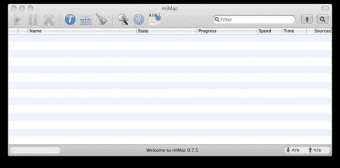
Când lansezi mlMac, fereastra principală se împarte în două panouri clare: unul pentru descărcări și unul pentru încărcări. Fiecare intrare afișează numele fișierului, bara de progres, viteza curentă și timpul estimat de sosire. Indicatorul de bandă de la partea de sus se actualizează la fiecare secundă, permițând identificarea imediată a limitărilor sau a vârfurilor de rețea. Câmpul de căutare integrat funcționează pe ambele panouri, suportând caractere wildcards și potrivire fără diferențiere între majuscule și minuscule, ceea ce este deosebit de util atunci când gestionezi zeci de torrenturi sau fișiere eDonkey.
Pentru utilizatorii avansați, dialogul „Preferințe” deschide un nivel mai adânc de configurare. Aici poți redirecționa fișierul .ini al daemonului către o locație personalizată – util pentru a păstra setările separate de calea implicită de instalare – sau poți indica folderul temporar către un SSD mai rapid pentru a accelera operațiile de hashing. Opțiunea de daemon remote necesită introducerea IP-ului gazdei și a portului; odată conectat, mlMac funcționează ca și cum daemonul ar rula local, oferind vizibilitate completă asupra cozilor remote fără a necesita tunelare SSH.
Chiar dacă mlMac nu mai primește actualizări, setul său de funcționalități rămâne solid pentru sarcinile zilnice de partajare a fișierelor. Lipsa dezvoltării continue înseamnă că nu vei vedea îmbunătățiri moderne ale interfeței precum modul întunecat, dar funcțiile de bază – monitorizarea, redarea și controlul remote – funcționează în continuare în mod fiabil pe sistemele de operare suportate.
Instalare, ghid de utilizare și compatibilitate
Descărcare și instalare mlMac
Pentru a începe, accesează pagina oficială de descărcare și descarcă instalatorul potrivit pentru sistemul tău de operare. Utilizatorii Windows vor primi un fișier standard .exe; utilizatorii macOS vor primi o imagine .dmg semnată. Instalatorul este semnat cu un certificat de semnare valid, asigurând o instalare sigură și fără malware. Rulează instalatorul și urmează instrucțiunile afișate: acceptă acordul de licență, alege o foldere de instalare (implicitul funcționează pentru majoritatea utilizatorilor) și lasă asistentul să copieze fișierele necesare.
În timpul instalării, asistentul va întreba dacă dorești să creezi o scurtătură pe desktop și dacă vrei ca mlMac să se lanseze automat după prima pornire. Ambele opțiuni sunt opționale. După finalizarea procesului, lansează mlMac din scurtătură sau din meniul Start. La prima deschidere a aplicației, aceasta va încerca să găsească un daemon MLDonkey existent. Dacă nu este găsit, vei fi întrebat să instalezi MLDonkey separat sau să indică clientul către un daemon remote.
Flux de lucru de bază
Odată ce mlMac rulează, interfața este auto-explicativă. Bara de instrumente de sus conține butoane pentru adăugarea de căutări noi, pauzarea tuturor activităților și accesul la preferințe. Pentru a începe o descărcare, tastează un cuvânt-cheie în caseta de căutare rapidă, apasă Enter și parcurge rezultatele. Click-dreapta pe orice fișier și alege „Adaugă în coada de descărcare”. Fișierul va apărea în panoul de descărcări, unde poți monitoriza progresul, opri/reia sau reda direct dacă formatul este suportat.
Încărcările sunt gestionate similar: toate fișierele pe care le partajezi sunt listate în panoul de încărcare, iar poți ajusta prioritatea lor sau dezactiva temporar partajarea. Limitele de bandă pot fi setate în dialogul de preferințe, permițând alocarea unei rate maxime de încărcare sau descărcare pentru a preveni saturarea conexiunii tale de internet.
Compatibilitate cu sistemele de operare
mlMac susține oficial Windows 7, 8, 10 și 11 (atât versiuni 32-bit, cât și 64-bit) precum și macOS 10.12 Sierra până la macOS 13 Ventura. Aplicația se bazează pe biblioteci standard prezente în aceste versiuni de sistem, deci nu sunt necesare medii de rulare suplimentare (cum ar fi .NET sau Java). Deși software-ul poate rula pe Linux prin Wine, această configurație nu este oficial suportată și poate prezenta instabilitate.
Deoarece mlMac este un înveliș grafic, își moștenește cerințele de bază ale daemonului MLDonkey, care necesită o cantitate modestă de RAM (minim 256 MB) și o sarcină de procesare redusă. Chiar laptopurile mai vechi pot gestiona clientul fără probleme, făcându-l o alegere bună pentru utilizatorii care preferă o soluție ușoară în locul clienților torrent grei.
Puncte tari, puncte slabe, întrebări frecvente
Puncte tari
- Gratuit și open-source, fără costuri ascunse sau taxe de abonament.
- Interfață simplă și neînclumprată care facilitează monitorizarea descărcărilor.
- Statistici live ale benzii oferă feedback imediat privind utilizarea rețelei.
- Folderuri de configurare personalizate și suport pentru daemon remot adaugă flexibilitate.
- Exigențe sistem scăzute permit rularea pe hardware vechi.
Puncte slabe
- Nu mai este în dezvoltare activă – fără funcționalități noi sau actualizări de securitate.
- Lipsește optimizarea modernă a interfeței (ex: mod întunecat sau suport pentru ecrane tactil).
- Disponibil doar pentru Windows și macOS; suportul Linux este neoficial prin Wine.
- Funcționalități avansate limitate comparativ cu clienții torrent completați (ex: fără integrare VPN).
Întrebări frecvente
Este sigur să folosesc mlMac chiar dacă a fost discontinuat?
Da. Binarii existenți sunt semnați și nu conțin malware cunoscut. Totuși, deoarece nu vor fi disponibile actualizări de securitate, ar trebui să folosești mlMac pe un sistem care este altfel actualizat și să eviți expunerea sa la rețele necunoscute.
Pot rula mlMac pe un sistem Linux?
Oficial, mlMac este construit doar pentru Windows și macOS. Utilizatorii Linux pot încerca să ruleze versiunea Windows prin Wine, dar această configurație nu este oficial suportată și poate prezenta instabilitate.
Cum mă conectez la un daemon MLDonkey remote cu mlMac?
Deschide dialogul de Preferințe, mergi la fila „Daemon Remot” și introdu adresa IP și portul instanței MLDonkey remote. Asigură-te că daemonul remote permite conexiuni intrări (regulă de firewall) și că aceeași versiune de MLDonkey rulează pe ambele părți.
Suportă mlMac criptarea transferurilor de fișiere?
Criptarea este gestionată de daemonul MLDonkey de bază, nu de mlMac. Dacă daemonul este configurat să folosească protocoale criptate (ex: conexiuni eDonkey criptate), mlMac va respecta aceste setări automat.
Pot seta limite de bandă în interiorul mlMac?
Da. În fereastra de Preferințe poți defini rate maxime de încărcare și descărcare. Aceste limite sunt aplicate global tuturor transferurilor active, ajutând la menținerea conexiunii tale de internet stabile pentru alte sarcini.
Concluzie și apel la acțiune
Chiar dacă mlMac nu mai primește actualizări, rămâne un înveliș grafic solid și gratuit pentru daemonul versatil MLDonkey. Interfața sa simplă, monitorizarea live a benzii și suportul pentru daemoni remote fac din el o alegere practică pentru utilizatorii care doresc o alternativă ușoară în locul clienților torrent grei. Dacă valorizezi simplitatea, consumul scăzut de resurse și posibilitatea de a personaliza calea de configurare, mlMac oferă încă o experiență fiabilă pe platformele Windows și macOS.
Dispui să încerci mlMac? Descarcă ultima versiune acum și începe să gestionezi descărcările tale MLDonkey cu o interfață curată și prietenoasă. Nu uita să menții daemonul MLDonkey de bază actualizat pentru o securitate și performanță optimă.
Ghiduri și tutoriale
Cum se instalează mlMac
- Apasă butonul Descarcă de mai sus.
- După redirecționare, acceptă termenii și apasă Instalare.
- Așteaptă finalizarea descărcării mlMac pe dispozitivul tău.
Cum se folosește mlMac
Acest software este folosit în principal pentru funcțiile descrise mai sus. Deschide aplicația după instalare pentru a-i explora capacitățile.
Recenzii utilizatori
Nu există încă recenzii. Fii primul care își împărtășește experiența.
S-ar putea să îți placă și
mai mult
DiffusionBee
Generate unique art with this app DiffusionBee is a free and accessible artifici...

Excire Foto Light
Organize your snapshots Excire Foto Light is a free-to-download AI -powered phot...

Topaz Photo AI
Photo enhancement tool with AI Topaz Photo AI is a premium AI image editor for P...

anonymoX
Surf anonymously with Firefox anonymoX for Firefox is an add-on that gives you f...

DownThemAll
Download Them All! Downloading anything or everything on a webpage can be a labo...
.webp)
DuckDuckGo Privacy Essentials
A free program for Mac, by DuckDuckGo, Inc.. DuckDuckGo Privacy Essentials is a...
