
OneNote herunterladen – Kostenlose Touch‑optimierte Notiz‑App für Windows 8
Overview
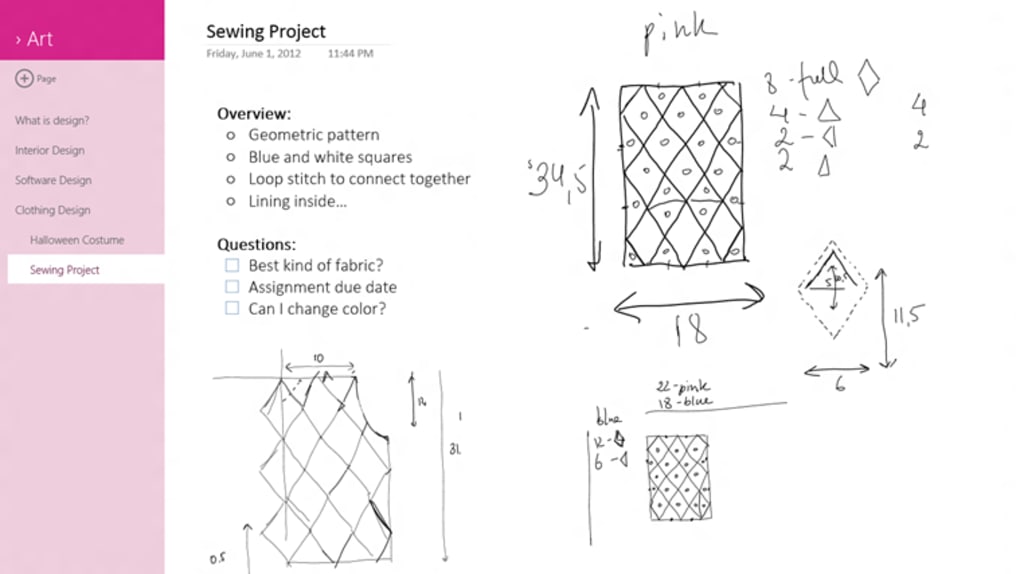
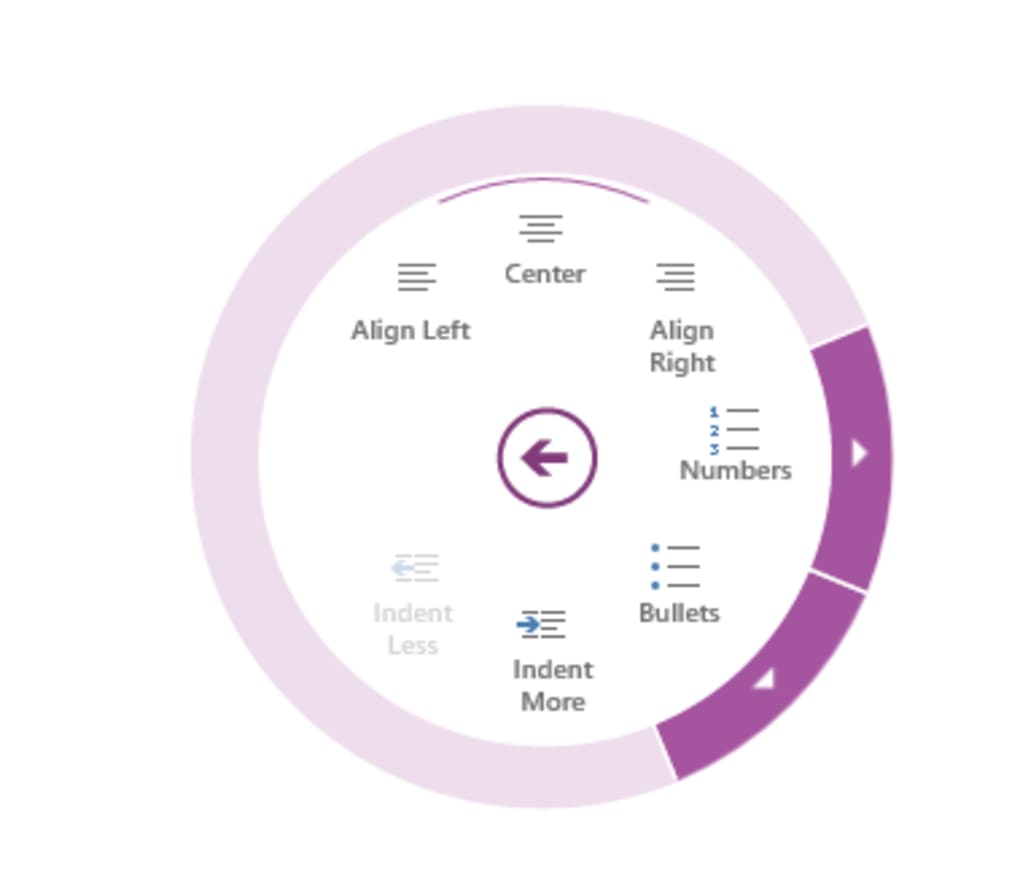
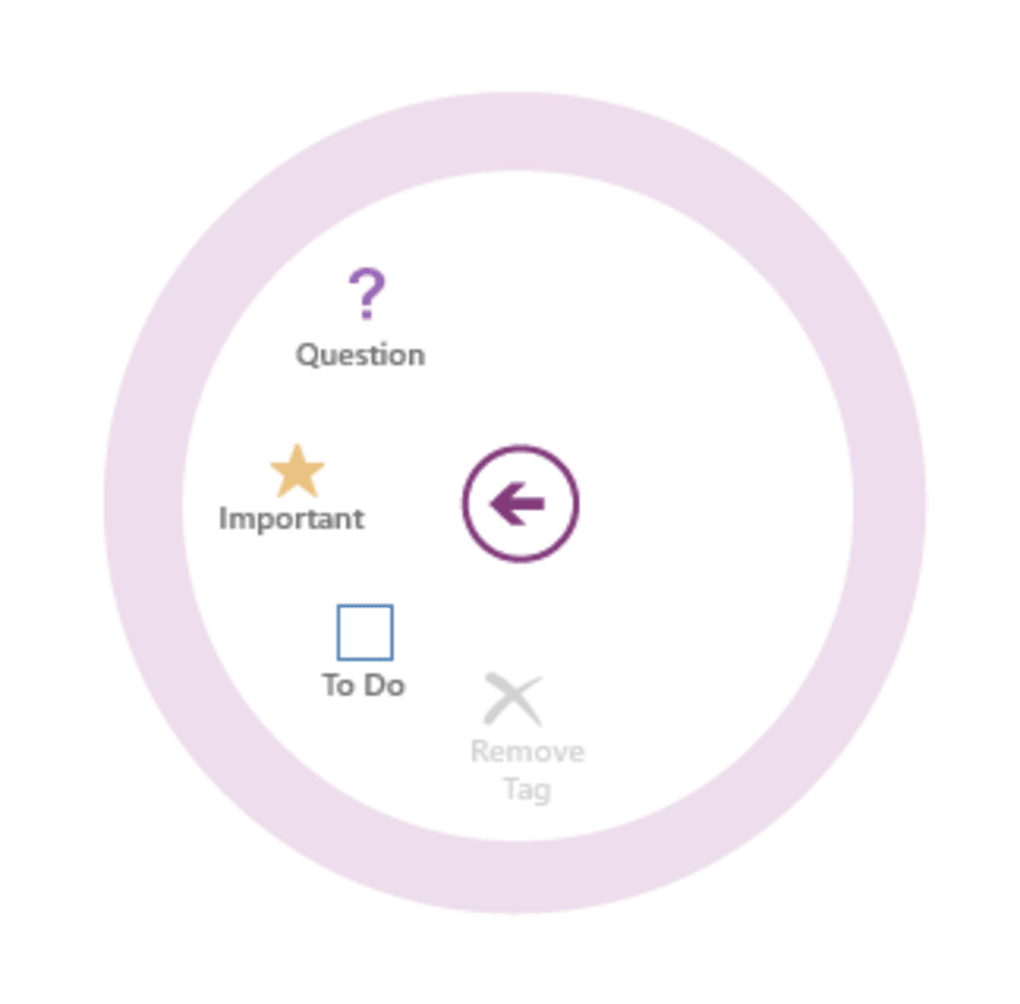
OneNote ist Microsofts moderne Neuinterpretation seines klassischen Notizwerkzeugs, speziell entwickelt für die Windows 8 Metro‑UI und Touch‑First‑Geräte. In die Microsoft Office 2013‑Suite integriert, bietet OneNote eine flüssige, tintenfreundliche Leinwand, auf der Sie tippen, zeichnen, Fotos aufnehmen und Web‑Inhalte einbetten können, ohne die Seite zu verlassen. Die sichtbarste Innovation der App ist das radiale Menü, eine touch‑zentrierte Alternative zu herkömmlichen Dropdown‑Menüs, das Optionen rund um einen zentralen Hub erweitert und es Ihnen ermöglicht, mit dem Finger zum gewünschten Befehl zu gleiten und für sofortige Aktion loszulassen. Jeder Notizblock, den Sie erstellen, wird automatisch mit OneDrive (ehemals SkyDrive) synchronisiert, sodass Ihre Recherche, Sitzungsprotokolle oder Ihr persönliches Tagebuch sofort auf jedem Windows‑Gerät sowie auf iOS, Android und im Web verfügbar sind. Durch das direkte Einbinden von Bildern aus sozialen Plattformen wie Flickr und Facebook macht OneNote die multimediale Notizerfassung mühelos. Während Tablet‑Benutzer die gestenbasierte Oberfläche zu schätzen wissen, bevorzugen Desktop‑Power‑User möglicherweise weiterhin die voll ausgestattete Desktop‑Version wegen ihrer tieferen Integration mit Outlook und anderen Office‑Apps.
Key Features
- Radial Touch Menu: Ein Bloom‑Stil‑Menü, das herkömmliche Symbolleisten ersetzt und schnelles Formatieren und Bearbeiten mit einem einfachen Wisch ermöglicht.
- Ink‑Ready Canvas: Vollständige Unterstützung für Stifteingabe, Druckempfindlichkeit und Handballenerkennung, ideal zum Skizzieren von Diagrammen oder handschriftlichen Notizen.
- Automatic OneDrive Sync: Jede Änderung wird in Echtzeit in die Cloud gespeichert, wodurch ein nahtloser Zugriff auf Windows 8‑Tablets, PCs und mobile Geräte gewährleistet wird.
- Multimedia Embedding: Ziehen Sie Fotos, Videos und Audiodateien per Drag‑and‑Drop direkt in Seiten; importieren Sie Bilder von Flickr, Facebook oder der lokalen Kamerarolle.
- Section & Page Organization: Erstellen Sie Notizbücher, Abschnitte und Seiten mit einer hierarchischen Struktur, die einem physischen Ordner entspricht.
- Searchable Handwriting Recognition: Konvertieren Sie Tintennotizen in durchsuchbaren Text, sodass Sie Informationen später leicht finden können.
- Collaboration Tools: Teilen Sie Notizbücher mit Kollegen, vergeben Sie Bearbeitungsrechte und arbeiten Sie in Echtzeit gemeinsam.
- Cross‑Platform Compatibility: Greifen Sie auf Ihre Notizen zu über OneNote für Windows 8, den Desktop‑Client, den Web‑Browser, iOS‑ und Android‑Apps.
Installation & Usage Instructions
Step‑by‑Step Installation
Das Herunterladen von OneNote für Windows 8 ist unkompliziert. Befolgen Sie diese Schritte, um die App zum Laufen zu bringen:
- Öffnen Sie den Microsoft Store auf Ihrem Windows 8‑Gerät.
- Suchen Sie nach „OneNote“ über die Suchleiste oben rechts.
- Wählen Sie die offizielle Microsoft OneNote‑App aus der Ergebnisliste.
- Klicken Sie auf die Schaltfläche Get; der Store lädt die Anwendung automatisch herunter und installiert sie.
- Nach der Installation starten Sie OneNote vom Startbildschirm oder aus der App‑Liste.
First‑Run Setup
Wenn Sie OneNote zum ersten Mal öffnen, werden Sie aufgefordert, sich mit einem Microsoft‑Konto anzumelden. Dieses Konto verknüpft Ihre Notizbücher mit OneDrive und aktiviert die zuvor beschriebene automatische Synchronisationsfunktion. Nach der Anmeldung können Sie entweder ein brandneues Notizbuch erstellen oder ein bereits in der Cloud gespeichertes öffnen. Die Benutzeroberfläche begrüßt Sie mit einem sauberen, kachelbasierten Startbildschirm, auf dem Sie „New Notebook“ antippen können, um Ihre Gedanken zu organisieren.
Everyday Workflow Tips
Um das Touch‑optimierte Design von OneNote optimal zu nutzen, probieren Sie diese Gewohnheiten aus:
- Verwenden Sie das radial menu für schnelles Formatieren – tippen Sie die Mitte, schieben Sie zu „Bold“ oder „Highlight“ und lassen Sie los.
- Aktivieren Sie die Ink to Text-Umwandlung, indem Sie die Handschrift‑Option auswählen und anschließend nach dem Schreiben „Convert“ antippen.
- Fügen Sie Bilder ein, indem Sie die Kachel „Insert“ auswählen und dann „From Camera“ oder „From Online“ wählen, um sie direkt aus sozialen Medien zu holen.
- Nutzen Sie sections, um Themen zu trennen (z. B. „Project A“, „Personal“, „Research“). Innerhalb jedes Abschnitts erstellen Sie Seiten für einzelne Besprechungen oder Ideen.
- Teilen Sie ein Notizbuch, indem Sie das Symbol „Share“ antippen, einen Link erzeugen und ihn per E‑Mail oder Instant‑Messenger an Mitwirkende senden.
Alle Änderungen werden sofort gespeichert, sodass Sie sich keine Sorgen um Datenverlust machen müssen. Wenn Sie jemals zu einer früheren Version zurückkehren müssen, können Sie die Versionshistorie über die Einstellungen des Notizbuchs aufrufen.
Compatibility, System Requirements, and Pros / Cons
Unterstützte Plattformen: Windows 8 (Metro), Windows 8.1, Windows 10 (UWP‑Version), Windows 11 (über den Microsoft Store), iOS, Android, macOS (Desktop‑Version) und Web‑Browser (OneNote Online).
Die Metro‑Version von OneNote ist für Touch‑Bildschirme und Tablets optimiert, während die Desktop‑Version eine tiefere Integration mit Office 365‑Diensten bietet. Die Mindesthardware‑Anforderungen für die Windows 8‑App umfassen einen 1 GHz‑Prozessor, 1 GB RAM (2 GB empfohlen) und mindestens 500 MB freien Festplattenspeicher.
Pros
- Intuitives radiales Menü macht die Touch‑Bearbeitung schnell und natürlich.
- Echtzeit‑Cloud‑Synchronisation beseitigt Probleme mit Versionskontrolle.
- Robuste Multimedia‑Unterstützung ermöglicht das Einbetten von Bildern, Videos und Audio, ohne die Seite zu verlassen.
- Handschriftenerkennung wandelt Tintennotizen in durchsuchbaren Text um.
- Kostenlos mit einem Microsoft‑Konto; keine zusätzliche Lizenzierung für die Grundnutzung erforderlich.
Cons
- Einige erweiterte Formatierungsoptionen sind nur im Desktop‑Client verfügbar.
- Das radiale Menü kann für Nutzer, die klassische Symbolleisten gewohnt sind, ungewohnt wirken.
- Eingeschränkte Offline‑Funktionalität in der Metro‑Version – die vollständige Synchronisation erfordert eine Internetverbindung.
- Die Leistung kann bei Low‑End‑Tablets mit umfangreichen Multimedia‑Notizbüchern nachlassen.
Frequently Asked Questions
Can I use OneNote without an internet connection?
Ja. Die Metro‑App speichert Notizen lokal, während Sie offline arbeiten, und synchronisiert sie mit OneDrive, sobald Sie wieder eine Internetverbindung herstellen. Funktionen, die auf Cloud‑Dienste angewiesen sind – wie das Teilen eines Notizbuchs oder das Abrufen von Bildern aus Online‑Quellen – erfordern jedoch eine aktive Verbindung.
Is OneNote compatible with other Microsoft Office apps?
Absolut. OneNote integriert sich eng mit Outlook (Besprechungsnotizen können mit Kalendereinträgen verknüpft werden), Excel (Einbetten von Tabellenkalkulationen) und PowerPoint (Anhängen von Folien). Die Desktop‑Version unterstützt zudem das Einbetten von Dateien aus SharePoint und OneDrive for Business.
How secure is my data when using OneNote?
Daten, die in OneDrive gespeichert werden, sind sowohl im Ruhezustand als auch während der Übertragung mit branchenüblichen TLS‑ und AES‑256‑Verschlüsselungen geschützt. Sie können zudem die Zwei‑Faktor‑Authentifizierung für Ihr Microsoft‑Konto aktivieren, um eine zusätzliche Sicherheitsebene zu erhalten.
Can I import existing notebooks from the desktop version?
Ja. Öffnen Sie einfach das Desktop‑OneNote, suchen Sie die Notizbuchdatei (.one) und wählen Sie „Move or Copy“ zu OneDrive. Die Metro‑App erkennt das Notizbuch anschließend und stellt es auf Ihrem Tablet zur Verfügung.
Is there a limit to how many notebooks I can create?
OneNote selbst legt kein festes Limit fest. Allerdings bestimmt Ihr OneDrive‑Speicherkontingent (5 GB für kostenlose Konten, mehr für kostenpflichtige Pläne), wie viel Gesamtdaten Sie über alle Notizbücher hinweg speichern können.
Final Verdict & Call to Action
OneNote für Windows 8 bietet ein ausgereiftes, touch‑first Erlebnis, das sowohl modern als auch vertraut wirkt. Das radiale Menü hebt es von herkömmlichen Notiz‑Apps ab, während automatische Cloud‑Synchronisation und robuste Multimedia‑Unterstützung es zu einem vielseitigen Begleiter für Studenten, Fachleute und Gelegenheitsnutzer machen. Obwohl Power‑User möglicherweise weiterhin zum vollständigen Desktop‑Client für tiefgehende Formatierung tendieren, glänzt die Metro‑Version auf Tablets und Convertible‑Laptops, bei denen Stift‑ und Touch‑Eingaben die primären Interaktionsmethoden sind. Wenn Sie nach einer kostenlosen, sicheren und ständig aktualisierten Notiz‑Lösung suchen, die auf Windows 8, iOS, Android und im Web funktioniert, ist OneNote eine überzeugende Wahl.
Bereit, Ihre Produktivität zu steigern? OneNote jetzt herunterladen und beginnen Sie, Ideen so zu erfassen, wie Sie denken – egal, ob Sie ein Touchscreen‑Tablet, einen traditionellen PC oder unterwegs sind.








