
Baixe OneNote – Aplicativo Gratuito de Anotações Otimizado para Toque para Windows 8
Visão geral
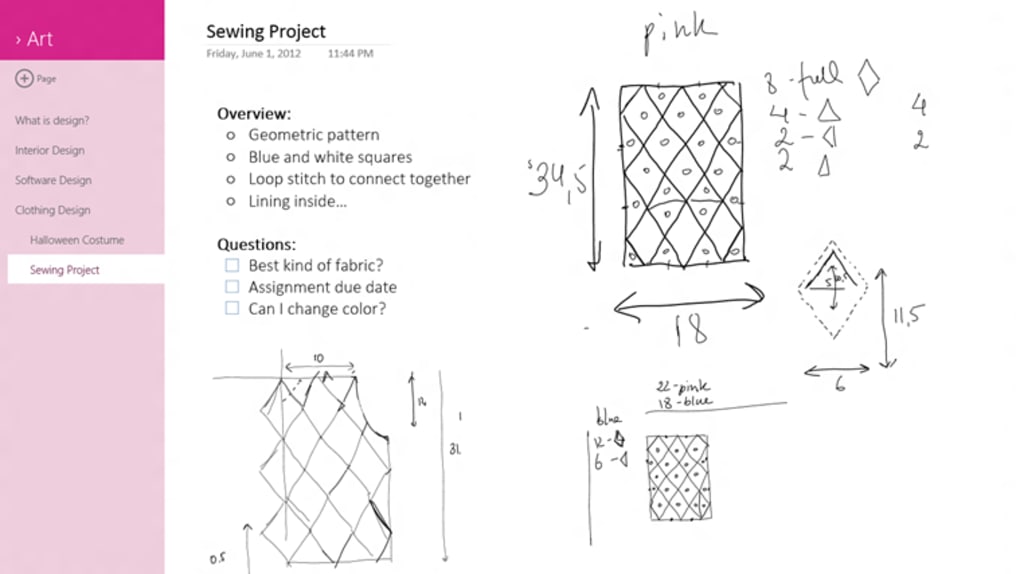
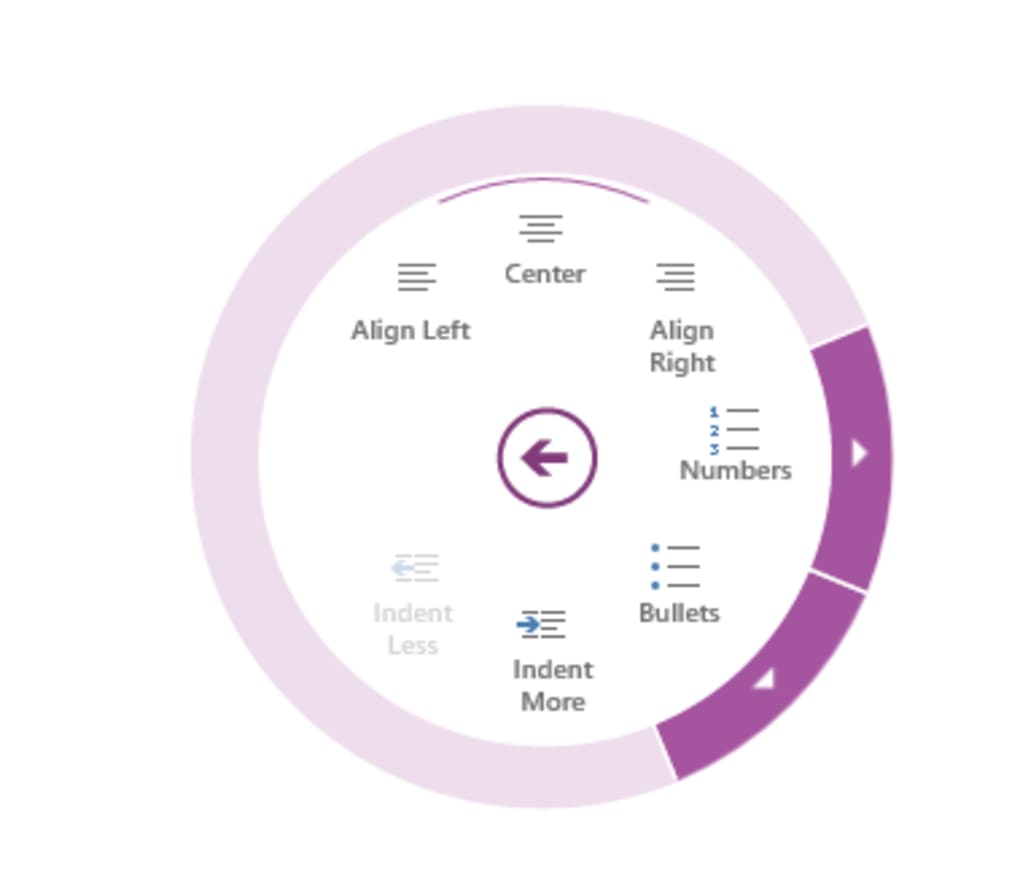
OneNote é a reimaginação moderna da Microsoft da sua clássica ferramenta de anotações, criada especificamente para a interface Metro do Windows 8 e dispositivos com foco em toque. Integrado ao conjunto Microsoft Office 2013, o OneNote oferece uma tela fluida e amigável à caneta, onde você pode digitar, desenhar, tirar fotos e incorporar conteúdo da web sem sair da página. A inovação mais visível do aplicativo é o menu radial, uma alternativa centrada no toque aos menus suspensos tradicionais que expande as opções ao redor de um hub central, permitindo deslizar o dedo até o comando desejado e soltar para ação instantânea. Cada caderno que você cria é sincronizado automaticamente ao OneDrive (antigo SkyDrive), garantindo que sua pesquisa, atas de reunião ou diário pessoal estejam disponíveis instantaneamente em qualquer dispositivo Windows, bem como em iOS, Android e na web. Ao puxar imagens diretamente de plataformas sociais como Flickr e Facebook, o OneNote torna a anotação multimídia sem esforço. Enquanto usuários de tablet apreciarão a interface orientada por gestos, usuários avançados de desktop ainda podem preferir a versão completa para desktop por sua integração mais profunda com Outlook e outros aplicativos do Office.
Principais recursos
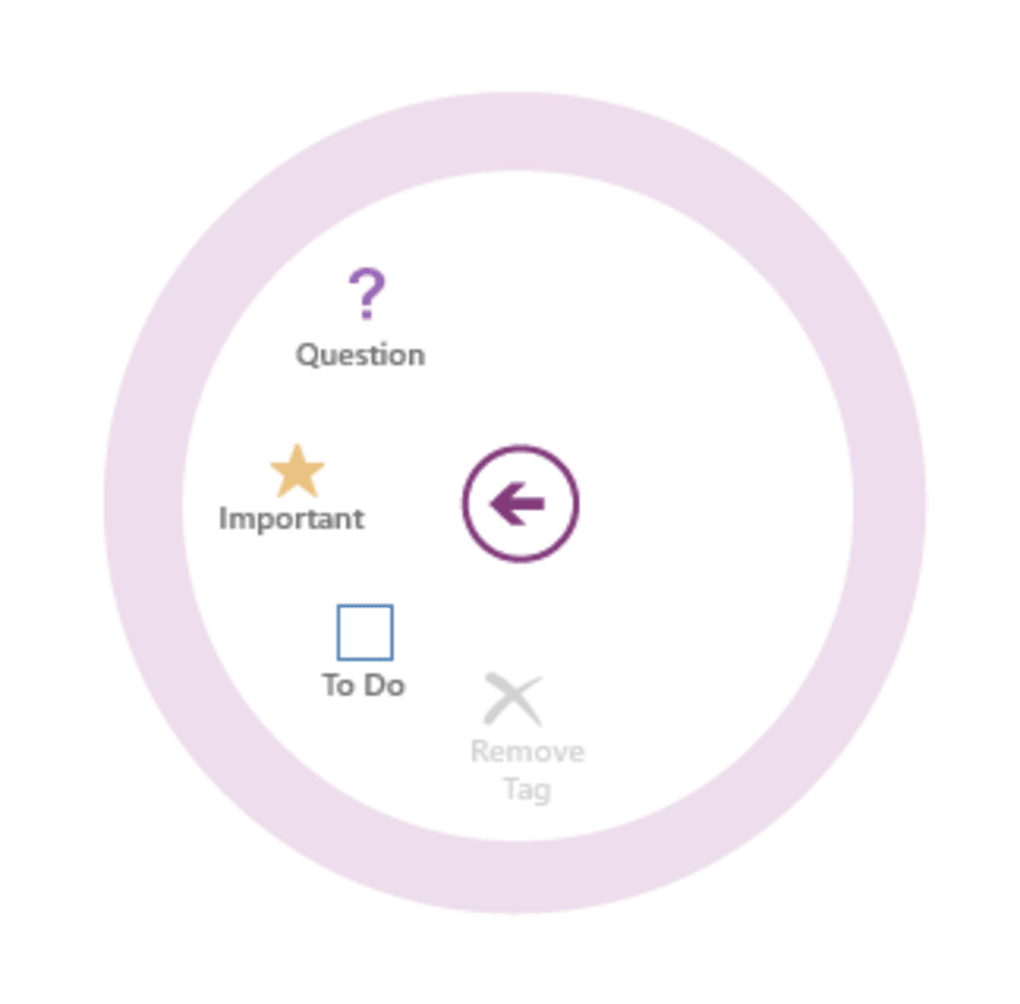
- Menu radial de toque: Um menu estilo flor que substitui as barras de ferramentas convencionais, permitindo formatação e edição rápidas com um simples deslizar.
- Tela pronta para caneta: Suporte total para entrada de stylus, sensibilidade à pressão e rejeição de palma, perfeito para esboçar diagramas ou notas manuscritas.
- Sincronização automática com OneDrive: Cada alteração é salva na nuvem em tempo real, garantindo acesso contínuo em tablets, PCs e dispositivos móveis com Windows 8.
- Incorporação de multimídia: Arraste e solte fotos, vídeos e clipes de áudio diretamente nas páginas; importe imagens do Flickr, Facebook ou da galeria local.
- Organização de seções e páginas: Crie cadernos, seções e páginas com uma estrutura hierárquica que reflete um fichário físico.
- Reconhecimento de escrita à mão pesquisável: Converta notas em tinta em texto pesquisável, facilitando a localização de informações posteriormente.
- Ferramentas de colaboração: Compartilhe cadernos com colegas, atribua permissões de edição e co‑autor em tempo real.
- Compatibilidade multiplataforma: Acesse suas notas via OneNote para Windows 8, cliente de desktop, navegador web, iOS e Android.
Instruções de Instalação e Uso
Instalação passo a passo
Baixar o OneNote para Windows 8 é simples. Siga estas etapas para colocar o aplicativo em funcionamento:
- Abra a Microsoft Store no seu dispositivo Windows 8.
- Pesquise por “OneNote” usando a barra de pesquisa no canto superior direito.
- Selecione o aplicativo oficial Microsoft OneNote na lista de resultados.
- Clique no botão Obter; a loja baixará e instalará automaticamente o aplicativo.
- Depois de instalado, inicie o OneNote a partir da tela Iniciar ou da lista de aplicativos.
Configuração inicial
Ao abrir o OneNote pela primeira vez, será solicitado que você faça login com uma conta Microsoft. Essa conta vincula seus cadernos ao OneDrive, habilitando o recurso de sincronização automática descrito anteriormente. Após o login, você pode criar um caderno totalmente novo ou abrir um já existente que tenha sido salvo previamente na nuvem. A interface recebe você com uma tela inicial limpa baseada em blocos, onde pode tocar em “Novo caderno” para começar a organizar suas ideias.
Dicas para o fluxo de trabalho diário
Para aproveitar ao máximo o design otimizado para toque do OneNote, experimente estes hábitos:
- Use o menu radial para formatação rápida—toque no centro, deslize para “Negrito” ou “Marca‑texto” e solte.
- Ative a conversão Caneta para Texto selecionando a opção de escrita à mão e, em seguida, tocando em “Converter” após terminar de escrever.
- Insira imagens selecionando o bloco “Inserir”, depois escolhendo “Da câmera” ou “Online” para puxar diretamente das redes sociais.
- Aproveite as seções para separar tópicos (por exemplo, “Projeto A”, “Pessoal”, “Pesquisa”). Dentro de cada seção, crie páginas para reuniões ou ideias individuais.
- Compartilhe um caderno tocando no ícone “Compartilhar”, gerando um link e enviando‑o a colaboradores por e‑mail ou mensageiro instantâneo.
Todas as alterações são salvas instantaneamente, portanto não há risco de perder trabalho. Se precisar reverter a uma versão anterior, o histórico de versões pode ser acessado nas configurações do caderno.
Compatibilidade, Requisitos de Sistema e Prós / Contras
Plataformas suportadas: Windows 8 (Metro), Windows 8.1, Windows 10 (versão UWP), Windows 11 (via Microsoft Store), iOS, Android, macOS (versão desktop) e navegadores web (OneNote Online).
A versão Metro do OneNote é otimizada para telas sensíveis ao toque e tablets, enquanto a versão desktop oferece integração mais profunda com os serviços do Office 365. Os requisitos mínimos de hardware para o aplicativo Windows 8 incluem processador de 1 GHz, 1 GB de RAM (2 GB recomendados) e pelo menos 500 MB de espaço livre em disco.
Prós
- Menu radial intuitivo torna a edição por toque rápida e natural.
- Sincronização em nuvem em tempo real elimina dores de cabeça de controle de versões.
- Suporte robusto a multimídia permite incorporar imagens, vídeos e áudio sem sair da página.
- Reconhecimento de escrita transforma notas em tinta em texto pesquisável.
- Gratuito com conta Microsoft; sem necessidade de licenças adicionais para uso básico.
Contras
- Algumas opções avançadas de formatação estão disponíveis apenas no cliente desktop.
- O menu radial pode parecer estranho para usuários acostumados com barras de ferramentas clássicas.
- Funcionalidade offline limitada na versão Metro—sincronização completa requer conexão à internet.
- Desempenho pode ficar lento em tablets de baixo custo com cadernos multimídia pesados.
Perguntas frequentes
Posso usar o OneNote sem conexão à internet?
Sim. O aplicativo Metro armazena notas localmente enquanto você trabalha offline e as sincroniza ao OneDrive assim que se reconectar à internet. Contudo, recursos que dependem de serviços em nuvem—como compartilhar um caderno ou puxar imagens de fontes online—exigem conexão ativa.
O OneNote é compatível com outros aplicativos do Microsoft Office?
Absolutamente. O OneNote integra‑se estreitamente com o Outlook (notas de reunião podem ser vinculadas a eventos de calendário), Excel (incorporação de planilhas) e PowerPoint (anexar slides). A versão desktop também suporta a incorporação de arquivos do SharePoint e OneDrive for Business.
Quão segura é a minha data ao usar o OneNote?
Os dados armazenados no OneDrive são criptografados tanto em repouso quanto em trânsito, usando TLS padrão da indústria e criptografia AES‑256. Você também pode habilitar a autenticação de dois fatores na sua conta Microsoft para uma camada extra de proteção.
Posso importar cadernos existentes da versão desktop?
Sim. Basta abrir o OneNote desktop, localizar o arquivo do caderno (.one) e escolher “Mover ou Copiar” para o OneDrive. O aplicativo Metro detectará então o caderno e o tornará disponível no seu tablet.
Existe um limite para a quantidade de cadernos que posso criar?
Não há um limite rígido imposto pelo próprio OneNote. Contudo, sua cota de armazenamento no OneDrive (5 GB para contas gratuitas, mais para planos pagos) determinará quanto de dados você pode armazenar no total em todos os cadernos.
Veredicto final e chamada à ação
O OneNote para Windows 8 oferece uma experiência polida, focada em toque, que parece ao mesmo tempo moderna e familiar. O menu radial o diferencia dos aplicativos de anotação legados, enquanto a sincronização automática em nuvem e o suporte robusto a multimídia o tornam um companheiro versátil para estudantes, profissionais e usuários casuais. Embora usuários avançados ainda possam preferir o cliente desktop completo para formatação profunda, a versão Metro brilha em tablets e laptops conversíveis onde a caneta e o toque são os principais métodos de interação. Se você procura uma solução de anotação gratuita, segura e constantemente atualizada que funcione em Windows 8, iOS, Android e na web, o OneNote é uma escolha atraente.
Pronto para aumentar sua produtividade? Baixe o OneNote agora e comece a capturar ideias do jeito que você pensa—seja em um tablet com tela sensível ao toque, em um PC tradicional ou em movimento.








