
Descarga OneNote – Aplicación Gratuita de Anotaciones Optimizada para Táctil en Windows 8
Resumen
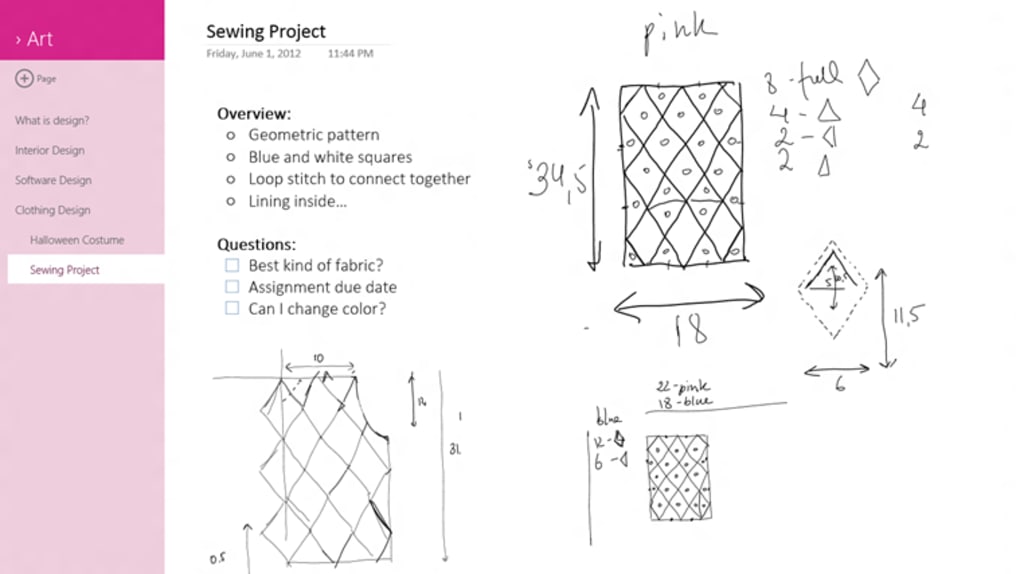
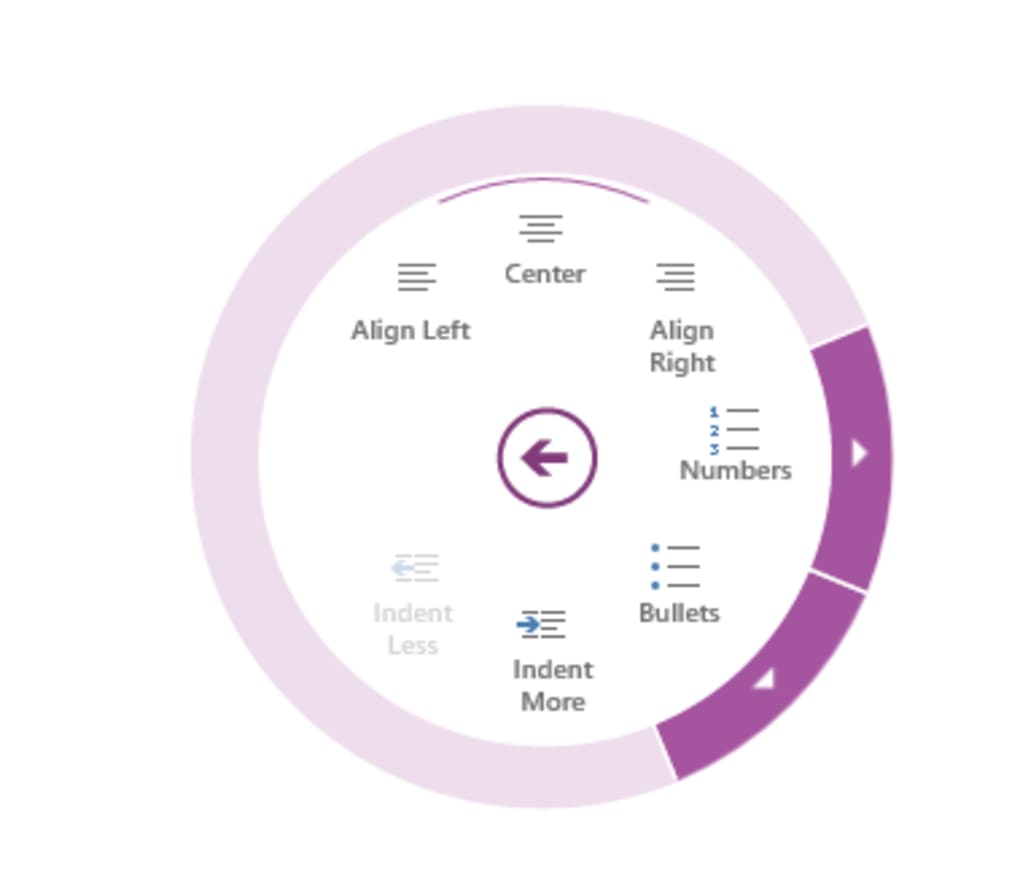
OneNote es la reinvención moderna de la clásica herramienta de anotaciones de Microsoft, diseñada específicamente para la interfaz Metro de Windows 8 y dispositivos con enfoque táctil. Integrada en el conjunto Microsoft Office 2013, OneNote ofrece una superficie fluida y amigable con tinta donde puedes escribir, dibujar, tomar fotos y insertar contenido web sin salir de la página. La innovación más visible de la aplicación es el menú radial, una alternativa centrada en el tacto a los tradicionales menús desplegables que expande las opciones alrededor de un punto central, permitiéndote deslizar el dedo hacia el comando deseado y soltar para una acción instantánea. Cada cuaderno que creas se sincroniza automáticamente con OneDrive (anteriormente SkyDrive), garantizando que tu investigación, actas de reuniones o diario personal estén disponibles instantáneamente en cualquier dispositivo Windows, así como en iOS, Android y a través del navegador web. Al extraer imágenes directamente de plataformas sociales como Flickr y Facebook, OneNote hace que la anotación multimedia sea sencilla. Si bien los usuarios de tabletas apreciarán la interfaz impulsada por gestos, los usuarios de escritorio avanzados aún podrían preferir la versión completa para su integración más profunda con Outlook y otras aplicaciones de Office.
Características Principales
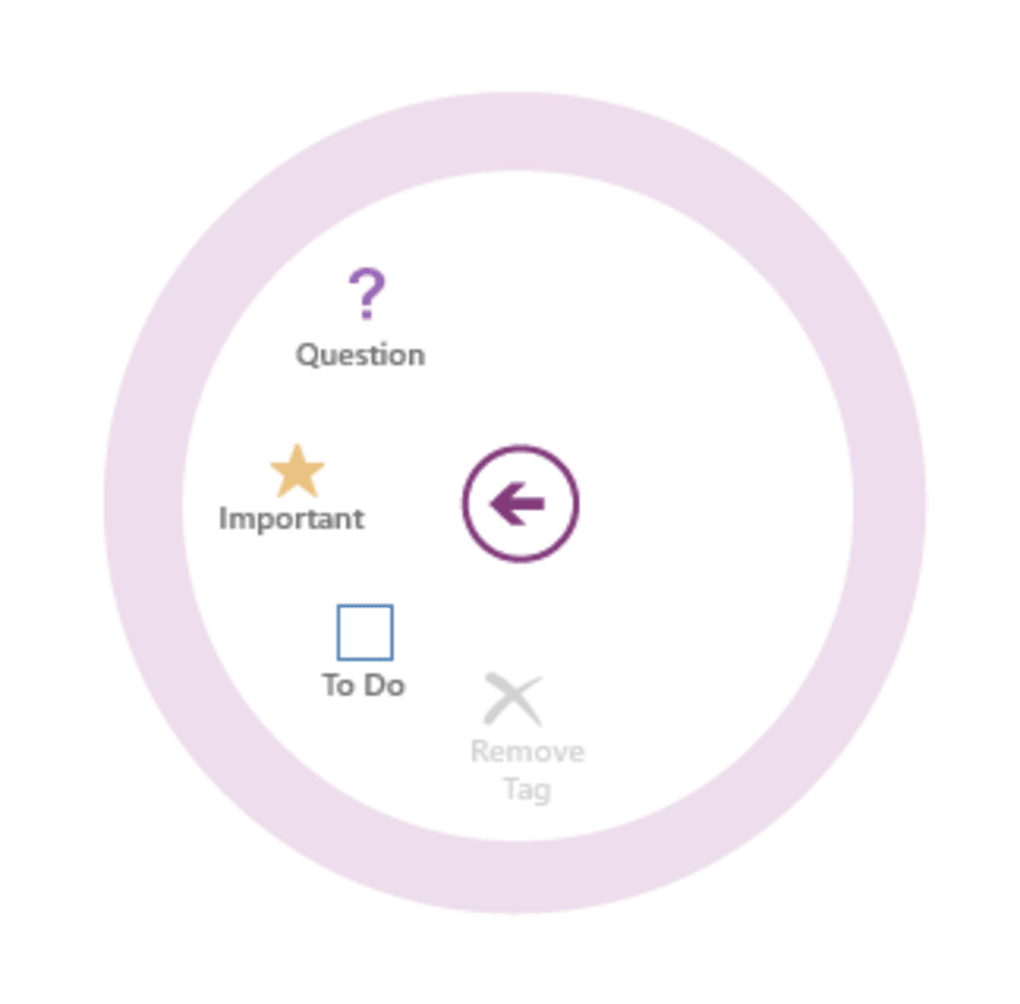
- Menú Táctil Radial: Un menú estilo floración que reemplaza las barras de herramientas tradicionales, permitiendo formatos y ediciones rápidas con un simple deslizamiento.
- Superficie Preparada para Tinta: Soporte completo para entrada con lápiz óptico, sensibilidad a la presión y rechazo de la palma, perfecto para dibujar diagramas o notas manuscritas.
- Sincronización Automática con OneDrive: Cada cambio se guarda en la nube en tiempo real, asegurando un acceso sin interrupciones entre tabletas Windows 8, PCs y dispositivos móviles.
- Inserción Multimedia: Arrastra y suelta fotos, videos y clips de audio directamente en las páginas; importa imágenes de Flickr, Facebook o la galería local de la cámara.
- Organización por Secciones y Páginas: Crea cuadernos, secciones y páginas con una estructura jerárquica que imita una carpeta física.
- Reconocimiento de Escritura Manuscrita Buscable: Convierte las notas con tinta en texto buscable, facilitando la localización de información posteriormente.
- Herramientas de Colaboración: Comparte cuadernos con colegas, asigna permisos de edición y trabaja simultáneamente en tiempo real.
- Compatibilidad Multiplataforma: Accede a tus notas mediante OneNote para Windows 8, el cliente de escritorio, navegador web, aplicaciones iOS y Android.
Instrucciones de Instalación y Uso
Instalación Paso a Paso
Descargar OneNote para Windows 8 es sencillo. Sigue estos pasos para tener la aplicación funcionando:
- Abre la Tienda de Microsoft en tu dispositivo Windows 8.
- Busca "OneNote" usando la barra de búsqueda en la parte superior derecha.
- Selecciona la aplicación oficial de Microsoft OneNote de la lista de resultados.
- Haz clic en el botón Obtener; la tienda descargará e instalará automáticamente la aplicación.
- Una vez instalado, inicia OneNote desde la pantalla Inicio o la lista de aplicaciones.
Configuración Inicial
Al abrir OneNote por primera vez, se te pedirá que te inicies sesión con una cuenta de Microsoft. Esta cuenta vincula tus cuadernos con OneDrive, activando la función de sincronización automática descrita anteriormente. Tras iniciar sesión, puedes crear un cuaderno nuevo o abrir uno existente que hayas guardado previamente en la nube. La interfaz te recibe con una pantalla de inicio limpia y basada en cuadrículas donde puedes tocar "Nuevo Cuaderno" para comenzar a organizar tus ideas.
Consejos para tu Flujo de Trabajo Diario
Para aprovechar al máximo el diseño optimizado para táctil de OneNote, prueba estos hábitos:
- Utiliza el menú radial para formatos rápidos: toca el centro, desliza hacia "Negrita" o "Resaltar" y suelta.
- Activa la conversión de Escritura a Texto seleccionando la opción de escritura y luego tocando "Convertir" tras terminar de escribir.
- Inserta imágenes seleccionando el módulo "Insertar", luego elige "Desde la cámara" o "Desde en línea" para extraer directamente de redes sociales.
- Aprovecha las secciones para separar temas (por ejemplo, "Proyecto A", "Personal", "Investigación"). Dentro de cada sección, crea páginas para reuniones individuales o ideas específicas.
- Comparte un cuaderno tocando el ícono "Compartir", generando un enlace y enviándolo a colaboradores por correo electrónico o mensajería instantánea.
Todos los cambios se guardan instantáneamente, por lo que no necesitas preocuparte por perder tu trabajo. Si alguna vez necesitas revertir a una versión anterior, el historial de versiones está disponible a través de la configuración del cuaderno.
Compatibilidad, Requisitos del Sistema y Ventajas / Desventajas
Plataformas Soportadas: Windows 8 (Metro), Windows 8.1, Windows 10 (versión UWP), Windows 11 (a través de la Tienda de Microsoft), iOS, Android, macOS (versión de escritorio) y navegadores web (OneNote Online).
La versión Metro de OneNote está optimizada para pantallas táctiles y tabletas, mientras que la versión de escritorio ofrece una integración más profunda con servicios de Office 365. Los requisitos mínimos de hardware para la aplicación de Windows 8 incluyen un procesador de 1 GHz, 1 GB de RAM (2 GB recomendados) y al menos 500 MB de espacio libre en disco.
Ventajas
- El menú radial intuitivo hace que la edición táctil sea rápida y natural.
- La sincronización en la nube en tiempo real elimina los problemas de control de versiones.
- Un soporte robusto para multimedia permite insertar imágenes, videos y audio sin salir de la página.
- El reconocimiento de escritura convierte las notas con tinta en texto buscable.
- Gratuita con una cuenta de Microsoft; no se requiere licencia adicional para uso básico.
Desventajas
- Algunas opciones de formato avanzadas solo están disponibles en el cliente de escritorio.
- El menú radial puede resultar familiar a usuarios acostumbrados a las barras de herramientas clásicas.
- Funcionalidad offline limitada en la versión Metro: la sincronización completa requiere conexión a internet.
- El rendimiento puede ralentizarse en tabletas de bajo rendimiento con cuadernos pesados con multimedia.
Preguntas Frecuentes
¿Puedo usar OneNote sin conexión a internet?
Sí. La aplicación Metro almacena las notas localmente mientras trabajas sin conexión y las sincroniza con OneDrive una vez que vuelves a conectarte a internet. Sin embargo, las funciones que dependen de servicios en la nube, como compartir un cuaderno o extraer imágenes de fuentes en línea, requieren una conexión activa.
¿OneNote es compatible con otras aplicaciones de Microsoft Office?
Absolutamente. OneNote se integra estrechamente con Outlook (las notas de reuniones pueden vincularse a eventos del calendario), Excel (puedes incrustar hojas de cálculo) y PowerPoint (puedes adjuntar diapositivas). La versión de escritorio también admite la incrustación de archivos de SharePoint y OneDrive para Empresas.
¿Qué tan segura es mi información al usar OneNote?
Los datos almacenados en OneDrive están cifrados tanto en reposo como en tránsito utilizando cifrado TLS estándar de la industria y AES-256. También puedes habilitar la autenticación de dos factores en tu cuenta de Microsoft para una capa adicional de protección.
¿Puedo importar cuadernos existentes desde la versión de escritorio?
Sí. Simplemente abre OneNote de escritorio, localiza el archivo del cuaderno (.one) y selecciona "Mover o copiar" a OneDrive. La aplicación Metro detectará automáticamente el cuaderno y lo hará disponible en tu tableta.
¿Existe un límite en el número de cuadernos que puedo crear?
No hay un límite rígido impuesto por OneNote en sí. Sin embargo, tu cuota de almacenamiento en OneDrive (5 GB para cuentas gratuitas, más para planes pagados) determinará cuántos datos totales puedes almacenar en todos los cuadernos.
Conclusión Final y Llamado a la Acción
OneNote para Windows 8 ofrece una experiencia pulida y centrada en el tacto que se siente tanto moderna como familiar. El menú radial la distingue de las aplicaciones de anotaciones heredadas, mientras que la sincronización automática en la nube y el sólido soporte multimedia la convierten en un compañero versátil para estudiantes, profesionales y usuarios casuales. Aunque los usuarios avanzados aún podrían inclinarse hacia el cliente de escritorio para formatos de nivel profundo, la versión Metro brilla en tabletas y portátiles convertibles donde la entrada con lápiz y tacto son los métodos principales de interacción. Si buscas una solución gratuita, segura y constantemente actualizada para anotaciones que funcione en Windows 8, iOS, Android y el navegador web, OneNote es una elección convincente.
¿Listo para aumentar tu productividad? Descarga OneNote ahora y comienza a capturar ideas tal como piensas: ya sea en una tableta con pantalla táctil, un PC tradicional o en movimiento.








