
Télécharger OneNote – Application de prise de notes optimisée pour le tactile, gratuite, pour Windows 8
Vue d'ensemble
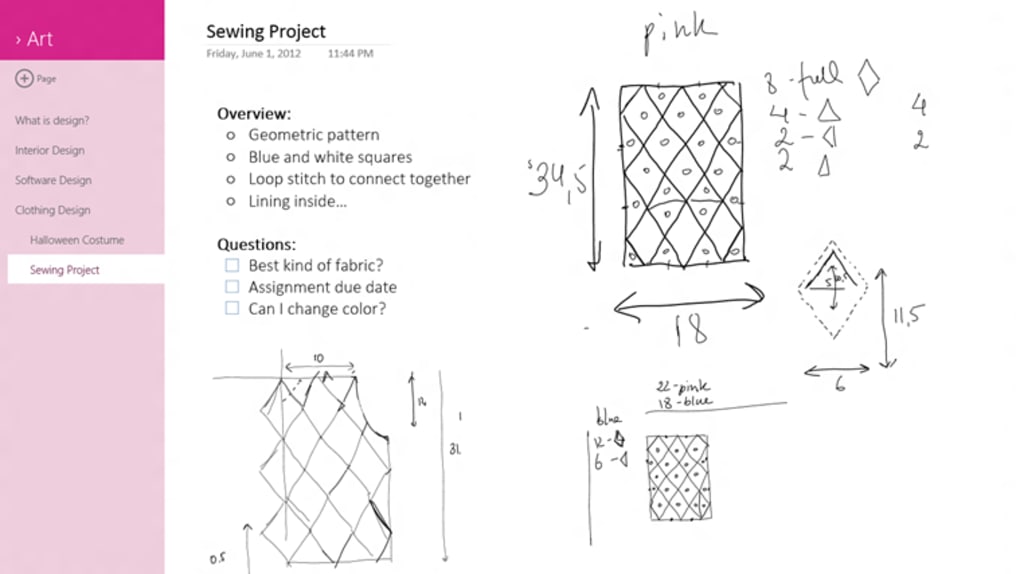
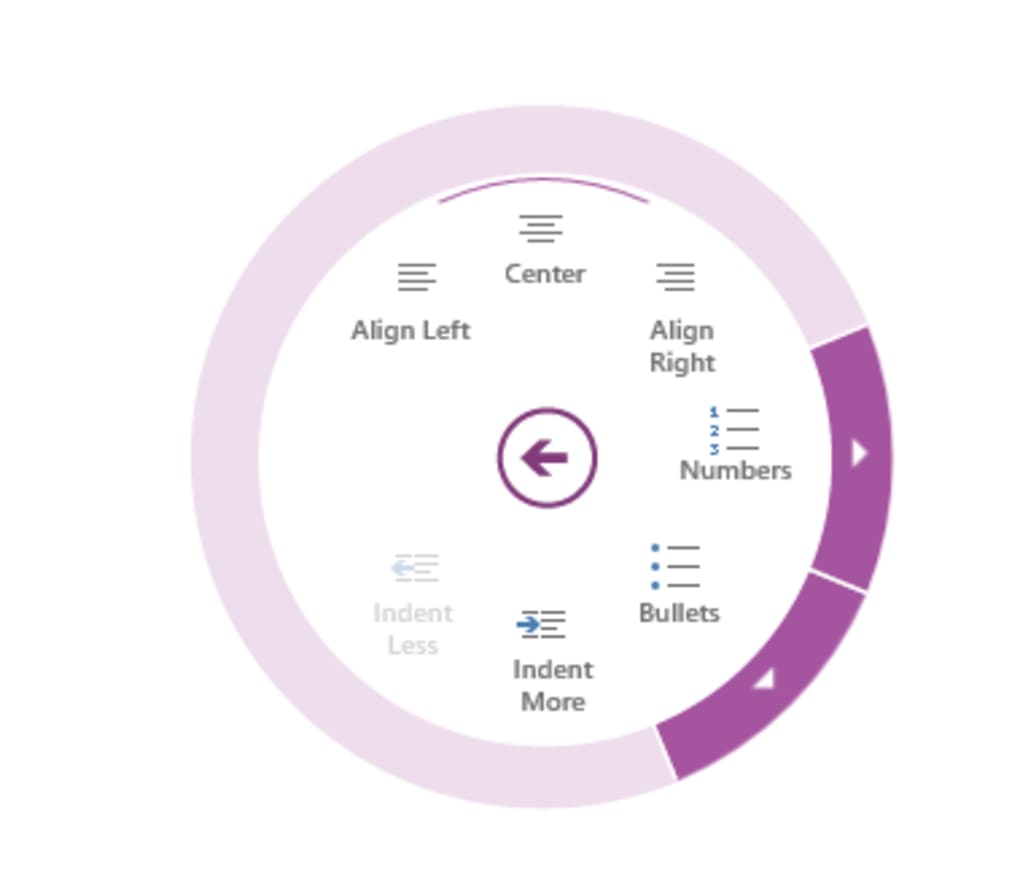
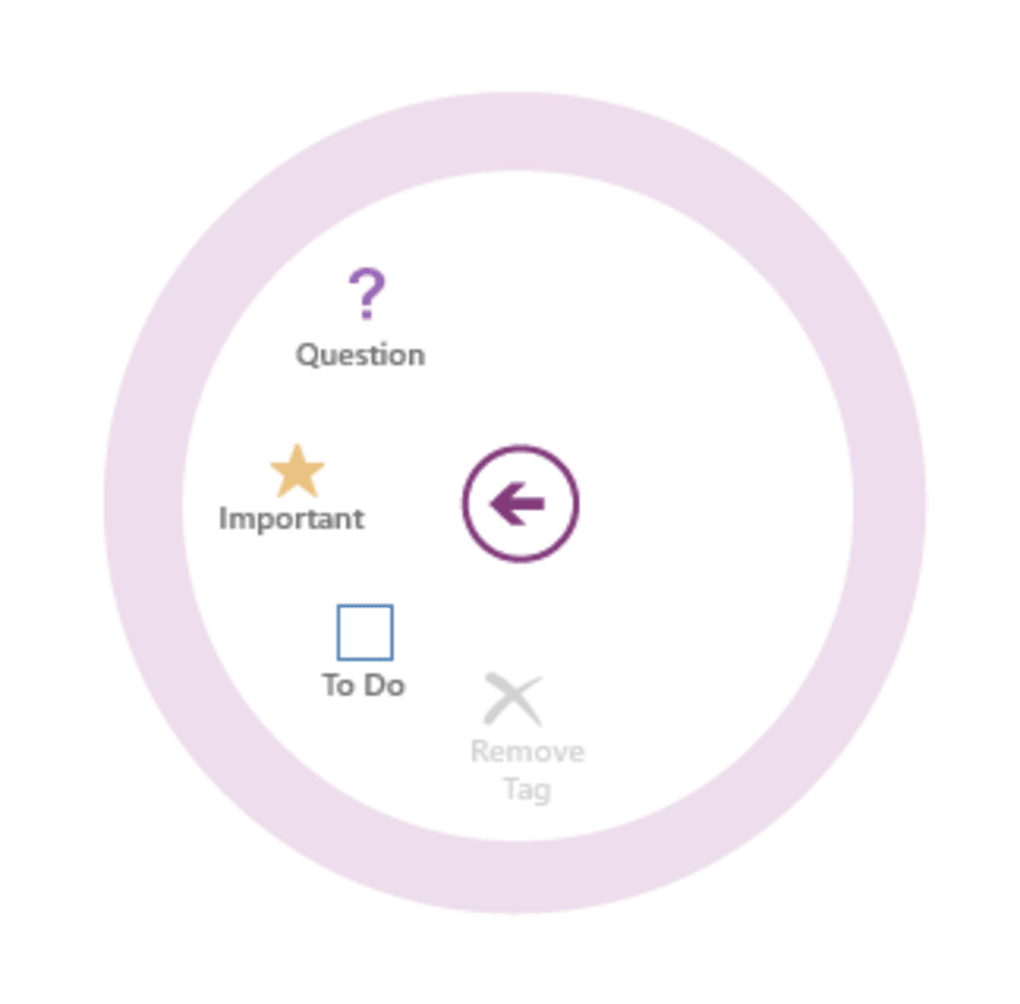
OneNote est la réinterprétation moderne de Microsoft de son outil de prise de notes classique, conçue spécifiquement pour l’interface Metro de Windows 8 et les appareils tactiles. Intégré à la suite Microsoft Office 2013, OneNote offre une toile fluide et adaptée à l’encre où vous pouvez taper, dessiner, prendre des photos et intégrer du contenu web sans quitter la page. L’innovation la plus visible de l’application est le menu radial, une alternative tactile aux listes déroulantes traditionnelles qui déploie les options autour d’un point central, vous permettant de glisser votre doigt vers la commande souhaitée et de relâcher pour une action instantanée. Chaque bloc‑note que vous créez est automatiquement synchronisé avec OneDrive (anciennement SkyDrive), garantissant que vos recherches, comptes‑rendus de réunions ou journal personnel sont immédiatement disponibles sur tout appareil Windows, ainsi que sur iOS, Android et le web. En récupérant directement les images des plateformes sociales comme Flickr et Facebook, OneNote rend la prise de notes multimédia sans effort. Si les utilisateurs de tablettes apprécieront l’interface basée sur les gestes, les utilisateurs avancés de bureau peuvent encore préférer la version complète pour son intégration plus profonde avec Outlook et les autres applications Office.
Fonctionnalités clés
- Menu tactile radial : Un menu de type fleur qui remplace les barres d’outils conventionnelles, permettant un formatage et une édition rapides d’un simple glissement.
- Toile prête pour l’encre : Prise en charge complète de l’entrée stylet, de la sensibilité à la pression et du rejet de la paume, idéale pour esquisser des diagrammes ou des notes manuscrites.
- Synchronisation automatique OneDrive : Chaque modification est enregistrée dans le cloud en temps réel, garantissant un accès fluide sur les tablettes Windows 8, les PC et les appareils mobiles.
- Intégration multimédia : Glissez‑déposez des photos, vidéos et clips audio directement dans les pages ; importez des images depuis Flickr, Facebook ou le rouleau d’appareil photo local.
- Organisation des sections et des pages : Créez des blocs‑notes, sections et pages avec une structure hiérarchique qui reflète un classeur physique.
- Reconnaissance d’écriture manuscrite recherchable : Convertissez les notes manuscrites en texte recherchable, facilitant la localisation d’informations ultérieurement.
- Outils de collaboration : Partagez des blocs‑notes avec des collègues, attribuez des autorisations de modification et co‑éditez en temps réel.
- Compatibilité multiplateforme : Accédez à vos notes via OneNote pour Windows 8, le client de bureau, le navigateur web, les applications iOS et Android.
Installation et instructions d’utilisation
Installation étape par étape
Télécharger OneNote pour Windows 8 est simple. Suivez ces étapes pour installer et lancer l’application :
- Ouvrez le Microsoft Store sur votre appareil Windows 8.
- Recherchez « OneNote » à l’aide de la barre de recherche en haut à droite.
- Sélectionnez l’application officielle Microsoft OneNote dans la liste des résultats.
- Cliquez sur le bouton Obtenir ; le magasin téléchargera et installera automatiquement l’application.
- Une fois installé, lancez OneNote depuis l’écran de démarrage ou la liste des applications.
Configuration au premier lancement
Lorsque vous ouvrez OneNote pour la première fois, il vous sera demandé de vous connecter avec un compte Microsoft. Ce compte lie vos blocs‑notes à OneDrive, activant la fonction de synchronisation automatique décrite précédemment. Après vous être connecté, vous pouvez soit créer un tout nouveau bloc‑note, soit ouvrir un bloc‑note existant que vous avez déjà enregistré dans le cloud. L’interface vous accueille avec un écran d’accueil épuré, basé sur des tuiles, où vous pouvez toucher « Nouveau bloc‑note » pour commencer à organiser vos idées.
Conseils pour le flux de travail quotidien
Pour tirer le meilleur parti du design optimisé pour le tactile d’OneNote, essayez ces habitudes :
- Utilisez le menu radial pour un formatage rapide — touchez le centre, glissez vers « Gras » ou « Surlignage », puis relâchez.
- Activez la conversion Encre vers texte en sélectionnant l’option d’écriture manuscrite puis en touchant « Convertir » après avoir terminé votre écriture.
- Insérez des images en sélectionnant la tuile « Insérer », puis en choisissant « Depuis l’appareil photo » ou « En ligne » pour les récupérer directement depuis les réseaux sociaux.
- Utilisez les sections pour séparer les sujets (par ex. « Projet A », « Personnel », « Recherche »). Dans chaque section, créez des pages pour les réunions ou idées individuelles.
- Partagez un bloc‑note en touchant l’icône « Partager », en générant un lien et en l’envoyant aux collaborateurs par e‑mail ou messagerie instantanée.
Toutes les modifications sont enregistrées instantanément, il n’est donc pas nécessaire de craindre de perdre du travail. Si vous devez revenir à une version précédente, l’historique des versions est accessible via les paramètres du bloc‑note.
Compatibilité, exigences système et avantages / inconvénients
Plateformes prises en charge : Windows 8 (Metro), Windows 8.1, Windows 10 (version UWP), Windows 11 (via le Microsoft Store), iOS, Android, macOS (version de bureau) et navigateurs web (OneNote Online).
La version Metro d’OneNote est optimisée pour les écrans tactiles et les tablettes, tandis que la version de bureau offre une intégration plus profonde avec les services Office 365. Les exigences matérielles minimales pour l’application Windows 8 comprennent un processeur de 1 GHz, 1 Go de RAM (2 Go recommandés) et au moins 500 Mo d’espace disque libre.
Avantages
- Le menu radial intuitif rend l’édition tactile rapide et naturelle.
- La synchronisation cloud en temps réel élimine les problèmes de gestion de versions.
- Un support multimédia robuste vous permet d’intégrer images, vidéos et audio sans quitter la page.
- La reconnaissance d’écriture manuscrite transforme les notes encre en texte recherchable.
- Gratuit avec un compte Microsoft ; aucune licence supplémentaire n’est requise pour une utilisation de base.
Inconvénients
- Certaines options de formatage avancées ne sont disponibles que dans le client de bureau.
- Le menu radial peut sembler inhabituel aux utilisateurs habitués aux barres d’outils classiques.
- Fonctionnalité hors ligne limitée dans la version Metro — la synchronisation complète nécessite une connexion Internet.
- Les performances peuvent être lentes sur les tablettes bas de gamme avec des blocs‑notes multimédia lourds.
Questions fréquentes
Puis-je utiliser OneNote sans connexion Internet ?
Oui. L’application Metro stocke les notes localement pendant que vous travaillez hors ligne et les synchronise avec OneDrive dès que vous vous reconnectez à Internet. Cependant, les fonctionnalités qui dépendent des services cloud — comme le partage d’un bloc‑note ou l’importation d’images depuis des sources en ligne — nécessitent une connexion active.
OneNote est‑il compatible avec les autres applications Microsoft Office ?
Absolument. OneNote s’intègre étroitement à Outlook (les notes de réunion peuvent être liées aux événements du calendrier), Excel (intégration de feuilles de calcul) et PowerPoint (attachement de diapositives). La version de bureau prend également en charge l’intégration de fichiers depuis SharePoint et OneDrive for Business.
Quel niveau de sécurité mes données a‑t‑elles avec OneNote ?
Les données stockées dans OneDrive sont chiffrées à la fois au repos et en transit grâce aux protocoles TLS et au chiffrement AES‑256 conformes aux normes de l’industrie. Vous pouvez également activer l’authentification à deux facteurs sur votre compte Microsoft pour une couche de protection supplémentaire.
Puis‑je importer des blocs‑notes existants depuis la version de bureau ?
Oui. Ouvrez simplement OneNote sur le bureau, localisez le fichier de bloc‑note (.one) et choisissez « Déplacer ou copier » vers OneDrive. L’application Metro détectera alors le bloc‑note et le rendra disponible sur votre tablette.
Existe‑t‑il une limite au nombre de blocs‑notes que je peux créer ?
OneNote n’impose aucune limite stricte. Cependant, votre quota de stockage OneDrive (5 Go pour les comptes gratuits, plus pour les offres payantes) déterminera la quantité totale de données que vous pouvez stocker dans l’ensemble de vos blocs‑notes.
Verdict final et appel à l’action
OneNote pour Windows 8 offre une expérience soignée, axée sur le tactile, qui se veut à la fois moderne et familière. Le menu radial le distingue des applications de prise de notes classiques, tandis que la synchronisation cloud automatique et le support multimédia robuste en font un compagnon polyvalent pour les étudiants, les professionnels et les utilisateurs occasionnels. Bien que les utilisateurs avancés puissent encore privilégier le client de bureau complet pour un formatage approfondi, la version Metro brille sur les tablettes et les ordinateurs convertibles où le stylet et le toucher sont les principaux modes d’interaction. Si vous recherchez une solution de prise de notes gratuite, sécurisée et constamment mise à jour, fonctionnant sous Windows 8, iOS, Android et le web, OneNote est un choix convaincant.
Prêt à augmenter votre productivité ? Téléchargez OneNote maintenant et commencez à capturer vos idées comme vous les pensez — que vous soyez sur une tablette tactile, un PC traditionnel ou en déplacement.








