Screenshots
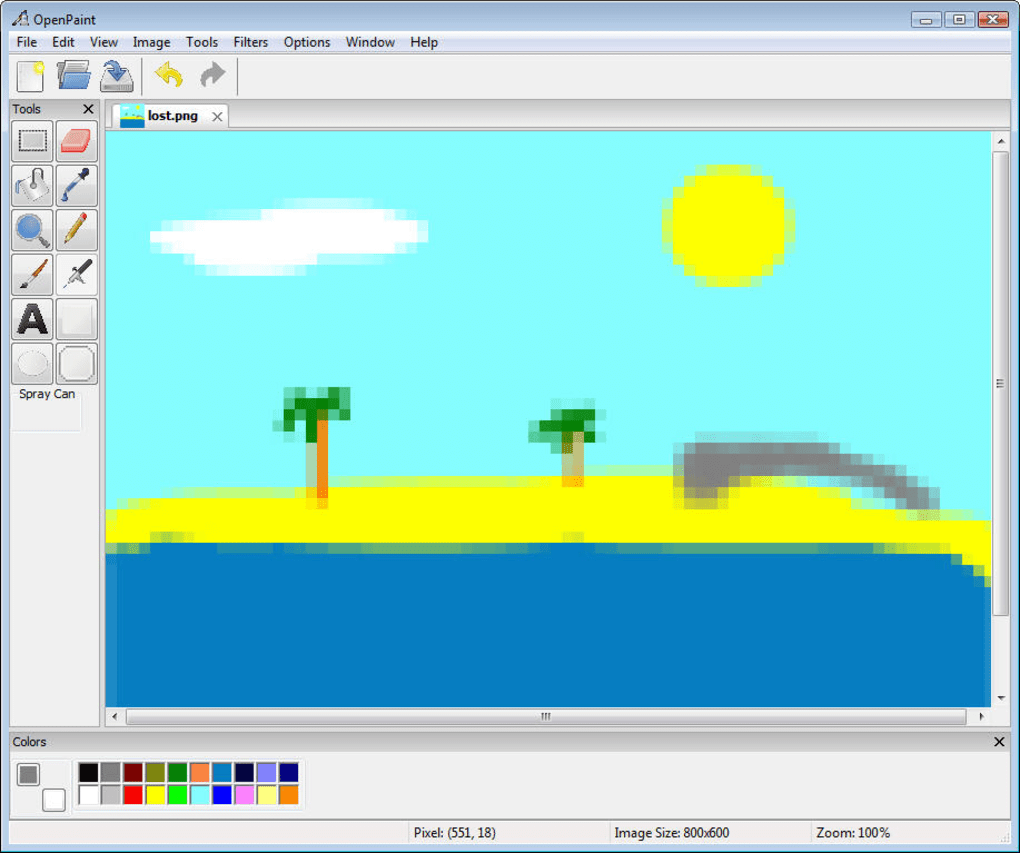
App-Details
- Version
- 1.2
- Größe
- 875.12 KB
- Aktualisiert
- August 10, 2010
- Erfordert
- Windows 8
- Sprache
- English
- Lizenz
- Free
- Entwickler
- Murkn
- Kategorie
- Windows OS
Über OpenPaint
OpenPaint herunterladen – kostenloses einfaches Malwerkzeug für Windows, macOS & Linux
Übersicht
OpenPaint ist eine Open‑Source‑Neuinterpretation des klassischen Microsoft‑Paint‑Programms, das mit den frühen Windows‑Versionen ausgeliefert wurde. In einer Zeit, in der Grafik‑Editoren immer funktionsreicher und oft einschüchternd geworden sind, reduziert OpenPaint bewusst die Benutzeroberfläche auf das Wesentliche: eine leere Leinwand, ein paar grundlegende Zeichenwerkzeuge und einen ultraleichten Footprint. Die Anwendung befindet sich derzeit in der Beta‑Phase, was bedeutet, dass gelegentlich Fehler auftreten können – am auffälligsten ein seltener Bug, bei dem Formen nach dem Zeichnen verschwinden – aber die Kernfunktionalität bleibt solide. Wenn Sie sich an die Freude erinnern, schnelle Skizzen mit einem Pinsel zu erstellen oder große Flächen mit einem Klick zu füllen, will OpenPaint diese Nostalgie wiederaufleben lassen und gleichzeitig eine wirklich kostenlose Alternative für Windows‑, macOS‑ und Linux‑Nutzer bieten. Seine Schlichtheit macht es zu einem idealen Begleiter für schnelle Anmerkungen, Klassenzimmer‑Demonstrationen oder für jeden, der einen unkomplizierten Grafik‑Editor ohne den Overhead professioneller Suites benötigt. Obwohl es fortgeschrittene Optionen wie Ebenen, Filter oder Vektorpfade nicht bietet, ist der Minimalismus von OpenPaint bewusst: Er fördert den Fokus auf reines Zeichnen statt endloses Feintuning. Das Programm wird unter einer Open‑Source‑Lizenz vertrieben, die es den Nutzern erlaubt, den Quellcode zu prüfen, zu verändern oder beizutragen, was mit der breiteren Bewegung hin zu transparenter und community‑getriebener Software im Einklang steht.
Hauptfunktionen
- Grundlegende Zeichenwerkzeuge: Pinsel, Bleistift und Radiergummi mit festen Größen für sofortigen Einsatz.
- Formenbibliothek: Einfache Rechteck‑, Ellipsen‑ und Linienwerkzeuge – perfekt für geometrische Skizzen.
- Füll‑ (Eimer‑)Werkzeug: Ein‑Klick‑Farbfüllung für zusammenhängende Flächen, analog zum klassischen Paint‑Erlebnis.
- Sprühtool: Bietet einen einfachen Airbrush‑Effekt für weichere Schattierungen.
- Farbpalette: Eine begrenzte, aber funktionale Palette, mit der Sie Primär‑ und Sekundärfarben auswählen können.
- Undo/Redo‑Stapel: Bis zu 10 Schritte Rückgängig, ausreichend für schnelle Korrekturen.
- Dateikompatibilität: Unterstützt gängige Formate wie BMP, PNG, JPEG und GIF.
- Open‑Source‑Code: Auf GitHub gehostet, ermöglicht Community‑Beiträge und Transparenz.
- Plattformübergreifende Builds: Native Installer für Windows, macOS und Linux‑Distributionen.
- Leichtgewichtiges Design: Belegt weniger als 30 MB Festplattenspeicher und vernachlässigt RAM‑Verbrauch während des Betriebs.
Installation, Erster Start & Kompatibilität
Herunterladen des Installers
Die neueste stabile Beta kann von der offiziellen OpenPaint‑GitHub‑Releases‑Seite heruntergeladen werden. Wählen Sie den Installer, der zu Ihrem Betriebssystem passt:
- Windows:
OpenPaint-Setup.exe– unterstützt Windows 10 und neuer. - macOS:
OpenPaint.dmg– funktioniert auf macOS 10.13 (High Sierra) und neuer. - Linux:
OpenPaint.tar.gz– enthält ein vorkompiliertes Binary für die meisten gängigen Distributionen (Ubuntu, Fedora, Arch).
Installationsschritte
- Führen Sie den heruntergeladenen Installer aus und folgen Sie den Bildschirmanweisungen.
- Akzeptieren Sie die Open‑Source‑Lizenzvereinbarung.
- Wählen Sie einen Installationsordner (die Vorgabe ist für die meisten Nutzer in Ordnung).
- Schließen Sie die Einrichtung ab und starten Sie OpenPaint über das Startmenü, den Anwendungsordner oder den Terminal‑Befehl
openpaint.
Erster Gebrauch
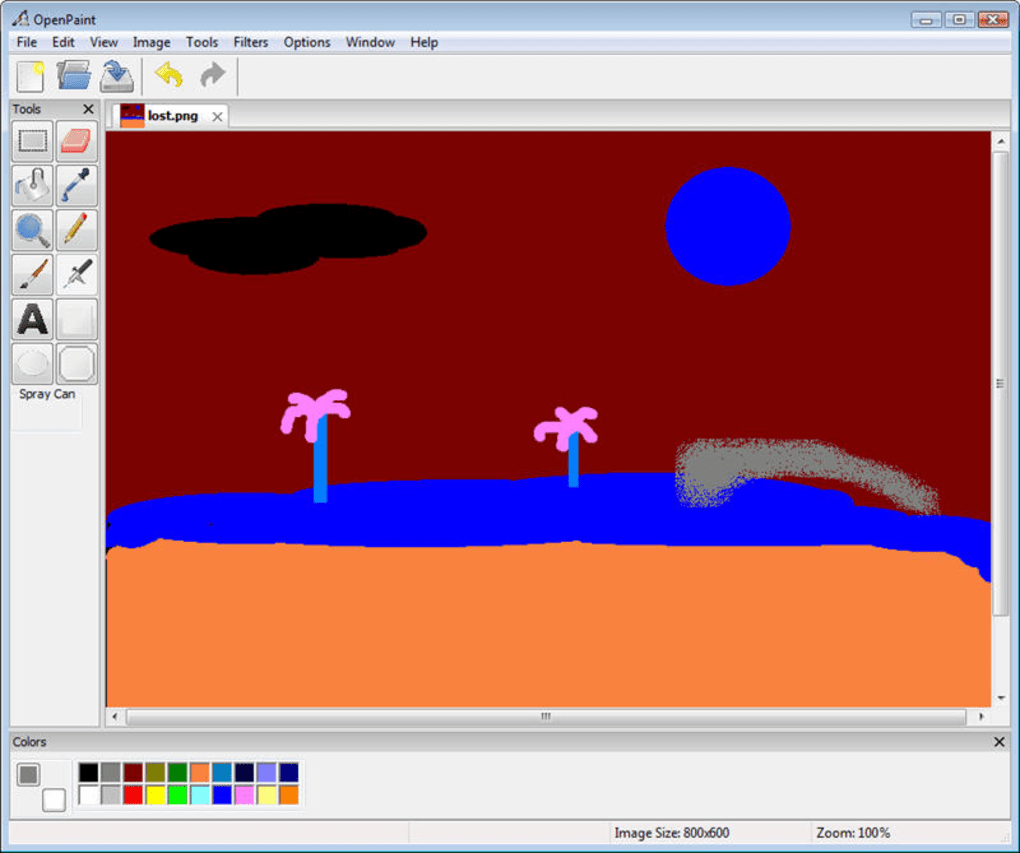
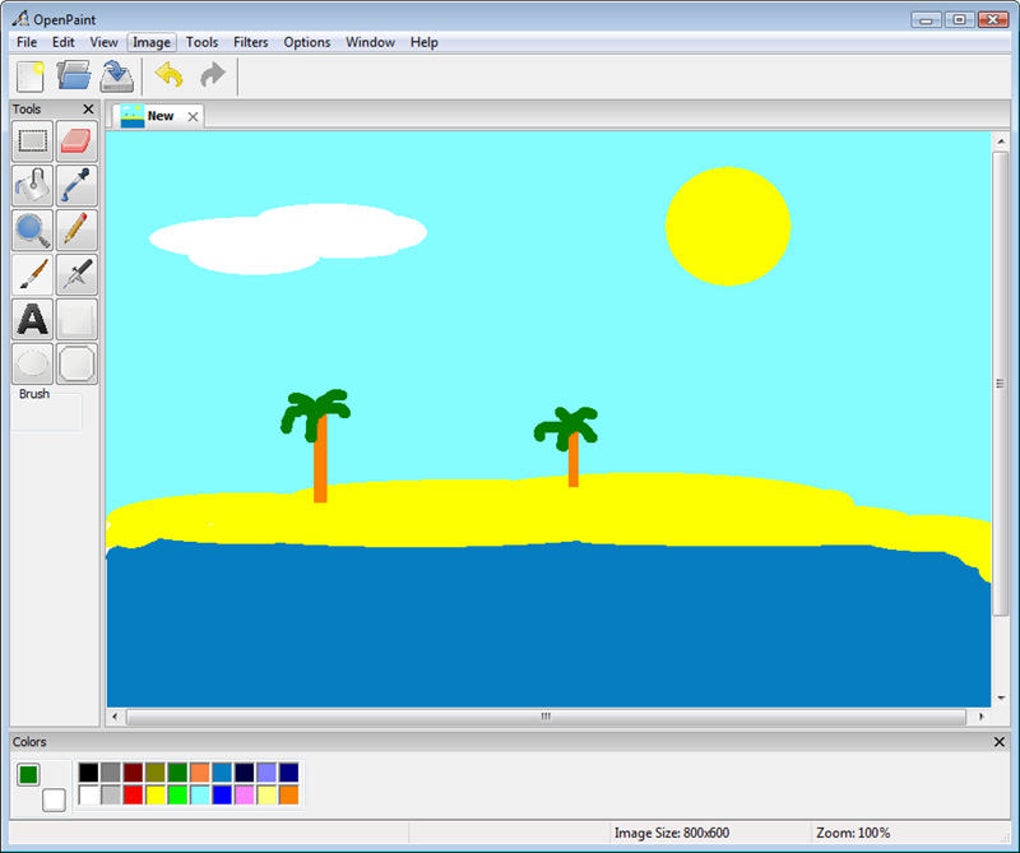
Beim Start sehen Sie eine leere Leinwand mit einer minimalistischen Symbolleiste links. Das Standardwerkzeug ist der Pinsel; Sie können Werkzeuge wechseln, indem Sie auf deren Symbole klicken. Da das Programm keine einstellbaren Pinselgrößen bietet, ist die Größe vorgegeben, was ein konsistentes Linienstärken‑Verhalten fördert. Zum Ändern der Farben klicken Sie auf das Vorder‑ oder Hintergrundfarbfeld unten in der Symbolleiste. Das „Datei“-Menü ermöglicht das Öffnen vorhandener Bilder oder das Speichern Ihrer Arbeit in BMP, PNG, JPEG oder GIF. Beachten Sie, dass OpenPaint keine Ebenen oder Transparenz über die eingebaute Hintergrundfarbe hinaus unterstützt, planen Sie also Ihre Komposition entsprechend.
Betriebssystemkompatibilität
OpenPaint ist mit plattformübergreifenden Bibliotheken (Qt5) gebaut und wurde auf den folgenden OS‑Versionen getestet:
- Windows 10, Windows 11 – 64‑Bit
- macOS 10.13 (High Sierra) bis macOS 14 (Sonoma) – 64‑Bit
- Linux‑Distributionen mit glibc 2.17+ – Ubuntu 18.04+, Fedora 30+, Arch Linux (neueste)
Da die Software leichtgewichtig ist, läuft sie problemlos auf älterer Hardware, sogar auf Maschinen mit nur 2 GB RAM und einem bescheidenen Prozessor. Allerdings kann die gelegentliche Instabilität, die in der Beta gemeldet wird (z. B. verschwundene Formen), auf sehr schwachen Systemen stärker auffallen. Ein Update auf die neueste Version behebt häufig bekannte Fehler.
Vorteile, Nachteile, FAQ & Fazit
Vorteile
- Vollständig kostenlos und Open‑Source – keine versteckten Gebühren oder Abonnements.
- Extrem leichtgewichtig; ideal für schnelle Bearbeitungen auf älteren Computern.
- Vertraute Oberfläche, die das klassische Paint‑Erlebnis widerspiegelt.
- Plattformübergreifende Unterstützung sorgt für denselben Workflow auf Windows, macOS und Linux.
- Transparenter Entwicklungsprozess ermöglicht Community‑Beiträge.
Nachteile
- Beta‑Status bedeutet gelegentliche Instabilität (z. B. Verschwinden von Formen).
- Fehlt fortgeschrittene Funktionen wie Ebenen, Filter oder Vektor‑Bearbeitung.
- Keine einstellbare Pinsel‑ oder Stiftgröße – begrenzt die künstlerische Präzision.
- Fehlt ein Linienwerkzeug und erweiterte Auswahloptionen.
- Da es bewusst einfach gehalten ist, ersetzt es keine leistungsstarken Editoren für komplexe Aufgaben.
Häufig gestellte Fragen
Ist OpenPaint sicher zum Herunterladen?
Ja. Die offiziellen Binärdateien sind signiert und werden auf der GitHub‑Releases‑Seite des Projekts gehostet. Als Open‑Source‑Projekt ist der Quellcode öffentlich prüfbar, was ein zusätzliches Vertrauensniveau bietet.
Kann ich OpenPaint für kommerzielle Zwecke nutzen?
Absolut. OpenPaint wird unter der MIT‑Lizenz veröffentlicht, die sowohl private als auch kommerzielle Nutzung ohne Einschränkungen erlaubt.
Warum verschwindet das Formwerkzeug manchmal?
Dies ist ein bekannter Bug in der aktuellen Beta. Er tritt auf, wenn der Rendering‑Thread nach dem Zeichnen einer Form nicht korrekt aktualisiert wird. Ein Update auf die neueste Version oder ein Neustart der Anwendung behebt das Problem in der Regel.
Unterstützt OpenPaint Ebenen?
Nein. Die Anwendung ist bewusst so einfach wie das ursprüngliche Paint gestaltet, daher werden Ebenen, Mischmodi und ähnliche fortgeschrittene Funktionen bewusst weggelassen.
Kann ich zum Projekt beitragen?
Ja. Beiträge sind über Pull‑Requests auf GitHub willkommen. Die Projekt‑Maintainer ermutigen zu Bug‑Reports, Funktionsvorschlägen und Code‑Verbesserungen.
Fazit & Handlungsaufruf
OpenPaint hält, was es verspricht: ein wirklich minimalistisches Zeichenerlebnis. Während es nicht mit funktionsreichen Editoren wie GIMP oder Photoshop konkurrieren will, füllt es eine Nische für Nutzer, die eine schnelle, kostenlose und zuverlässige Leinwand ohne das Durcheinander moderner UI‑Paradigmen benötigen. Wenn Sie häufig Microsoft Paint für einfache Aufgaben öffnen, bietet OpenPaint eine plattformübergreifende, Open‑Source‑Alternative, die denselben unkomplizierten Workflow respektiert. Laden Sie noch heute die neueste Version herunter, testen Sie die Beta und überlegen Sie, zum Entwicklungsprozess beizutragen – Ihr Feedback könnte helfen, das Formwerkzeug zu stabilisieren und vielleicht sogar neue, immer noch einfache Funktionen zu inspirieren.
Gesamtbewertung: 3 von 5 Sternen
Vorteile: Kostenlos, leichtgewichtig, vertraute UI, plattformübergreifend.
Nachteile: Beta‑Instabilität, fehlende erweiterte Werkzeuge, keine einstellbare Pinselgröße.
Anleitungen & Tutorials
So installierst du OpenPaint
- Klicke oben auf die Schaltfläche Herunterladen.
- Akzeptiere nach der Weiterleitung die Bedingungen und klicke auf Installieren.
- Warte, bis der Download von OpenPaint auf deinem Gerät abgeschlossen ist.
So verwendest du OpenPaint
Diese Software wird hauptsächlich für die oben beschriebenen Kernfunktionen verwendet. Öffne die App nach der Installation, um ihre Möglichkeiten zu erkunden.
Nutzerbewertungen
Noch keine Bewertungen. Teile als Erste/r deine Erfahrung.
Das könnte dir auch gefallen
mehr
Llama 2
Free-to-use large language model As the new addition to Meta’s arsenal of langua...

NotebookLM
Revolutionizing the note-taking and idea-generation process NotebookLM is an exp...

Github co pilot
AI-inspired software development and coding platform GitHub Copilot is a browser...

Google Gemma
Google’s lightweight AI models Introducing Google Gemma , a family of cutting-ed...

AI Image Enlarger
A free app for Windows, by ai-image-larger. AI Image Enlarger is a free software...

DALL E
AI-driven text-to-image transformation engine DALL·E is a free graphic and desig...
