
Descarga OpenPaint – herramienta gratuita y sencilla de pintura para Windows, macOS y Linux
Resumen
OpenPaint es una reinterpretación de código abierto del clásico programa Microsoft Paint incluido en las primeras versiones de Windows. En una era donde los editores gráficos se han vuelto abarrotados de funciones y a menudo intimidantes, OpenPaint simplifica intencionalmente la interfaz hasta lo esencial: un lienzo en blanco, unas pocas herramientas básicas de dibujo y un tamaño mínimo. La aplicación se encuentra actualmente en versión beta, lo que significa que podrías encontrar algunos errores ocasionales—sobre todo un raro problema donde las formas desaparecen tras dibujarse—pero su funcionalidad principal sigue siendo sólida. Si recuerdas el placer de crear bocetos rápidos con un pincel o rellenar grandes áreas con un solo clic, OpenPaint busca revivir esa nostalgia ofreciendo una alternativa verdaderamente gratuita para usuarios de Windows, macOS y Linux. Su simplicidad la convierte en un compañero ideal para anotaciones rápidas, demostraciones en clase o cualquier persona que necesite un editor gráfico sin complicaciones, sin la carga de suites profesionales. Aunque carece de opciones avanzadas como capas, filtros o caminos vectoriales, la minimalista de OpenPaint es intencional: fomenta el enfoque en el dibujo puro en lugar de ajustes interminables. El programa se distribuye bajo una licencia de código abierto, permitiendo a los usuarios inspeccionar, modificar o contribuir al código base, alineándose con el movimiento más amplio hacia software transparente y desarrollado por la comunidad.
Características principales
- Herramientas básicas de dibujo: Pincel, lápiz y borrador con tamaños fijos para un uso inmediato.
- Biblioteca de formas: Herramientas simples de rectángulo, elipse y línea, perfectas para bocetos geométricos.
- Herramienta de relleno (cubo): Relleno de color con un solo clic en áreas contiguas, replicando la experiencia clásica de Paint.
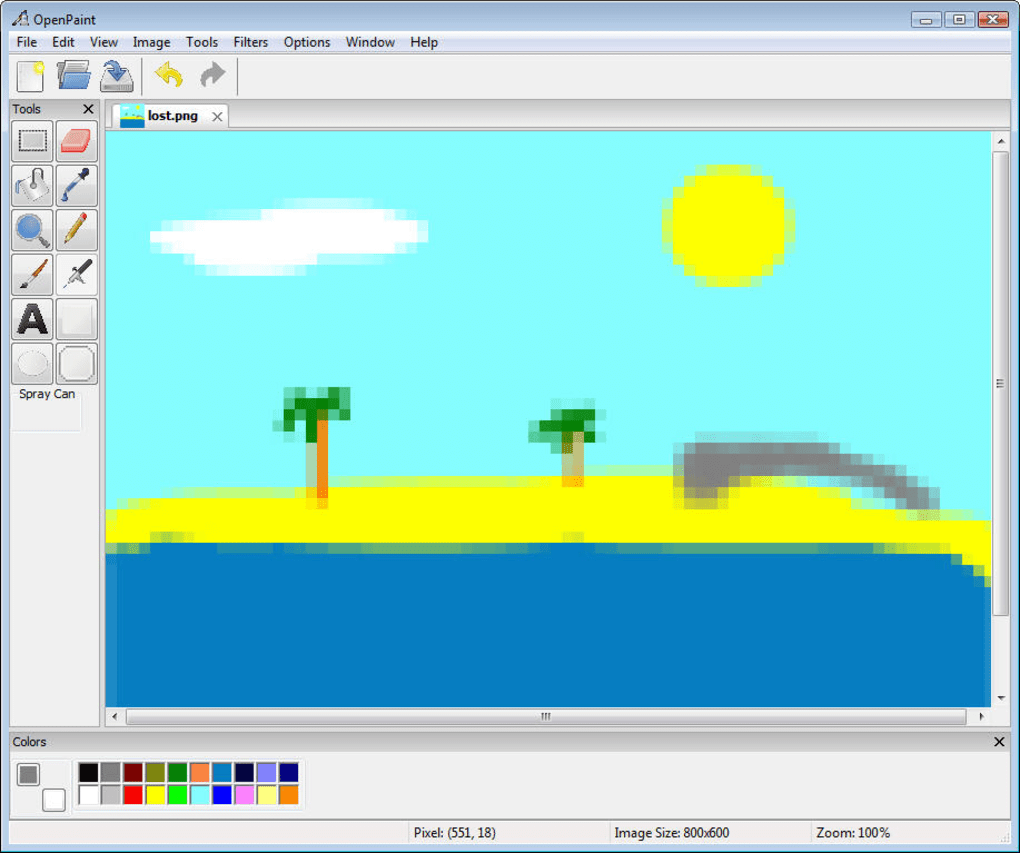
- Herramienta de espray: Ofrece un efecto de aerógrafo básico para sombreados suaves.
- Paleta de colores: Una paleta limitada pero funcional que permite elegir colores primarios y secundarios.
- Pila de deshacer/rehacer: Hasta 10 pasos de deshacer, suficientes para correcciones rápidas.
- Compatibilidad con archivos: Soporta formatos comunes como BMP, PNG, JPEG y GIF.
- Código de fuente abierto: Hospedado en GitHub, permitiendo contribuciones de la comunidad y transparencia.
- Versiones multiplataforma: Instaladores nativos para Windows, macOS y distribuciones de Linux.
- Diseño ligero: Consume menos de 30 MB de espacio en disco y una cantidad insignificante de RAM durante su ejecución.
Instalación, primera ejecución y compatibilidad
Descarga del instalador
La última versión estable beta se puede descargar desde la página de lanzamientos oficiales de OpenPaint en GitHub. Elige el instalador que coincida con tu sistema operativo:
- Windows:
OpenPaint-Setup.exe– compatible con Windows 10 y posteriores. - macOS:
OpenPaint.dmg– funciona en macOS 10.13 (High Sierra) y versiones posteriores. - Linux:
OpenPaint.tar.gz– incluye un binario precompilado para la mayoría de las distribuciones principales (Ubuntu, Fedora, Arch).
Pasos de instalación
- Ejecuta el instalador descargado y sigue las indicaciones en pantalla.
- Acepta el acuerdo de licencia de código abierto.
- Elige una carpeta de instalación (la predeterminada es adecuada para la mayoría de los usuarios).
- Completa la instalación y lanza OpenPaint desde el menú de inicio, la carpeta de Aplicaciones o mediante el comando de terminal
openpaint.
Uso por primera vez
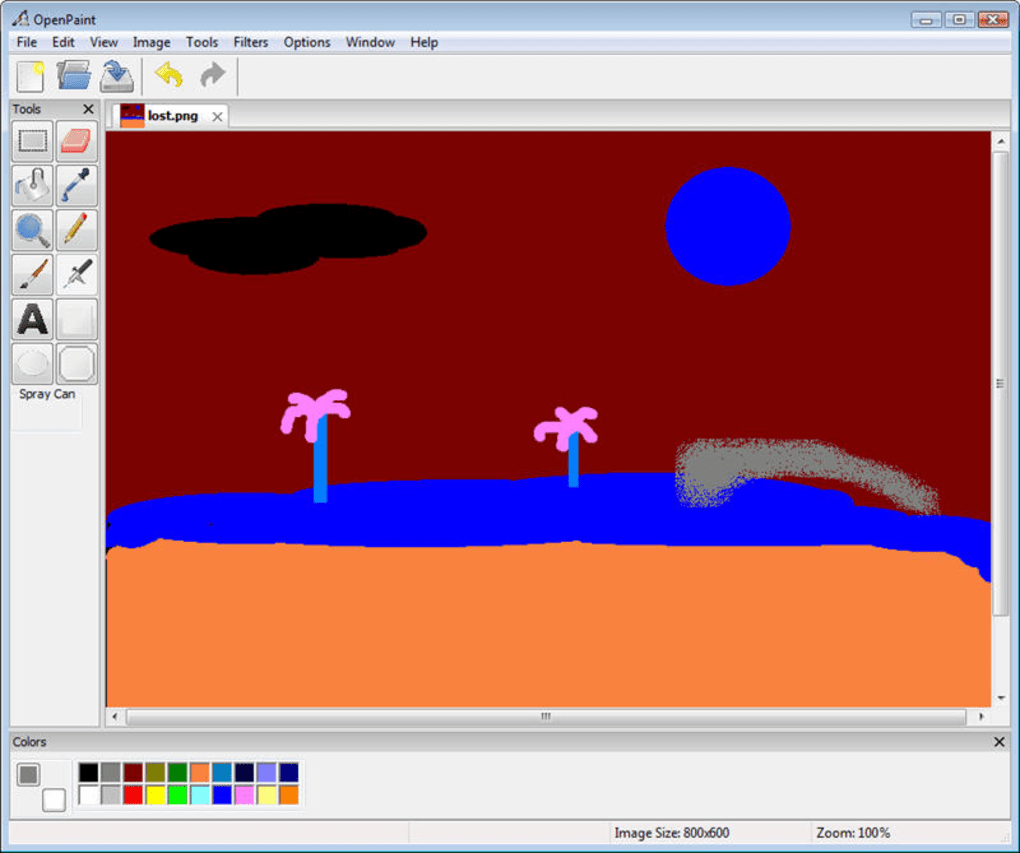
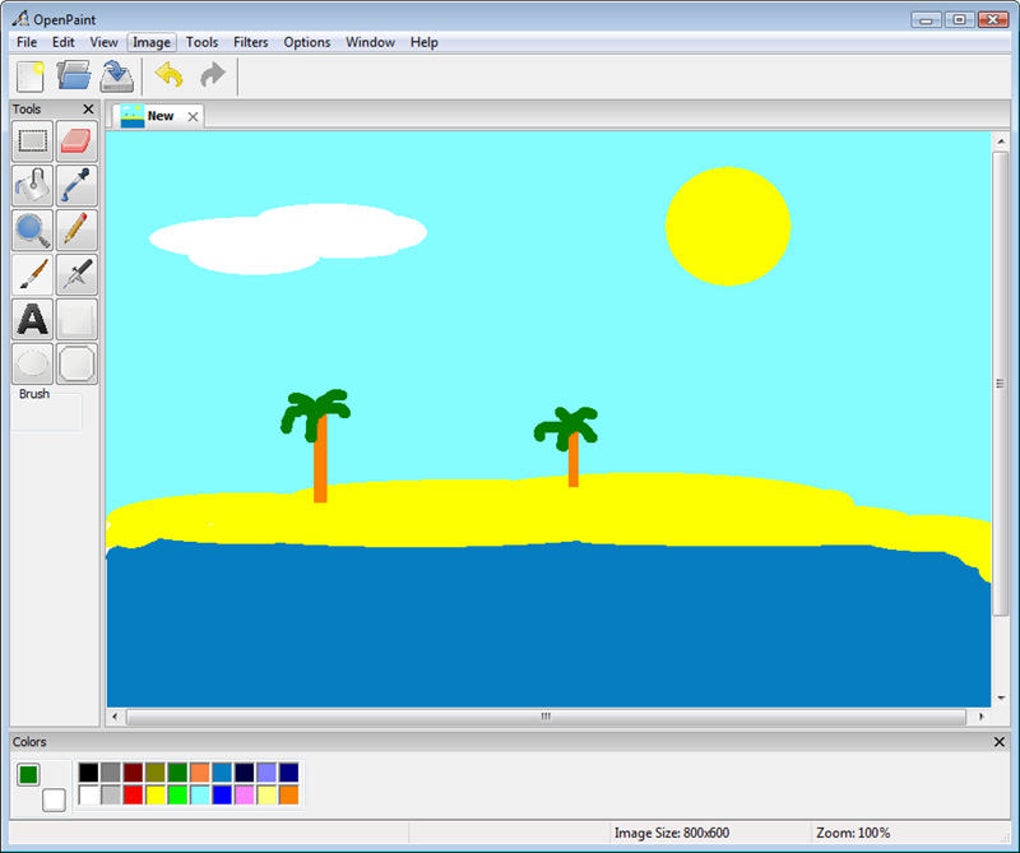
Al lanzar la aplicación, verás un lienzo limpio con una barra de herramientas mínima en el lado izquierdo. La herramienta predeterminada es el pincel; puedes cambiar de herramienta haciendo clic en sus íconos. Debido a que el programa no ofrece tamaños ajustables para pinceles, el tamaño está predeterminado, lo que fomenta un grosor de línea consistente. Para cambiar de color, haz clic en la muestra de primer plano o fondo en la parte inferior de la barra de herramientas. El menú "Archivo" te permite abrir imágenes existentes o guardar tu trabajo en formatos BMP, PNG, JPEG o GIF. Recuerda que OpenPaint no soporta capas ni transparencia más allá del color de fondo incorporado, así que planifica tu composición en consecuencia.
Compatibilidad con sistemas operativos
OpenPaint está construido con bibliotecas multiplataforma (Qt5) y ha sido probado en las siguientes versiones de sistema operativo:
- Windows 10, Windows 11 – 64 bits
- macOS 10.13 (High Sierra) hasta macOS 14 (Sonoma) – 64 bits
- Distribuciones de Linux con glibc 2.17+ – Ubuntu 18.04+, Fedora 30+, Arch Linux (versión más reciente)
Debido a su ligereza, la aplicación funciona cómodamente en hardware antiguo, incluso en máquinas con tan solo 2 GB de RAM y un procesador modesto. Sin embargo, la inestabilidad ocasional reportada en la versión beta (por ejemplo, formas que desaparecen) puede ser más evidente en sistemas de gama baja. Actualizar a la última versión suele resolver los errores conocidos.
Pros, contras, preguntas frecuentes y veredicto final
Pros
- Completamente gratuito y de código abierto – sin costos ocultos ni suscripciones.
- Extremadamente ligero; ideal para ediciones rápidas en computadoras antiguas.
- Interfaz familiar que replica la experiencia clásica de Paint.
- Soporte multiplataforma garantiza la misma fluidez de trabajo en Windows, macOS y Linux.
- Proceso de desarrollo transparente que permite contribuciones de la comunidad.
Contras
- Estado de beta significa inestabilidad ocasional (por ejemplo, formas que desaparecen).
- Falta de funciones avanzadas como capas, filtros o edición vectorial.
- No hay tamaños ajustables para pinceles o plumas – limita la precisión artística.
- Falta de herramienta de línea y opciones de selección avanzadas.
- Debido a su simplicidad intencional, puede no sustituir a editores más potentes para tareas complejas.
Preguntas frecuentes
¿Es seguro descargar OpenPaint?
Sí. Los binarios oficiales están firmados y alojados en la página de lanzamientos del proyecto en GitHub. Como proyecto de código abierto, el código fuente es públicamente auditable, lo que añade una capa extra de confianza.
¿Puedo usar OpenPaint con fines comerciales?
Absolutamente. OpenPaint se distribuye bajo la licencia MIT, permitiendo su uso personal y comercial sin restricciones.
¿Por qué a veces desaparece la herramienta de formas?
Este es un error conocido en la versión beta actual. Ocurre cuando el hilo de renderizado no se actualiza correctamente tras dibujar una forma. Actualizar a la última versión o reiniciar la aplicación suele resolver el problema.
¿OpenPaint soporta capas?
No. La aplicación está diseñada para ser tan simple como el Paint original, por lo que capas, modos de fusión y funciones avanzadas similares se omiten intencionalmente.
¿Puedo contribuir al proyecto?
Sí. Se bienvenidas contribuciones mediante solicitudes de extracción (pull requests) en GitHub. Los mantenedores del proyecto animan a reportar errores, sugerir funciones y mejorar el código.
Conclusión y llamado a la acción
OpenPaint cumple con su promesa de ofrecer una experiencia de dibujo verdaderamente minimalista. Aunque no busca competir con editores de funciones ricas como GIMP o Photoshop, llena un nicho para usuarios que necesitan un lienzo rápido, gratuito y confiable sin la intrusión de paradigmas de interfaz modernos. Si con frecuencia abres Microsoft Paint para tareas simples, OpenPaint ofrece una alternativa multiplataforma y de código abierto que respeta la misma fluidez de trabajo. Descarga la versión más reciente hoy, pruébala en su versión beta y considera contribuir a su desarrollo: tu retroalimentación podría ayudar a estabilizar la herramienta de formas e incluso inspirar nuevas funciones aún más simples.
Puntuación general: 3 sobre 5 estrellas
Pros: Gratis, ligero, interfaz familiar, multiplataforma.
Contras: Inestabilidad de versión beta, falta de herramientas avanzadas, sin tamaño ajustable de pincel.








