
Baixe OpenPaint – ferramenta de pintura simples e gratuita para Windows, macOS e Linux
Visão geral
OpenPaint é uma reinterpretação de código aberto do clássico programa Microsoft Paint que era incluído nas primeiras versões do Windows. Em uma era em que os editores gráficos se tornaram carregados de recursos e frequentemente intimidantes, o OpenPaint reduz deliberadamente a interface ao essencial: uma tela em branco, um conjunto de ferramentas básicas de desenho e uma pegada ultraleve. O aplicativo está atualmente em beta, o que significa que você pode encontrar falhas ocasionais — principalmente um bug raro em que formas desaparecem após serem desenhadas — mas a funcionalidade principal permanece sólida. Se você se lembra da alegria de criar esboços rápidos com um pincel ou preencher grandes áreas com um único clique, o OpenPaint pretende reviver essa nostalgia enquanto oferece uma alternativa verdadeiramente gratuita para usuários Windows, macOS e Linux. Sua simplicidade o torna um companheiro ideal para anotações rápidas, demonstrações em sala de aula ou para quem precisa de um editor gráfico sem frescuras, sem o peso das suítes profissionais. Embora falte opções avançadas como camadas, filtros ou caminhos vetoriais, o minimalismo do OpenPaint é intencional: ele incentiva o foco no desenho puro em vez de ajustes intermináveis. O programa é distribuído sob uma licença de código aberto, permitindo que os usuários inspecionem, modifiquem ou contribuam com a base de código, alinhando‑se ao movimento mais amplo rumo a software transparente e impulsionado pela comunidade.
Recursos principais
- Ferramentas básicas de desenho: Pincel, lápis e borracha com tamanhos fixos para uso imediato.
- Biblioteca de formas: Ferramentas simples de retângulo, elipse e linha — perfeitas para esboços geométricos.
- Ferramenta de preenchimento (balde): Preenchimento de cor com um clique para áreas contíguas, espelhando a experiência clássica do Paint.
- Ferramenta de spray: Fornece um efeito básico de aerógrafo para sombreamento mais suave.
- Paleta de cores: Uma paleta limitada, mas funcional, que permite escolher cores primárias e secundárias.
- Pilha de desfazer/refazer: Até 10 passos de desfazer, suficiente para correções rápidas.
- Compatibilidade de arquivos: Suporta formatos comuns como BMP, PNG, JPEG e GIF.
- Código aberto: Hospedado no GitHub, permitindo contribuições da comunidade e transparência.
- Compilações multiplataforma: Instaladores nativos para Windows, macOS e distribuições Linux.
- Design leve: Consome menos de 30 MB de espaço em disco e RAM insignificante durante a execução.
Instalação, primeira execução e compatibilidade
Baixando o instalador
A última versão beta estável pode ser baixada na página oficial de lançamentos do OpenPaint no GitHub. Escolha o instalador que corresponde ao seu sistema operacional:
- Windows:
OpenPaint-Setup.exe– suporta Windows 10 e posteriores. - macOS:
OpenPaint.dmg– funciona no macOS 10.13 (High Sierra) e versões mais recentes. - Linux:
OpenPaint.tar.gz– inclui um binário pré‑compilado para as principais distribuições (Ubuntu, Fedora, Arch).
Etapas de instalação
- Execute o instalador baixado e siga as instruções na tela.
- Aceite o contrato de licença de código aberto.
- Escolha a pasta de instalação (o padrão funciona para a maioria dos usuários).
- Conclua a configuração e inicie o OpenPaint pelo menu iniciar, pasta Aplicativos ou comando de terminal
openpaint.
Primeiro uso
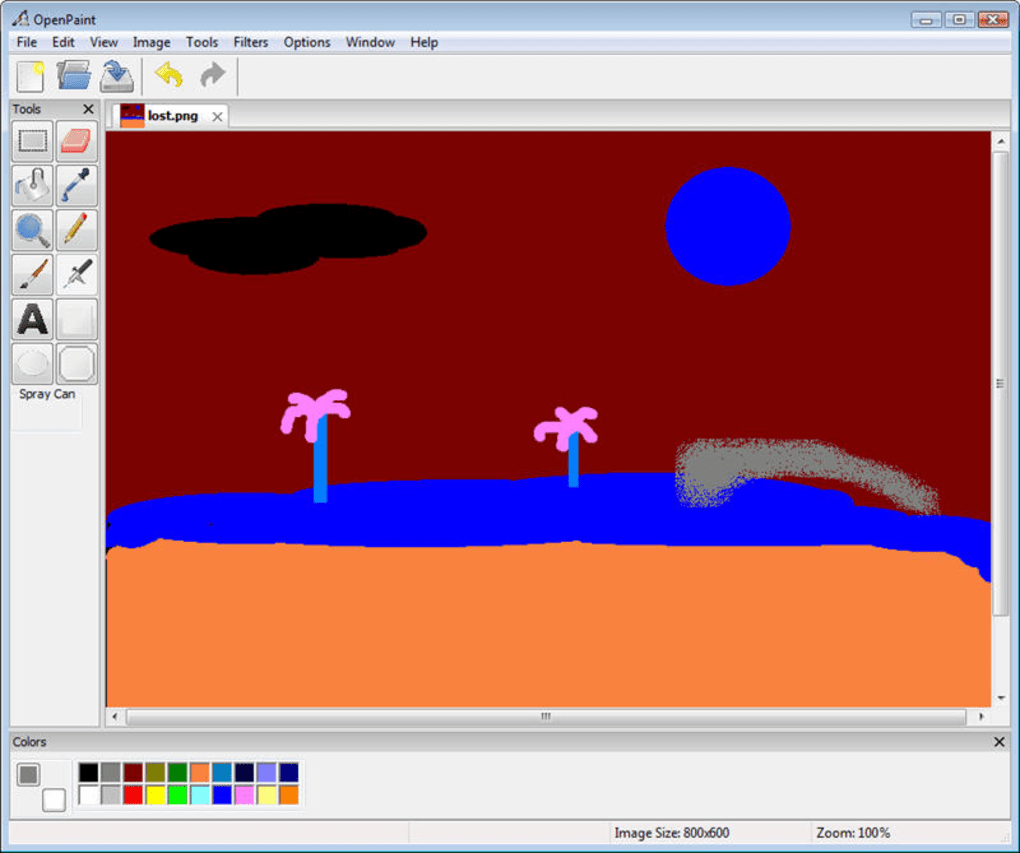
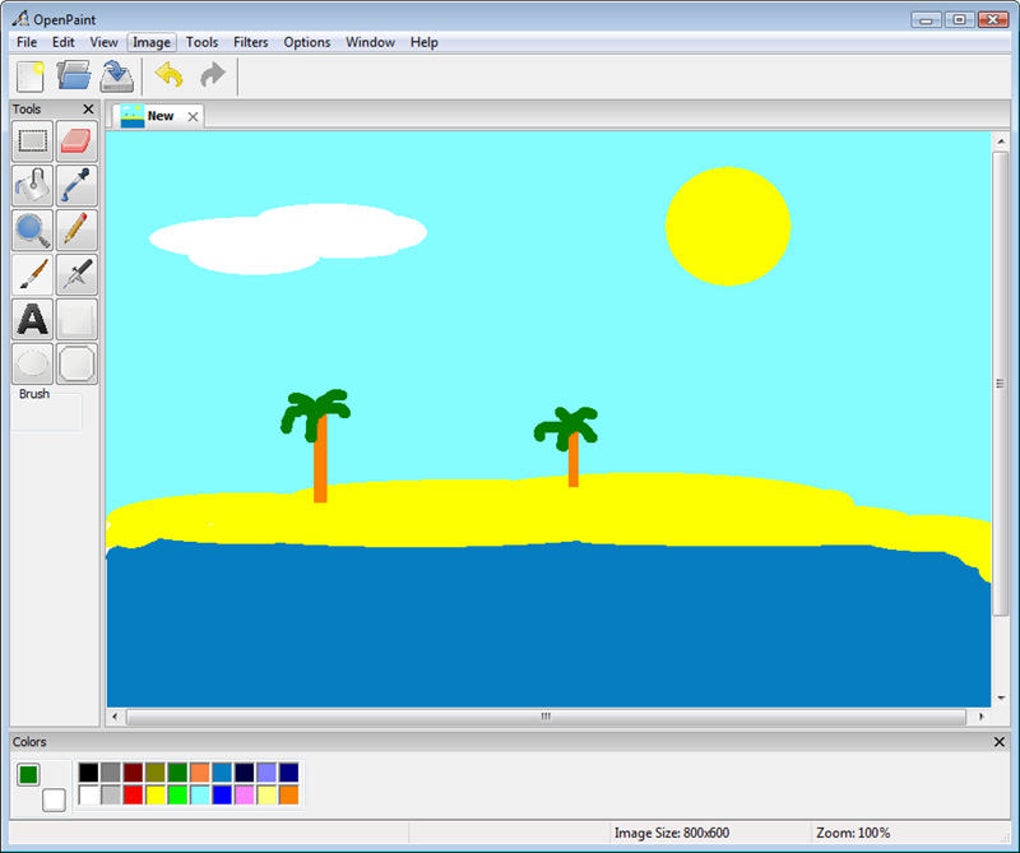
Ao iniciar, você verá uma tela limpa com uma barra de ferramentas mínima à esquerda. A ferramenta padrão é o pincel; você pode trocar de ferramenta clicando nos ícones correspondentes. Como o programa não oferece tamanhos de pincel ajustáveis, o tamanho é pré‑definido, incentivando um traço de espessura consistente. Para mudar as cores, clique na amostra de primeiro plano ou fundo na parte inferior da barra. O menu “Arquivo” permite abrir imagens existentes ou salvar seu trabalho em formatos BMP, PNG, JPEG ou GIF. Lembre‑se de que o OpenPaint não suporta camadas ou transparência além da cor de fundo incorporada, portanto planeje sua composição adequadamente.
Compatibilidade do sistema operacional
OpenPaint é construído com bibliotecas multiplataforma (Qt5) e foi testado nas seguintes versões de SO:
- Windows 10, Windows 11 – 64‑bits
- macOS 10.13 (High Sierra) até macOS 14 (Sonoma) – 64‑bits
- Distribuições Linux com glibc 2.17+ – Ubuntu 18.04+, Fedora 30+, Arch Linux (última)
Por ser leve, o software roda confortavelmente em hardware mais antigo, até mesmo em máquinas com apenas 2 GB de RAM e CPU modesta. Contudo, a instabilidade ocasional relatada no beta (por exemplo, desaparecimento de formas) pode ser mais perceptível em sistemas muito limitados. Atualizar para a versão mais recente costuma resolver os bugs conhecidos.
Prós, contras, FAQ & veredicto final
Prós
- Completamente gratuito e de código aberto — sem taxas ocultas ou assinatura.
- Extremamente leve; ideal para edições rápidas em computadores antigos.
- Interface familiar que espelha a experiência clássica do Paint.
- Suporte multiplataforma garante o mesmo fluxo de trabalho no Windows, macOS e Linux.
- Processo de desenvolvimento transparente permite contribuições da comunidade.
Contras
- Status beta significa instabilidade ocasional (por exemplo, desaparecimento de formas).
- Falta recursos avançados como camadas, filtros ou edição vetorial.
- Sem tamanho ajustável de pincel ou caneta — limita a precisão artística.
- Falta ferramenta de linha e opções avançadas de seleção.
- Por ser intencionalmente simples, pode não substituir editores mais poderosos para tarefas complexas.
Perguntas frequentes
OpenPaint é seguro para download?
Sim. Os binários oficiais são assinados e hospedados na página de lançamentos do GitHub do projeto. Como é um projeto de código aberto, o código‑fonte é publicamente auditável, o que adiciona uma camada extra de confiança.
Posso usar o OpenPaint para fins comerciais?
Absolutamente. OpenPaint é distribuído sob a licença MIT, permitindo uso pessoal e comercial sem restrições.
Por que a ferramenta de forma às vezes desaparece?
Este é um bug conhecido na versão beta atual. Ele ocorre quando a thread de renderização não atualiza corretamente após o desenho da forma. Atualizar para a versão mais recente ou reiniciar o aplicativo geralmente resolve o problema.
O OpenPaint suporta camadas?
Não. O aplicativo foi projetado para ser tão simples quanto o Paint original, portanto camadas, modos de mesclagem e recursos avançados semelhantes são intencionalmente omitidos.
Posso contribuir para o projeto?
Sim. Contribuições são bem‑vindas via pull requests no GitHub. Os mantenedores do projeto incentivam relatos de bugs, sugestões de recursos e melhorias de código.
Conclusão & Chamada à ação
OpenPaint cumpre sua promessa de uma experiência de desenho verdadeiramente minimalista. Embora não pretenda competir com editores repletos de recursos como GIMP ou Photoshop, ele preenche um nicho para usuários que precisam de uma tela rápida, gratuita e confiável, sem a desordem das UI modernas. Se você costuma abrir o Microsoft Paint para tarefas simples, o OpenPaint oferece uma alternativa multiplataforma e de código aberto que respeita o mesmo fluxo de trabalho direto. Baixe a versão mais recente hoje, experimente a beta e considere contribuir para o desenvolvimento — seu feedback pode ajudar a estabilizar a ferramenta de forma e talvez inspirar novos recursos ainda simples.
Classificação geral: 3 de 5 estrelas
Prós: Gratuito, leve, UI familiar, multiplataforma.
Contras: Instabilidade beta, falta de ferramentas avançadas, sem tamanho ajustável de pincel.








