
Télécharger OpenPaint – outil de peinture simple et gratuit pour Windows, macOS et Linux
Aperçu
OpenPaint est une réinterprétation open‑source du programme classique Microsoft Paint qui était fourni avec les premières versions de Windows. À une époque où les éditeurs graphiques sont devenus lourds en fonctionnalités et souvent intimidants, OpenPaint supprime délibérément l'interface jusqu'aux éléments essentiels : une toile vierge, une poignée d'outils de dessin basiques et une empreinte ultra‑légère. L'application est actuellement en version bêta, ce qui signifie que vous pouvez rencontrer des bugs occasionnels—le plus notable étant un bug rare où les formes disparaissent après avoir été dessinées—mais la fonctionnalité principale reste solide. Si vous vous souvenez du plaisir de créer des croquis rapides avec un pinceau ou de remplir de grandes zones d'un simple clic, OpenPaint vise à raviver cette nostalgie tout en offrant une véritable alternative gratuite pour les utilisateurs de Windows, macOS et Linux. Sa simplicité en fait un compagnon idéal pour des annotations rapides, des démonstrations en classe, ou pour quiconque a besoin d'un éditeur graphique sans fioritures, sans le poids des suites professionnelles. Bien qu'il manque d'options avancées comme les calques, les filtres ou les chemins vectoriels, le minimalisme d'OpenPaint est intentionnel : il encourage la concentration sur le dessin pur plutôt que sur des ajustements sans fin. Le programme est distribué sous une licence open‑source, permettant aux utilisateurs d'inspecter, de modifier ou de contribuer au code source, ce qui s'aligne avec le mouvement plus large vers un logiciel transparent et communautaire.
Fonctionnalités clés
- Outils de dessin de base : Pinceau, crayon et gomme avec des tailles fixes pour une utilisation immédiate.
- Bibliothèque de formes : Outils simples de rectangle, d'ellipse et de ligne—parfaits pour les croquis géométriques.
- Outil de remplissage (seau) : Remplissage de couleur en un clic pour les zones contiguës, reproduisant l'expérience du Paint classique.
- Outil de pulvérisation : Fournit un effet de pistolet à air basique pour des ombrages plus doux.
- Palette de couleurs : Une palette limitée mais fonctionnelle qui vous permet de choisir les couleurs primaires et secondaires.
- Pile Annuler/Refaire : Jusqu'à 10 étapes d'annulation, suffisant pour des corrections rapides.
- Compatibilité de fichiers : Prend en charge les formats courants tels que BMP, PNG, JPEG et GIF.
- Code open‑source : Hébergé sur GitHub, permettant les contributions de la communauté et la transparence.
- Versions multiplateformes : Installateurs natifs pour Windows, macOS et les distributions Linux.
- Conception légère : Consomme moins de 30 Mo d'espace disque et une RAM négligeable en cours d'exécution.
Installation, première exécution et compatibilité
Téléchargement de l'installateur
La dernière version bêta stable peut être téléchargée depuis la page officielle des releases OpenPaint sur GitHub. Choisissez l'installateur correspondant à votre système d'exploitation :
- Windows :
OpenPaint-Setup.exe– prend en charge Windows 10 et versions ultérieures. - macOS :
OpenPaint.dmg– fonctionne sur macOS 10.13 (High Sierra) et versions plus récentes. - Linux :
OpenPaint.tar.gz– inclut un binaire pré‑compilé pour la plupart des distributions grand public (Ubuntu, Fedora, Arch).
Étapes d'installation
- Exécutez l'installateur téléchargé et suivez les invites à l'écran.
- Acceptez le contrat de licence open‑source.
- Choisissez un dossier d'installation (le défaut convient à la plupart des utilisateurs).
- Terminez l'installation et lancez OpenPaint depuis le menu Démarrer, le dossier Applications ou la commande terminal
openpaint.
Première utilisation
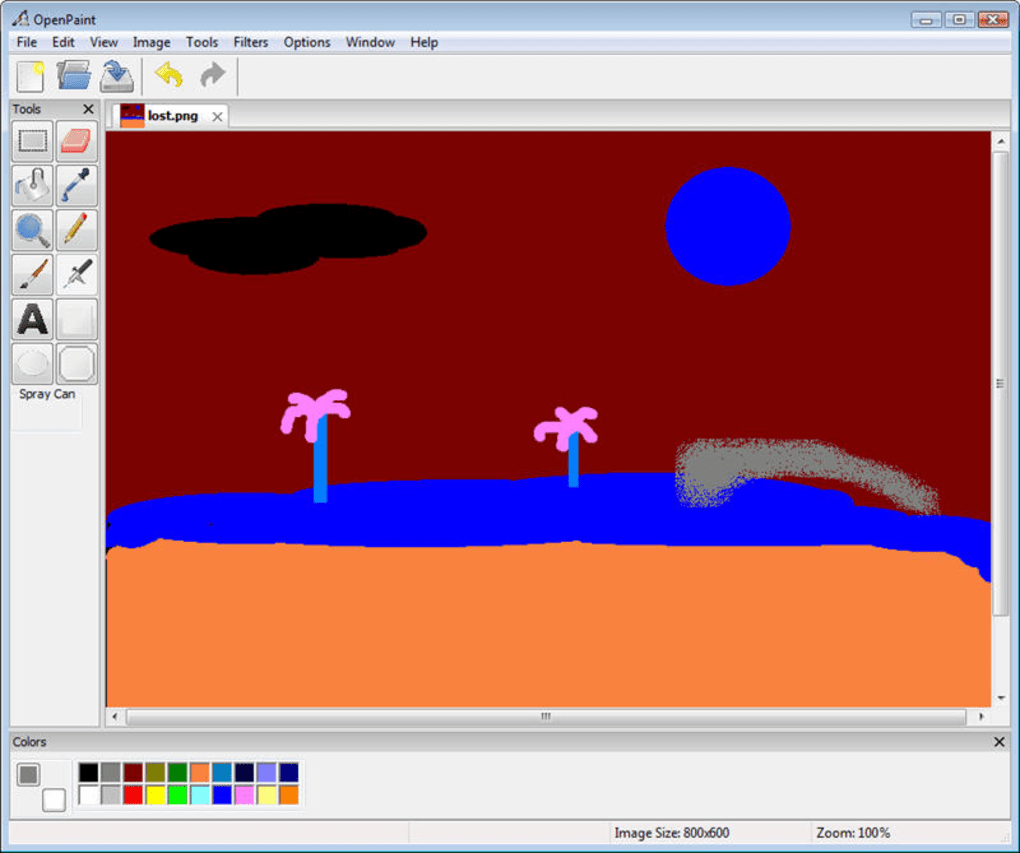
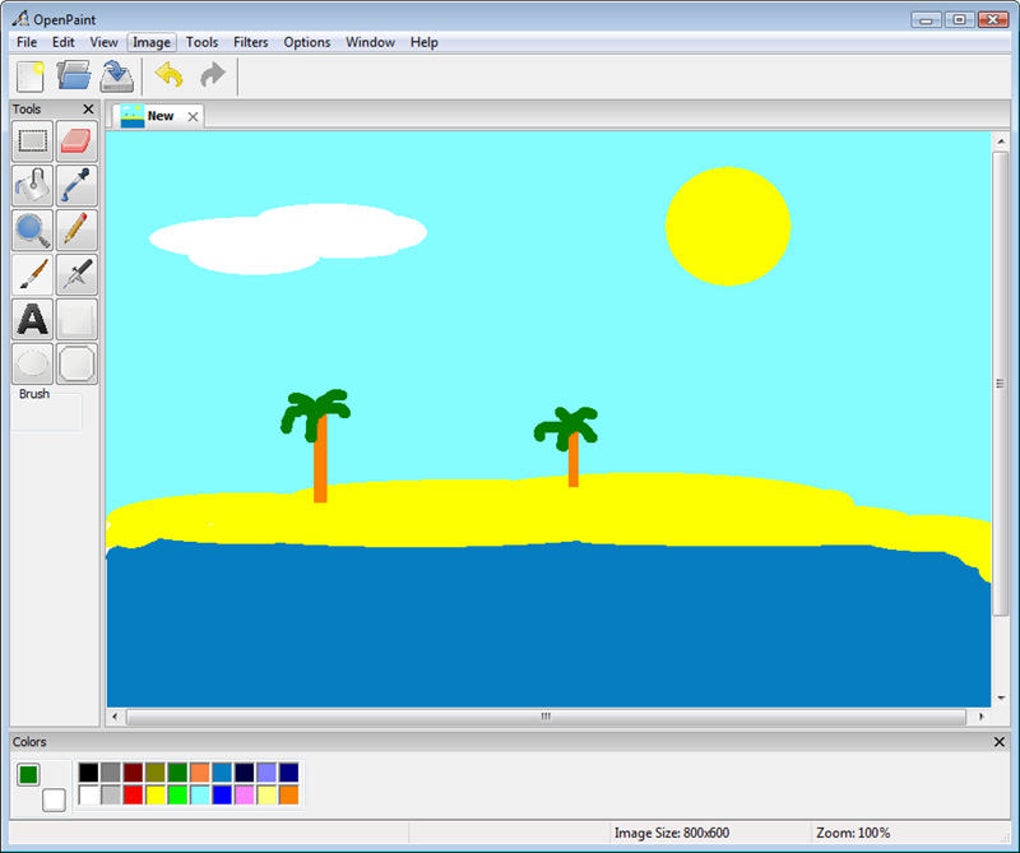
Lors du lancement, vous verrez une toile vierge avec une barre d'outils minimale à gauche. L'outil par défaut est le pinceau ; vous pouvez changer d'outil en cliquant sur leurs icônes. Comme le programme ne propose pas de tailles de pinceau réglables, la taille est prédéfinie, ce qui encourage un poids de ligne constant. Pour changer les couleurs, cliquez sur l'échantillon de premier plan ou d'arrière‑plan en bas de la barre d'outils. Le menu « Fichier » vous permet d'ouvrir des images existantes ou d'enregistrer votre travail aux formats BMP, PNG, JPEG ou GIF. Gardez à l'esprit qu'OpenPaint ne prend pas en charge les calques ou la transparence au‑delà de la couleur d'arrière‑plan intégrée, planifiez donc votre composition en conséquence.
Compatibilité des systèmes d'exploitation
OpenPaint est construit avec des bibliothèques multiplateformes (Qt5) et a été testé sur les versions de systèmes d'exploitation suivantes :
- Windows 10, Windows 11 – 64‑bit
- macOS 10.13 (High Sierra) through macOS 14 (Sonoma) – 64‑bit
- Linux distributions with glibc 2.17+ – Ubuntu 18.04+, Fedora 30+, Arch Linux (latest)
Parce que le logiciel est léger, il fonctionne confortablement sur du matériel ancien, même sur des machines disposant d'à peine 2 Go de RAM et d'un processeur modeste. Cependant, l'instabilité occasionnelle signalée dans la bêta (par ex., disparition de formes) peut être plus perceptible sur des systèmes très bas de gamme. Mettre à jour vers la dernière version résout souvent les bugs connus.
Avantages, inconvénients, FAQ et verdict final
Avantages
- Entièrement gratuit et open source – aucune frais caché ni abonnement.
- Extrêmement léger ; idéal pour des modifications rapides sur d'anciens ordinateurs.
- Interface familière qui reproduit l'expérience du Paint classique.
- Le support multiplateforme assure le même flux de travail sur Windows, macOS et Linux.
- Processus de développement transparent permettant les contributions de la communauté.
Inconvénients
- Le statut bêta implique une instabilité occasionnelle (par ex., disparition de formes).
- Manque de fonctionnalités avancées telles que les calques, les filtres ou l'édition vectorielle.
- Pas de taille de pinceau ou de stylo réglable – limite la précision artistique.
- Outil ligne manquant et options de sélection avancées absentes.
- Parce qu'il est intentionnellement simple, il ne peut pas remplacer des éditeurs plus puissants pour des tâches complexes.
Questions fréquemment posées
OpenPaint est‑il sûr à télécharger ?
Oui. Les binaires officiels sont signés et hébergés sur la page des releases GitHub du projet. En tant que projet open‑source, le code source est publiquement auditable, ce qui ajoute une couche de confiance supplémentaire.
Puis‑je utiliser OpenPaint à des fins commerciales ?
Absolument. OpenPaint est publié sous licence MIT, permettant une utilisation personnelle et commerciale sans restriction.
Pourquoi l'outil forme disparaît‑il parfois ?
C’est un bug connu dans la bêta actuelle. Il se produit lorsque le thread de rendu ne se rafraîchit pas correctement après le dessin d’une forme. Mettre à jour vers la dernière version ou redémarrer l'application résout généralement le problème.
OpenPaint prend‑il en charge les calques ?
Non. L'application est conçue pour être aussi simple que le Paint original, ainsi les calques, les modes de fusion et les fonctionnalités avancées similaires sont délibérément omis.
Puis‑je contribuer au projet ?
Oui. Les contributions sont les bienvenues via des pull requests sur GitHub. Les mainteneurs du projet encouragent les rapports de bugs, les suggestions de fonctionnalités et les améliorations de code.
Conclusion et appel à l'action
OpenPaint tient sa promesse d'une expérience de dessin véritablement minimaliste. Bien qu'il ne cherche pas à concurrencer les éditeurs riches en fonctionnalités comme GIMP ou Photoshop, il comble un créneau pour les utilisateurs qui ont besoin d'une toile rapide, gratuite et fiable, sans l'encombrement des paradigmes UI modernes. Si vous vous retrouvez souvent à ouvrir Microsoft Paint pour des tâches simples, OpenPaint propose une alternative multiplateforme et open‑source qui respecte le même flux de travail simple. Téléchargez la dernière version dès aujourd'hui, testez la bêta, et envisagez de contribuer à son développement — vos retours pourraient aider à stabiliser l'outil forme et peut‑être même inspirer de nouvelles fonctionnalités toujours simples.
Note globale : 3 sur 5 étoiles
Avantages : Gratuit, léger, interface familière, multiplateforme.
Inconvénients : Instabilité de la bêta, manque d'outils avancés, pas de taille de pinceau réglable.








