
Descarcă OpenPaint – un instrument gratuit și simplu de desenat pentru Windows, macOS și Linux
Prezentare generală
OpenPaint este o reinterpretare open-source a programului clasic Microsoft Paint, care era inclus în versiunile inițiale ale Windows-ului. Într-o epocă în care editorii grafici au devenit plini de funcții și adesea intimidatori, OpenPaint își propune să reducă interfața la esențiale: un cadru gol, o mică serie de instrumente de desen de bază și o prezență extrem de ușoară. Aplicația se află în fază beta, ceea ce înseamnă că poți întâlni uneori erori – cel mai frecvent un bug rar în care formele dispare după ce sunt desenate – dar funcționalitatea principală rămâne solidă. Dacă îți amintești bucuria de a crea schițe rapide cu un pensul sau de a umple zone mari cu un singur clic, OpenPaint își propune să readucă acea nostalgie, oferind o alternativă cu adevărat gratuită pentru utilizatorii de Windows, macOS și Linux. Simplitatea sa o face un partener ideal pentru notițe rapide, demonstrații în clasă sau oricine are nevoie de un editor grafic fără pretenții, fără suprasarcina unor suite profesionale. Deși lipsesc opțiuni avansate precum straturi, filtre sau trasee vectoriale, minimalismul lui OpenPaint este intenționat: îndeamnă la o concentrare pe desenul pur, nu pe ajustările interminabile. Programul este distribuit sub o licență open-source, permițând utilizatorilor să inspecteze, modifice sau contribuie la cod, ceea ce se aliniază cu mișcarea mai largă către software transparent și dezvoltat în comunitate.
Caracteristici principale
- Instrumente de desen de bază: Pensulă, creion și guma de șters cu dimensiuni fixe, disponibile imediat.
- Bibliotecă de forme: Instrumente simple pentru dreptunghiuri, elipse și linii – perfecte pentru schițe geometrice.
- Instrument de umplere (Căldărășul): Umplere cu un singur clic a zonelor conectate, imitând experiența clasică de la Paint.
- Instrument de pulverizare: Oferă un efect de aerograf simplu pentru umbrări mai blânde.
- Paleta de culori: O paletă limitată, dar funcțională, care îți permite alegerea culorilor primare și secundare.
- Stivă de anulare/reanulare: Până la 10 pași de anulare, suficient pentru corecții rapide.
- Compatibilitate cu fișierele: Suportă formate comune precum BMP, PNG, JPEG și GIF.
- Cod open-source: Găzduit pe GitHub, permițând contribuții comunitare și transparență.
- Construcții cross-platform: Instalatoare nativ pentru Windows, macOS și distribuții Linux.
- Design ușor: Consumă mai puțin de 30 MB spațiu pe disc și o cantitate neglijabilă de RAM în timpul rulării.
Instalare, primul rulare și compatibilitate
Descărcarea instalatorului
Ultima versiune stabilă beta poate fi descărcată de pe pagina de eliberări oficiale OpenPaint de pe GitHub. Alege instalatorul care corespunde sistemului de operare:
- Windows:
OpenPaint-Setup.exe– suportă Windows 10 și ulterioare. - macOS:
OpenPaint.dmg– funcționează pe macOS 10.13 (High Sierra) și versiuni mai noi. - Linux:
OpenPaint.tar.gz– include un binar precompilat pentru majoritatea distribuțiilor principale (Ubuntu, Fedora, Arch).
Pași pentru instalare
- Rulează instalatorul descărcat și urmează instrucțiunile afișate pe ecran.
- Acceptă acordul de licență open-source.
- Alege un folder de instalare (implicitul este potrivit pentru majoritatea utilizatorilor).
- Finalizează configurarea și lansează OpenPaint din meniul Start, din folderul Aplicații sau din terminal cu comanda
openpaint.
Utilizare pentru prima dată
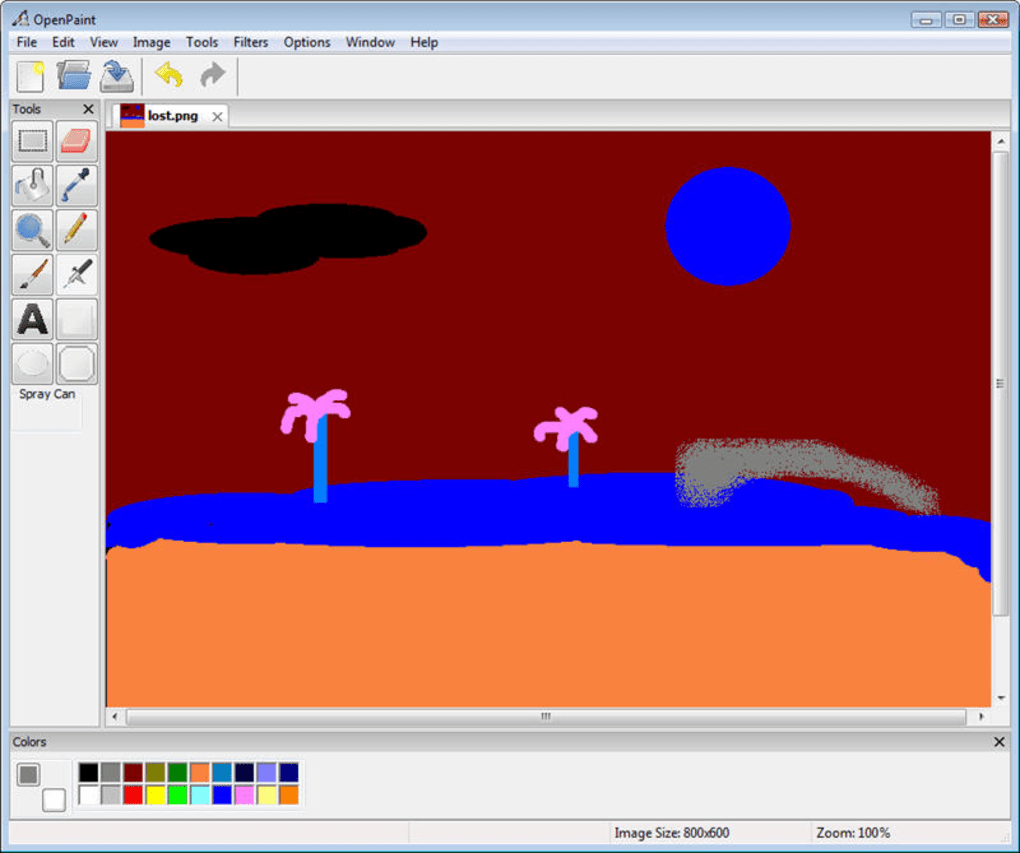
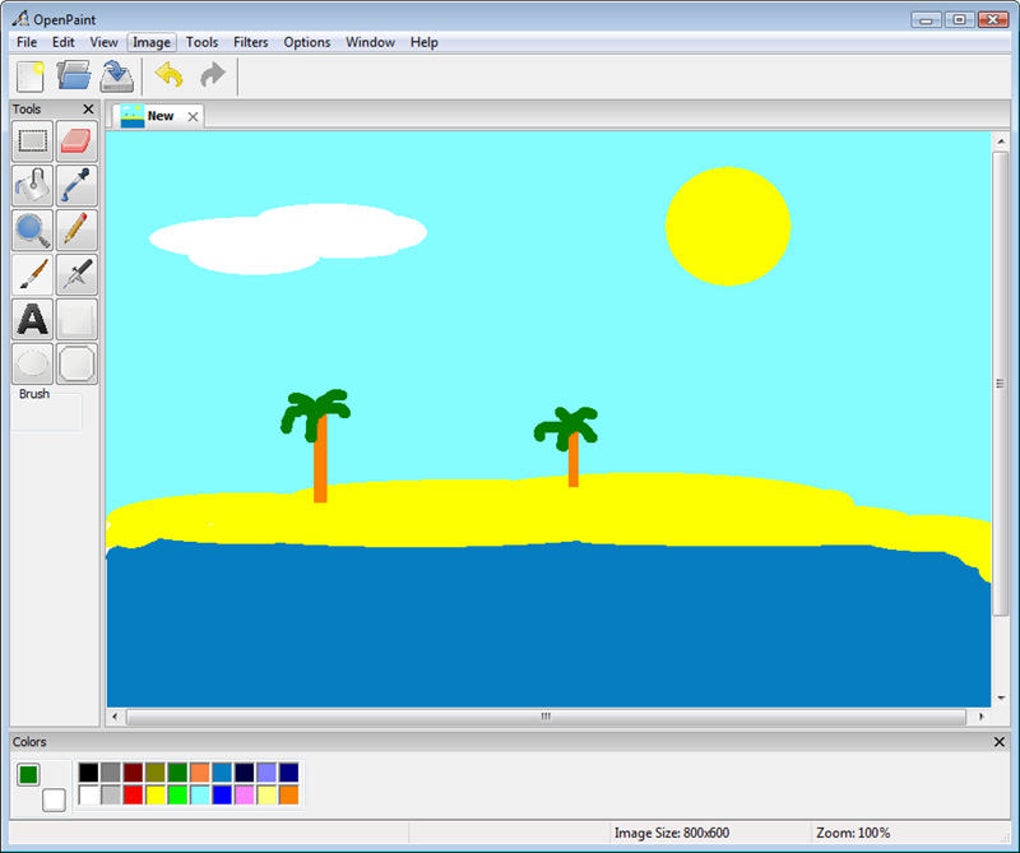
La lansare, vei vedea un cadru curat cu o bară de instrumente minimală pe partea stângă. Instrumentul implicit este pensula; poți schimba instrumentele făcând clic pe iconele lor. Deoarece programul nu oferă dimensiuni ajustabile pentru pensulă, dimensiunea este predefinită, ceea ce încurajează o lățime de linie constantă. Pentru a schimba culorile, face clic pe caroiajul de culoare de față sau de fundal de la partea de jos a barei de instrumente. Meniul „Fișier” îți permite să deschizi imagini existente sau să salvezi lucrarea ta în formatele BMP, PNG, JPEG sau GIF. Reține că OpenPaint nu suportă straturi sau transparență în afara culorii de fundal implicită, așa că planifică compoziția în consecință.
Compatibilitate cu sistemele de operare
OpenPaint este construit cu biblioteci cross-platform (Qt5) și a fost testat pe următoarele versiuni de SO:
- Windows 10, Windows 11 – 64-bit
- macOS 10.13 (High Sierra) până la macOS 14 (Sonoma) – 64-bit
- Distribuții Linux cu glibc 2.17+ – Ubuntu 18.04+, Fedora 30+, Arch Linux (cea mai recentă)
Deoarece software-ul este ușor, rulează confortabil pe hardware vechi, chiar și pe calculatoare cu doar 2 GB RAM și un procesor modest. Cu toate acestea, instabilitatea ocazională raportată în beta (de exemplu, formele care dispar) poate fi mai vizibilă pe sistemele cu performanțe foarte reduse. Actualizarea la ultima versiune rezolvă de obicei erorile cunoscute.
Puncte tari, puncte slabe, întrebări frecvente și concluzie finală
Puncte tari
- Complet gratuit și open-source – fără costuri ascunse sau abonamente.
- Extrem de ușor; ideal pentru editări rapide pe calculatoare vechi.
- Interfață familiară care imită experiența clasică de la Paint.
- Sprijin cross-platform asigură același flux de lucru pe Windows, macOS și Linux.
- Proces de dezvoltare transparent permite contribuții comunitare.
Puncte slabe
- Status de beta înseamnă instabilitate ocazională (de exemplu, dispariția formelor).
- Lipsesc funcții avansate precum straturi, filtre sau editare vectorială.
- Nu există dimensiuni ajustabile pentru pensulă sau stilou – limitează precizia artistică.
- Lipsește instrumentul de linie și opțiuni avansate de selecție.
- Deoarece este intenționat simplu, poate să nu înlocuiască editori mai puternici pentru sarcini complexe.
Întrebări frecvente
Este sigur să descarc OpenPaint?
Da. Binarele oficiale sunt semnate și găzduite pe pagina de eliberări GitHub a proiectului. Ca proiect open-source, codul sursă este accesibil publicului, ceea ce adaugă o bară suplimentară de încredere.
Pot folosi OpenPaint pentru scopuri comerciale?
Absolut. OpenPaint este lansat sub licența MIT, permițând utilizarea atât personală, cât și comercială fără restricții.
De ce uneori dispare instrumentul de formă?
Aceasta este o problemă cunoscută în versiunea beta actuală. Se întâmplă când thread-ul de redare nu se actualizează corect după desenarea unei forme. Actualizarea la ultima versiune sau repornirea aplicației rezolvă de obicei problema.
OpenPaint suportă straturi?
Nu. Aplicația este concepută să fie cât mai simplă ca și programul original, așa că straturi, moduri de amestecare și funcții asemănătoare sunt intenționat omise.
Pot contribui la proiect?
Da. Contribuțiile sunt binevenite prin cereri de extragere (pull requests) pe GitHub. Păstrătorii proiectului încurajează raportarea de erori, sugestii de funcționalități și îmbunătățiri de cod.
Concluzie și apel la acțiune
OpenPaint își îndeplinește promisiunea de a oferi o experiență de desenare adevărat minimă. Deși nu vrea să concureze cu editori bogati în funcții precum GIMP sau Photoshop, umple un spațiu pentru utilizatori care au nevoie de un cadru rapid, gratuit și fiabil fără aglomerația paradigmei moderne de interfață. Dacă deschizi adesea Microsoft Paint pentru sarcini simple, OpenPaint oferă o alternativă cross-platform, open-source, care respectă același flux de lucru simplu. Descarcă versiunea actuală astăzi, încearcă beta, și consideră contribuirea la dezvoltarea sa – feedback-ul tău ar putea ajuta la stabilizarea instrumentului de formă și poate chiar să inspire noi funcționalități simple.
Notă generală: 3 din 5 stele
Puncte tari: Gratuit, ușor, interfață familiară, cross-platform.
Puncte slabe: Instabilitate în fază beta, lipsa unelor instrumente avansate, dimensiune fixă a pensulei.








