
Download Raptor – Rapidshare-Download-Manager, kostenloses & sicheres Tool
Übersicht
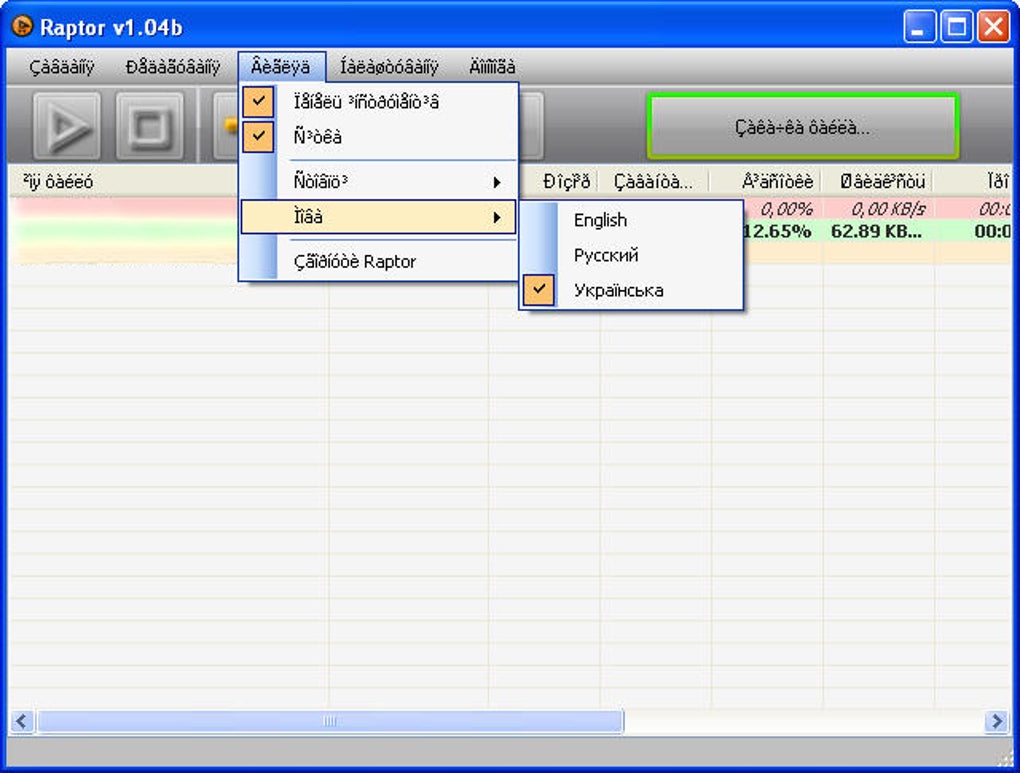
Raptor ist eine leichtgewichtige Windows‑basierte Anwendung, die entwickelt wurde, um das Management von Rapidshare‑Downloads zu automatisieren. Für Nutzer, die auf die kostenlose Stufe von Rapidshare angewiesen sind, kann der berüchtigte 60‑Sekunden‑Countdown, gefolgt von einem manuellen „Klick‑Durch“, um jede Datei zu starten, zu einem frustrierenden Ritual werden. Raptor eliminiert die Notwendigkeit, ständig Browser‑Tabs zu überwachen, indem es die Wartezeit intern handhabt und den nächsten Download sofort startet, sobald der Countdown abgelaufen ist. Obwohl die Standardoberfläche auf Russisch ist, enthält das Programm einen einfachen Sprachwechsel, der es vollständig für englischsprachige Nutzer funktionsfähig macht. Die Software behauptet nicht, die Geschwindigkeitslimits von Rapidshare zu umgehen oder gleichzeitige Downloads zu ermöglichen; stattdessen konzentriert sie sich darauf, die wiederholenden Schritte zu rationalisieren, die kostenlose Nutzer durchlaufen. Durch das Halten der Download‑Warteschlange in einem einzigen Fenster reduziert Raptor das Browser‑Durcheinander, spart Zeit und bietet einen klareren Überblick darüber, welche Dateien gerade in Bearbeitung sind. Ob Sie eine Sammlung kleiner Dokumente oder einige größere Mediendateien zusammenstellen, Raptor bietet eine zuverlässige, unkomplizierte Lösung, die Ihre Downloads organisiert, ohne versteckte Gebühren oder aufdringliche Werbung.
Key Features
- Automatische Countdown‑Überwachung – kein manuelles Beobachten des 60‑Sekunden‑Timers nötig.
- Sequenzielle Download‑Verwaltung – startet die nächste Datei sofort, nachdem die vorherige abgeschlossen ist.
- Einfacher Sprachwechsel – Wechsel von Russisch zu Englisch mit wenigen Klicks.
- Leichtgewichtiger Fußabdruck – läuft reibungslos auf Windows XP, Vista, 7, 8 und 10 mit minimaler CPU‑Auslastung.
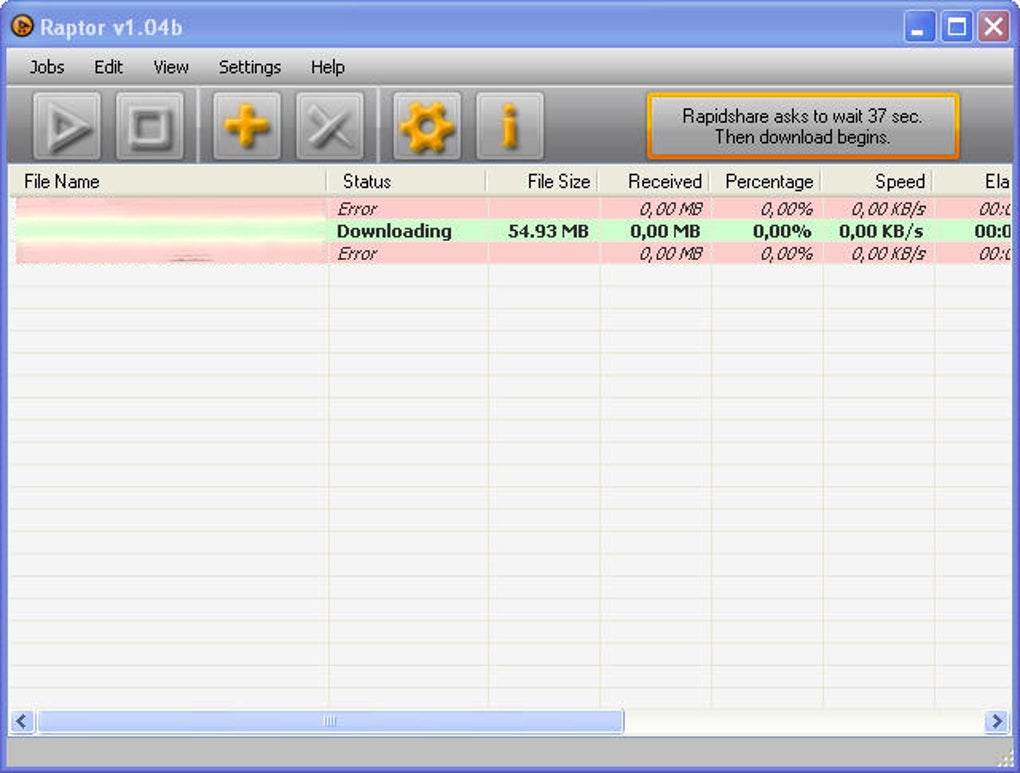
- Warteschlangen‑Visualisierung – alle ausstehenden Rapidshare‑Links in einer einzigen, sortierbaren Liste anzeigen.
- Sicherer Download‑Prozess – nutzt die offiziellen Rapidshare‑Server; keine Drittanbieter‑Hacks oder riskanten Proxys.
- Kostenlos für den privaten Gebrauch – keine versteckten Abonnementgebühren oder Testzeiträume.
- Portabler Modus – kann von einem USB‑Stick ohne vollständige Installation ausgeführt werden.
- Anpassbare Wartezeit‑Benachrichtigungen – optionaler Sound oder Popup‑Benachrichtigung, wenn eine Datei fertig ist.
- Logdatei‑Erstellung – führt ein Protokoll erfolgreicher Downloads und aufgetretener Fehler.
Installation, Nutzung & Kompatibilität
Schritt‑für‑Schritt-Installation
Das Herunterladen und Installieren von Raptor ist unkompliziert. Zuerst finden Sie den offiziellen Download‑Link auf der Website des Entwicklers und klicken den Button „Download Raptor“. Der Installer ist eine kleine .exe-Datei (ca. 3 MB). Führen Sie die Datei aus und folgen Sie dem Assistenten:
- Lizenzvereinbarung akzeptieren – die Bedingungen sind kurz und stellen klar, dass die Software kostenlos für den privaten Gebrauch ist.
- Installationsordner wählen – der Standardpfad funktioniert für die meisten Nutzer, Sie können jedoch ein benutzerdefiniertes Verzeichnis auswählen oder den portablen Modus nutzen, indem Sie die Dateien auf einen USB‑Stick extrahieren.
- Installation abschließen – klicken Sie auf „Fertig“, um Raptor sofort zu starten, oder schließen Sie den Assistenten, um ihn später zu starten.
Da die Standardsprache Russisch ist, kann der erste Bildschirm ungewohnt wirken. Um zu Englisch zu wechseln, klicken Sie auf das kleine Flaggen‑Symbol in der rechten unteren Ecke des Hauptfensters und wählen „English“. Die Oberfläche wird sofort aktualisiert und zeigt alle Menüs und Tooltips auf Englisch.
Raptor effektiv nutzen
Die Nutzung von Raptor erfordert nur drei grundlegende Aktionen:
- Kopieren Sie einen Rapidshare‑Link aus Ihrem Browser.
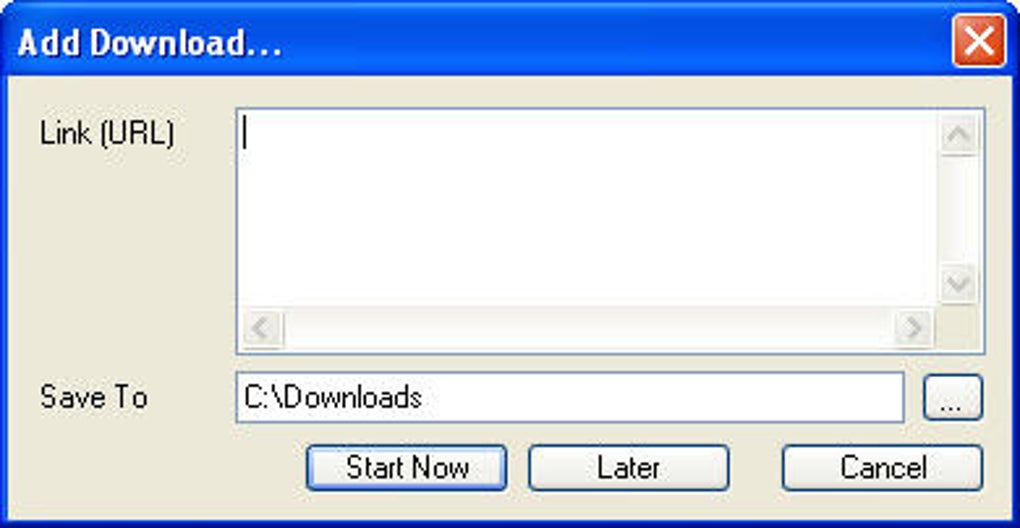
- Fügen Sie den Link in das Feld „Add URL“ in Raptor ein und drücken Sie den „Add“-Button.
- Wiederholen Sie dies für weitere Dateien; Raptor ordnet sie automatisch in die Warteschlange ein.
Sobald die erste Datei die 60‑Sekunden‑Wartezeit erreicht, überwacht Raptor den Timer im Hintergrund. Wenn der Countdown endet, startet das Programm den Download ohne weitere Benutzerinteraktion. Haben Sie mehrere Dateien, beginnt jede, sobald die vorherige abgeschlossen ist, was einen kontinuierlichen Ablauf ohne manuelles Tab‑Wechseln gewährleistet. Optionale Sound‑Benachrichtigungen können im Einstellungsmenü aktiviert werden, um Sie zu informieren, wenn ein neuer Download beginnt oder endet.
Systemanforderungen & Betriebssystem‑Kompatibilität
Raptor ist für Windows‑Plattformen entwickelt und unterstützt die folgenden Betriebssysteme:
- Windows XP (Service Pack 3) und später
- Windows Vista, 7, 8, 8.1 und 10 (sowohl 32‑Bit als auch 64‑Bit)
- Kompatibilitätsmodus für Windows 11 (getestet und funktionsfähig)
Das Programm benötigt kein .NET Framework oder zusätzliche Laufzeitumgebungen, was es ideal für ältere Rechner mit begrenzten Ressourcen macht. Obwohl es keine native macOS-, Android- oder iOS‑Version gibt, können fortgeschrittene Nutzer Raptor in einer Windows‑Virtuellen Maschine oder über Wine unter Linux ausführen, wobei der offizielle Support auf Windows beschränkt ist.
Vorteile & Nachteile
Vorteile
- Eliminiert die Notwendigkeit, mehrere Browser‑Tabs für Countdowns zu beobachten.
- Kostenlos, ohne versteckte Kosten oder Abonnementmodell.
- Leichtgewichtig und schnell – verbraucht während des Betriebs weniger als 20 MB RAM.
- Portable Option ermöglicht die Nutzung von Wechselmedien.
- Klare Warteschlangenansicht erleichtert das Verwalten großer Dateimengen.
Nachteile
- Standardsprach ist Russisch, was neue Nutzer verwirren kann.
- Erhöht nicht die Download‑Geschwindigkeit und ermöglicht keine gleichzeitigen Downloads.
- Keine native Unterstützung für macOS-, Android- oder iOS‑Geräte.
- Die Oberfläche ist funktional, fehlt jedoch an modernem visuellen Feinschliff.
- Erfordert die manuelle Eingabe jeder Rapidshare‑URL; keine Massenimport‑Funktion.
FAQ – Häufig gestellte Fragen
Ist Raptor vollständig kostenlos zu nutzen?
Ja, Raptor wird als kostenloser Download für den privaten Gebrauch angeboten. Es gibt keine versteckten Gebühren, Testzeiträume oder Premium‑Upgrades.
Kann Raptor Rapidshare-Downloads beschleunigen?
Nein. Raptor respektiert die Bandbreitenlimits von Rapidshare und verwendet keine Tricks zur Geschwindigkeitssteigerung. Sein Hauptvorteil ist die Automatisierung des Warte‑Timers und der Warteschlangenverwaltung.
Was soll ich tun, wenn die Sprache nach dem Wechsel weiterhin Russisch bleibt?
Stellen Sie sicher, dass Sie das Flaggen‑Symbol in der rechten unteren Ecke des Hauptfensters anklicken und „English“ auswählen. Wenn die Oberfläche sich nicht ändert, starten Sie die Anwendung neu; die Spracheinstellung wird in einer einfachen Konfigurationsdatei gespeichert, die beim Start geladen wird.
Ist es sicher, Raptor von Drittanbieter‑Seiten herunterzuladen?
Aus Sicherheitsgründen sollten Sie Raptor immer von der offiziellen Entwickler‑Website oder einer vertrauenswürdigen Quelle wie MajorGeeks herunterladen. Drittanbieter‑Spiegel können Adware oder unerwünschte Extras enthalten.
Kann ich Raptor in einer Windows‑virtuellen Maschine ausführen?
Ja. Raptor funktioniert in den meisten virtualisierten Windows‑Umgebungen (VirtualBox, VMware, Hyper‑V), solange die virtuelle Maschine Netzwerkzugriff auf die Server von Rapidshare hat.
Fazit & Handlungsaufruf
Raptor füllt eine spezifische Nische für Nutzer, die noch auf den kostenlosen Service von Rapidshare angewiesen sind. Obwohl es die Download‑Geschwindigkeit nicht erhöht, reduziert es den manuellen Aufwand beim Überwachen von Countdowns und dem Jonglieren mehrerer Browser‑Tabs erheblich. Sein leichtgewichtiges Design, die kostenlose Preisgestaltung und der portable Modus machen es zu einem attraktiven Werkzeug für alle, die den Dateizugriff von Rapidshare optimieren möchten. Wenn Sie es leid sind, ständig Seiten zu aktualisieren und eine übersichtliche Warteschlange wünschen, die jeden Download automatisch abwickelt, probieren Sie Raptor aus. Raptor jetzt herunterladen und erleben Sie einen reibungsloseren, besser organisierten Rapidshare‑Arbeitsablauf.








