
Download Raptor – Gerenciador de Downloads Rapidshare, Ferramenta Gratuita e Segura
Visão geral
Raptor é um aplicativo leve para Windows projetado para automatizar a gestão de downloads do Rapidshare. Para usuários que dependem do nível gratuito do Rapidshare, a notória contagem regressiva de 60 segundos seguida de um “clique‑through” manual para iniciar cada arquivo pode se tornar um ritual frustrante. O Raptor elimina a necessidade de monitorar constantemente as abas do navegador, lidando com o período de espera internamente e iniciando o próximo download assim que a contagem termina. Embora a interface padrão esteja em russo, o programa inclui uma troca de idioma simples que o torna totalmente funcional para usuários de língua inglesa. O software não afirma contornar os limites de velocidade do Rapidshare ou habilitar downloads simultâneos; ao invés disso, foca em simplificar as etapas repetitivas que os usuários gratuitos enfrentam. Ao manter a fila de downloads em uma única janela, o Raptor reduz a desordem do navegador, economiza tempo e oferece uma visão mais clara dos arquivos em progresso. Seja reunindo uma coleção de pequenos documentos ou alguns arquivos de mídia maiores, o Raptor oferece uma solução confiável e sem frescuras que mantém seus downloads organizados sem taxas ocultas ou anúncios intrusivos.
Principais Recursos
- Monitoramento automático da contagem regressiva – sem necessidade de observar o temporizador de 60 segundos manualmente.
- Gerenciamento sequencial de downloads – inicia o próximo arquivo imediatamente após o anterior terminar.
- Troca de idioma simples – altere do russo para o inglês com alguns cliques.
- Pegada leve – funciona suavemente no Windows XP, Vista, 7, 8 e 10 com uso mínimo de CPU.
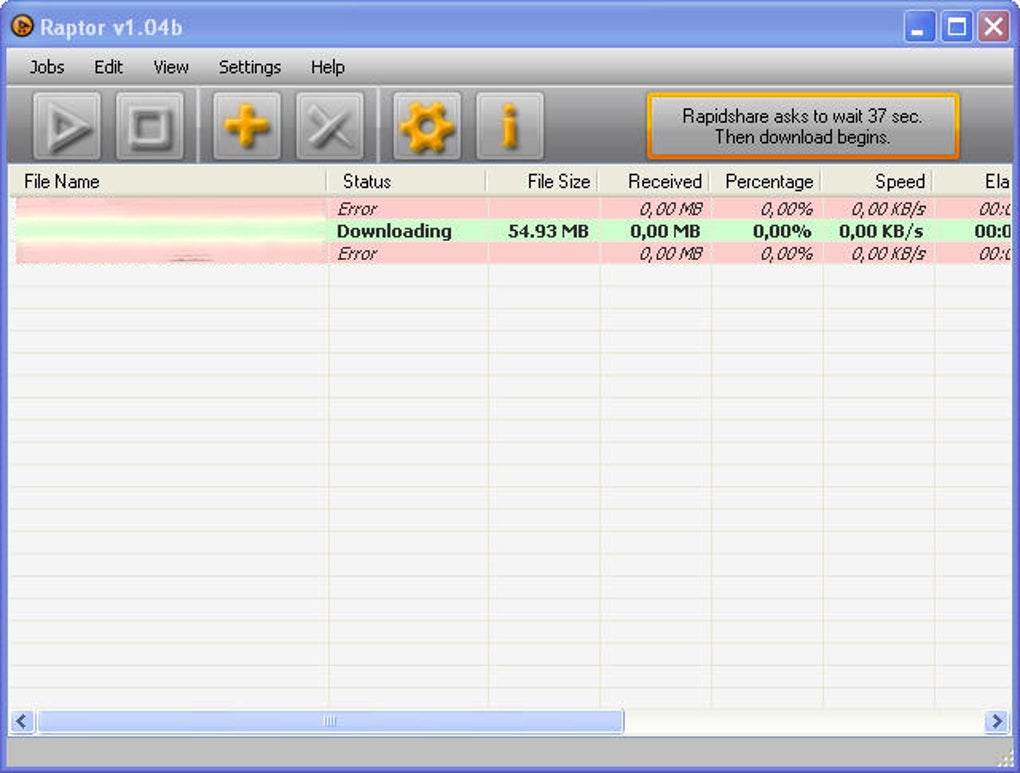
- Visualização da fila – veja todos os links Rapidshare pendentes em uma única lista ordenável.
- Processo de download seguro – utiliza os servidores oficiais do Rapidshare; sem hacks de terceiros ou proxies arriscados.
- Gratuito para uso pessoal – sem taxas de assinatura ocultas ou períodos de teste.
- Modo portátil – pode ser executado a partir de um pendrive sem instalação completa.
- Alertas de tempo de espera personalizáveis – som opcional ou notificação pop‑up quando um arquivo está pronto.
- Geração de arquivo de log – mantém registro de downloads bem‑sucedidos e quaisquer erros encontrados.
Instalação, Uso e Compatibilidade
Instalação Passo a Passo
Baixar e instalar o Raptor é simples. Primeiro, localize o link oficial de download no site do desenvolvedor e clique no botão “Download Raptor”. O instalador é um pequeno arquivo .exe (aproximadamente 3 MB). Execute o arquivo e siga o assistente:
- Aceite o contrato de licença – os termos são breves e declaram claramente que o software é gratuito para uso pessoal.
- Escolha a pasta de instalação – o caminho padrão funciona para a maioria dos usuários, mas você pode selecionar um diretório personalizado ou optar pelo modo portátil extraindo os arquivos para um pendrive.
- Conclua a instalação – clique em “Finalizar” para iniciar o Raptor imediatamente ou feche o assistente para iniciá‑lo mais tarde.
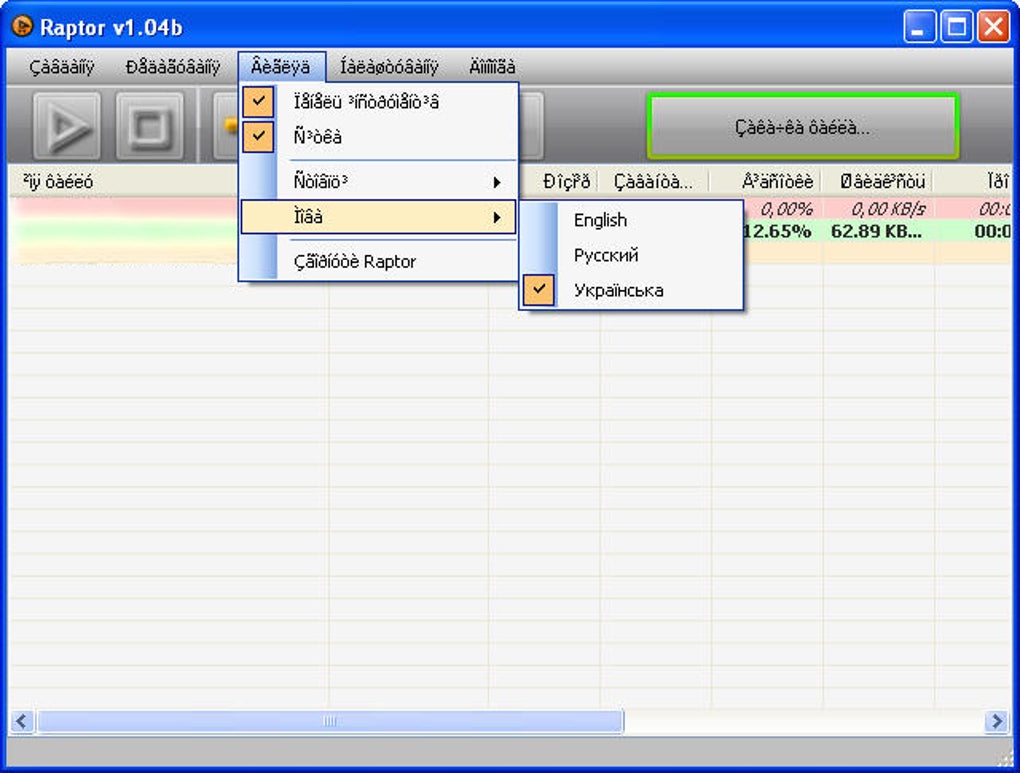
Como o idioma padrão é russo, a primeira tela pode parecer desconhecida. Para mudar para o inglês, clique no pequeno ícone de bandeira no canto inferior direito da janela principal e selecione “English”. A interface será atualizada instantaneamente, exibindo todos os menus e dicas de ferramenta em inglês.
Como Usar o Raptor de Forma Eficaz
Usar o Raptor requer apenas três ações básicas:
- Copie um link Rapidshare do seu navegador.
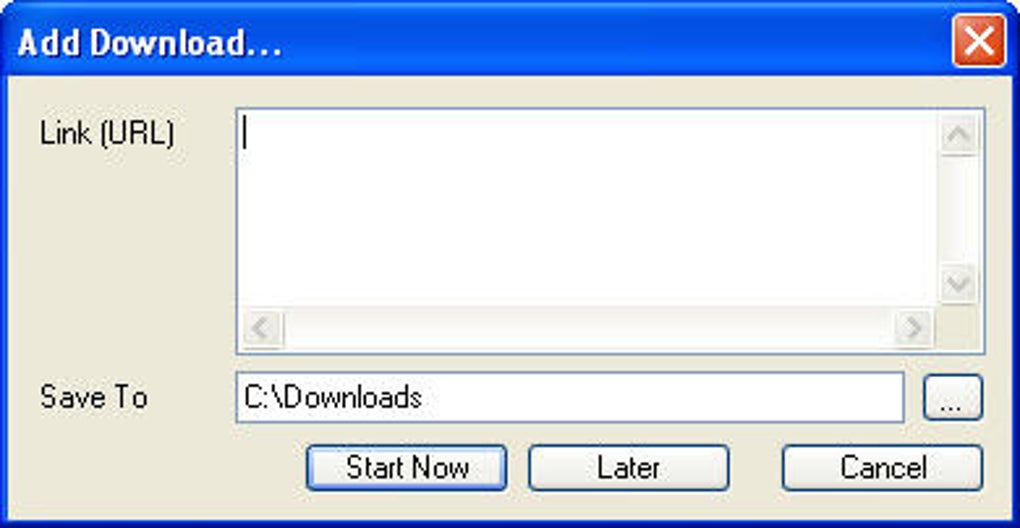
- Cole o link no campo “Add URL” do Raptor e pressione o botão “Add”.
- Repita para arquivos adicionais; o Raptor organizará automaticamente na fila.
Quando o primeiro arquivo atinge o período de espera de 60 segundos, o Raptor monitora o temporizador em segundo plano. Quando a contagem termina, o programa inicia o download sem necessidade de interação adicional do usuário. Se você tiver vários arquivos, cada um começará assim que o anterior terminar, garantindo um fluxo contínuo sem troca manual de abas. Alertas sonoros opcionais podem ser ativados no menu de configurações para notificá‑lo quando um novo download começar ou terminar.
Requisitos de Sistema e Compatibilidade com Sistemas Operacionais
Raptor foi desenvolvido para plataformas Windows, suportando os seguintes sistemas operacionais:
- Windows XP (Service Pack 3) e posteriores
- Windows Vista, 7, 8, 8.1 e 10 (tanto 32‑bit quanto 64‑bit)
- Modo de compatibilidade para Windows 11 (testado e funcional)
O programa não requer .NET Framework ou runtimes adicionais, tornando‑o ideal para máquinas antigas com recursos limitados. Embora não exista versão nativa para macOS, Android ou iOS, usuários avançados podem executar o Raptor em uma máquina virtual Windows ou via Wine no Linux, embora o suporte oficial seja limitado ao Windows.
Prós & Contras
Vantagens
- Elimina a necessidade de observar múltiplas abas do navegador para contagens regressivas.
- Gratuito, sem custos ocultos ou modelo de assinatura.
- Leve e rápido – consome menos de 20 MB de RAM durante a operação.
- Opção portátil permite uso a partir de mídia removível.
- Visão clara da fila facilita o gerenciamento de grande número de arquivos.
Desvantagens
- O idioma padrão é russo, o que pode confundir usuários iniciantes.
- Não aumenta a velocidade de download nem permite downloads simultâneos.
- Sem suporte nativo para dispositivos macOS, Android ou iOS.
- A interface é funcional, mas carece de acabamento visual moderno.
- Requer inserção manual de cada URL Rapidshare; não há recurso de importação em massa.
FAQ – Perguntas Frequentes
O Raptor é completamente gratuito para uso?
Sim, o Raptor é oferecido como download gratuito para uso pessoal. Não há taxas ocultas, períodos de teste ou upgrades premium.
O Raptor pode acelerar downloads do Rapidshare?
Não. O Raptor respeita os limites de largura de banda do Rapidshare e não utiliza truques para aumentar a velocidade. Seu principal benefício é automatizar o temporizador de espera e a gestão da fila.
O que devo fazer se o idioma permanecer em russo após a troca?
Certifique‑se de clicar no ícone de bandeira localizado no canto inferior direito da janela principal e selecionar “English”. Se a interface não mudar, reinicie o aplicativo; a configuração de idioma é salva em um arquivo de configuração simples que é carregado na inicialização.
É seguro baixar o Raptor de sites de terceiros?
Por razões de segurança, sempre baixe o Raptor do site oficial do desenvolvedor ou de uma fonte confiável como o MajorGeeks. Espelhos de terceiros podem incluir adware ou extras indesejados.
Posso executar o Raptor em uma máquina virtual Windows?
Sim. O Raptor funciona na maioria dos ambientes Windows virtualizados (VirtualBox, VMware, Hyper‑V) desde que a máquina virtual tenha acesso à rede aos servidores do Rapidshare.
Conclusão & Chamada à Ação
O Raptor preenche um nicho específico para usuários que ainda dependem do serviço gratuito do Rapidshare. Embora não acelere as velocidades de download, reduz drasticamente o esforço manual envolvido em monitorar temporizadores de contagem regressiva e lidar com múltiplas abas do navegador. Seu design leve, preço gratuito e modo portátil o tornam uma ferramenta atraente para quem deseja simplificar a recuperação de arquivos do Rapidshare. Se você está cansado de atualizar páginas constantemente e quer uma fila organizada que gerencie cada download automaticamente, experimente o Raptor. Baixe o Raptor agora e experimente um fluxo de trabalho do Rapidshare mais suave e organizado.








