
Télécharger Raptor – Gestionnaire de téléchargements Rapidshare, outil gratuit et sécurisé
Aperçu
Raptor est une application légère basée sur Windows conçue pour automatiser la gestion des téléchargements Rapidshare. Pour les utilisateurs qui dépendent du niveau gratuit de Rapidshare, le redoutable compte à rebours de 60 secondes suivi d’un « clic‑through » manuel pour démarrer chaque fichier peut devenir un rituel frustrant. Raptor élimine le besoin de surveiller constamment les onglets du navigateur en gérant la période d’attente en interne et en lançant le téléchargement suivant dès que le compte à rebours expire. Bien que l’interface par défaut soit en russe, le programme comprend un simple commutateur de langue qui le rend pleinement fonctionnel pour les utilisateurs anglophones. Le logiciel ne prétend pas contourner les limites de vitesse de Rapidshare ni permettre des téléchargements simultanés ; il se concentre plutôt sur la rationalisation des étapes répétitives que les utilisateurs gratuits doivent subir. En conservant la file d’attente de téléchargements dans une seule fenêtre, Raptor réduit l’encombrement du navigateur, fait gagner du temps et offre une vue plus claire des fichiers en cours. Que vous rassembliez une collection de petits documents ou quelques fichiers multimédias plus volumineux, Raptor propose une solution fiable et sans fioritures qui garde vos téléchargements organisés sans frais cachés ni publicités intrusives.
Fonctionnalités clés
- Surveillance automatique du compte à rebours – pas besoin de surveiller le minuteur de 60 secondes manuellement.
- Gestion séquentielle des téléchargements – démarre le fichier suivant immédiatement après la fin du précédent.
- Commutateur de langue simple – passez du russe à l'anglais en quelques clics.
- Empreinte légère – fonctionne sans problème sur Windows XP, Vista, 7, 8 et 10 avec une utilisation minimale du processeur.
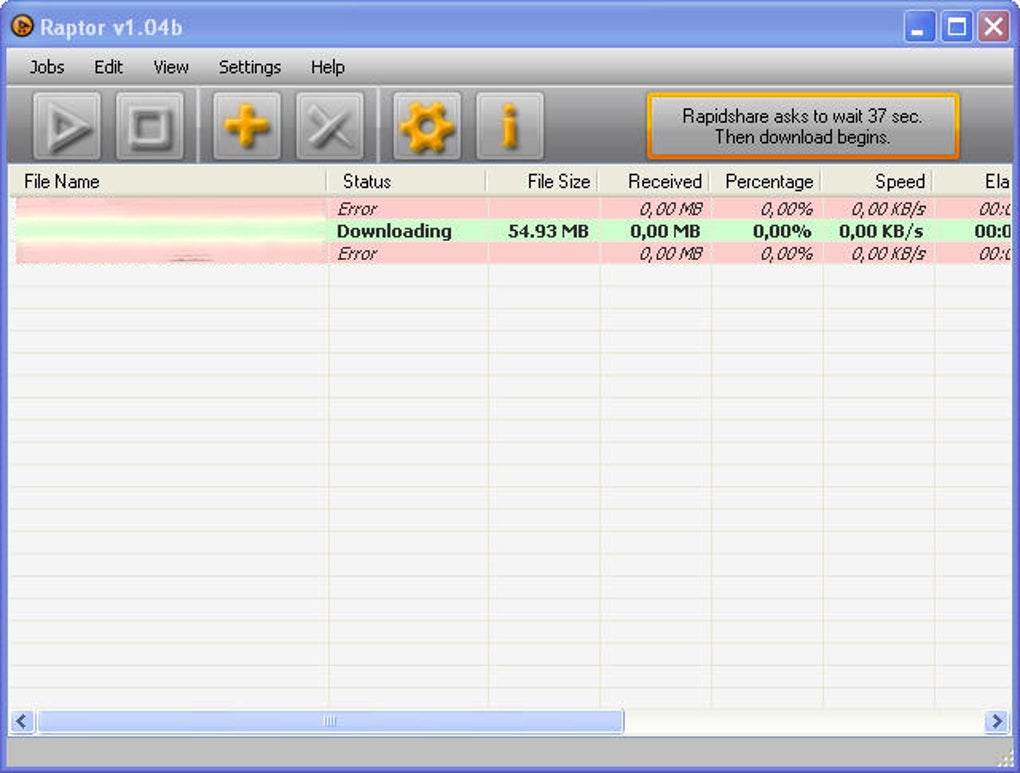
- Visualisation de la file d’attente – voyez tous les liens Rapidshare en attente dans une liste unique et triable.
- Processus de téléchargement sécurisé – utilise les serveurs officiels de Rapidshare ; aucun hack tiers ni proxy risqué.
- Gratuit pour un usage personnel – aucun frais d’abonnement caché ni période d’essai.
- Mode portable – peut être exécuté depuis une clé USB sans installation complète.
- Alertes de temps d’attente personnalisables – son optionnel ou notification pop‑up lorsqu’un fichier est prêt.
- Génération de fichier journal – conserve un enregistrement des téléchargements réussis et des éventuelles erreurs.
Installation, utilisation et compatibilité
Installation étape par étape
Télécharger et installer Raptor est simple. Tout d’abord, localisez le lien de téléchargement officiel sur le site du développeur et cliquez sur le bouton « Download Raptor ». L’installateur est un petit fichier .exe (environ 3 Mo). Exécutez le fichier et suivez l’assistant :
- Accepter le contrat de licence – les conditions sont brèves et indiquent clairement que le logiciel est gratuit pour un usage personnel.
- Choisir le dossier d’installation – le chemin par défaut convient à la plupart des utilisateurs, mais vous pouvez sélectionner un répertoire personnalisé ou opter pour le mode portable en extrayant les fichiers sur une clé USB.
- Terminer l’installation – cliquez sur « Finish » pour lancer Raptor immédiatement ou fermez l’assistant pour le démarrer plus tard.
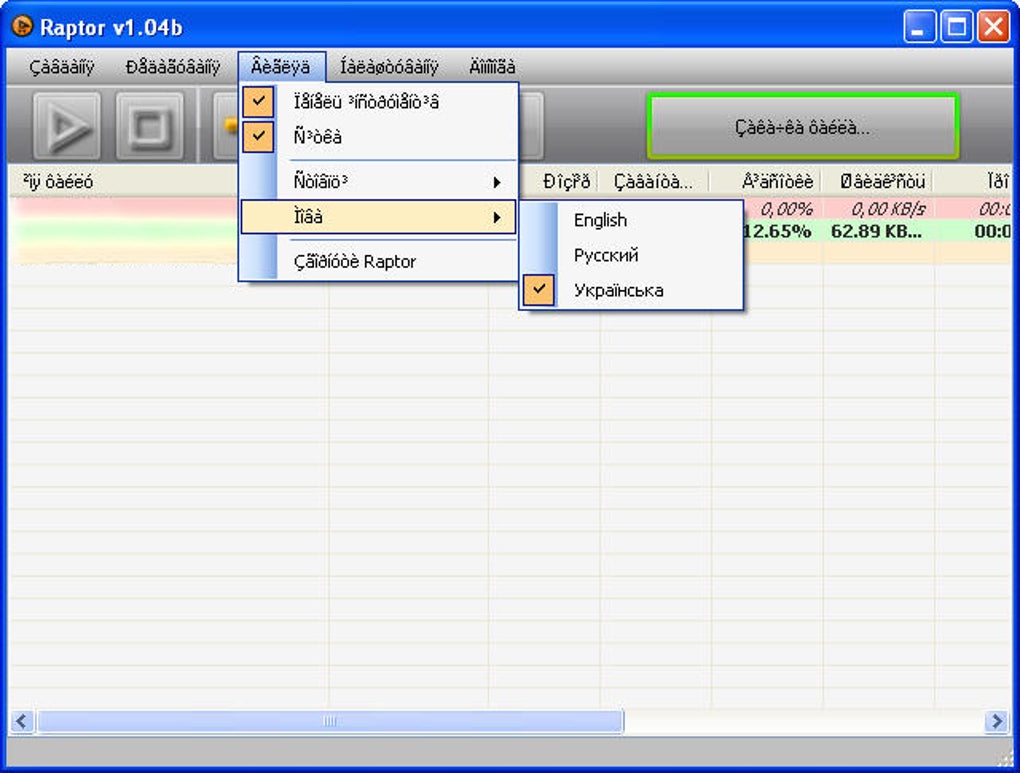
Comme la langue par défaut est le russe, le premier écran peut sembler inhabituel. Pour passer à l’anglais, cliquez sur la petite icône de drapeau en bas à droite de la fenêtre principale et sélectionnez « English ». L’interface se rafraîchira instantanément, affichant tous les menus et infobulles en anglais.
Comment utiliser Raptor efficacement
Utiliser Raptor ne nécessite que trois actions de base :
- Copiez un lien Rapidshare depuis votre navigateur.
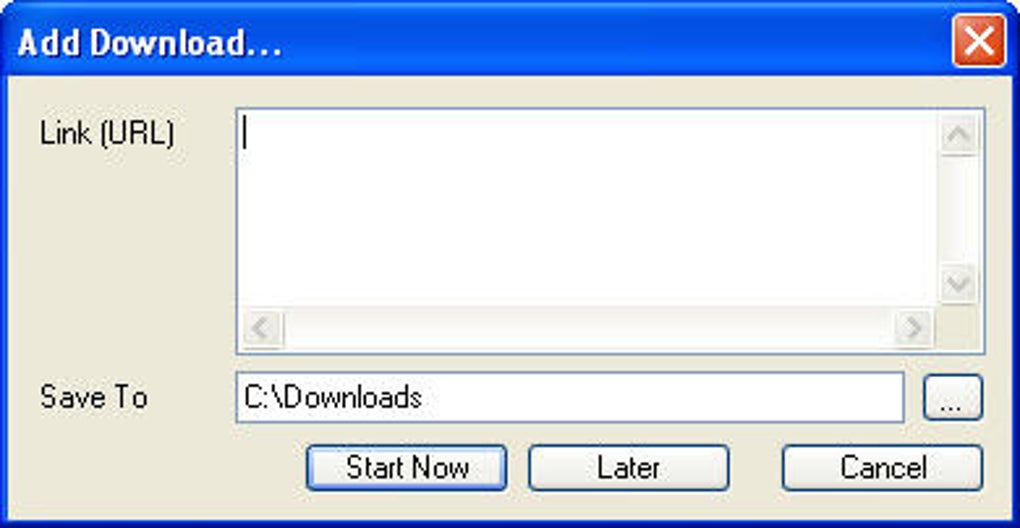
- Collez le lien dans le champ « Add URL » de Raptor et appuyez sur le bouton « Add ».
- Répétez pour les fichiers supplémentaires ; Raptor les classera automatiquement dans la file d’attente.
Une fois que le premier fichier atteint la période d’attente de 60 secondes, Raptor surveille le minuteur en arrière-plan. Lorsque le compte à rebours se termine, le programme lance le téléchargement sans aucune interaction supplémentaire de l’utilisateur. Si vous avez plusieurs fichiers, chacun démarrera dès que le précédent sera terminé, assurant un flux continu sans changement manuel d’onglet. Des alertes sonores optionnelles peuvent être activées dans le menu des paramètres pour vous avertir lorsqu’un nouveau téléchargement commence ou se termine.
Exigences système et compatibilité du système d’exploitation
Raptor est conçu pour les plateformes Windows, prenant en charge les systèmes d’exploitation suivants :
- Windows XP (Service Pack 3) et versions ultérieures
- Windows Vista, 7, 8, 8.1 et 10 (32 bits et 64 bits)
- Mode de compatibilité pour Windows 11 (testé et fonctionnel)
Le programme ne nécessite pas le .NET Framework ni d’autres environnements d’exécution, ce qui le rend idéal pour les machines anciennes avec des ressources limitées. Bien qu’il n’existe pas de version native pour macOS, Android ou iOS, les utilisateurs avancés peuvent exécuter Raptor sur une machine virtuelle Windows ou via Wine sur Linux, bien que le support officiel soit limité à Windows.
Avantages et inconvénients
Avantages
- Élimine le besoin de surveiller plusieurs onglets du navigateur pour les comptes à rebours.
- Gratuit, sans coûts cachés ni modèle d’abonnement.
- Léger et rapide – consomme moins de 20 Mo de RAM pendant le fonctionnement.
- L’option portable permet une utilisation depuis un support amovible.
- Une vue claire de la file d’attente rend la gestion d’un grand nombre de fichiers simple.
Inconvénients
- La langue par défaut est le russe, ce qui peut dérouter les nouveaux utilisateurs.
- N’augmente pas la vitesse de téléchargement ni ne permet les téléchargements simultanés.
- Pas de support natif pour les appareils macOS, Android ou iOS.
- L’interface est fonctionnelle mais manque de finition visuelle moderne.
- Nécessite la saisie manuelle de chaque URL Rapidshare ; aucune fonction d’importation en masse.
FAQ – Questions fréquentes
Raptor est-il entièrement gratuit à utiliser ?
Oui, Raptor est proposé en téléchargement gratuit pour un usage personnel. Il n’y a aucun frais caché, période d’essai ou mise à niveau premium.
Raptor peut-il accélérer les téléchargements Rapidshare ?
Non. Raptor respecte les limites de bande passante de Rapidshare et n’utilise aucun truc pour augmenter la vitesse. Son principal avantage est d’automatiser le minuteur d’attente et la gestion de la file d’attente.
Que faire si la langue reste en russe après le changement ?
Assurez‑vous de cliquer sur l’icône de drapeau située en bas à droite de la fenêtre principale et de sélectionner « English ». Si l’interface ne change pas, redémarrez l’application ; le paramètre de langue est enregistré dans un fichier de configuration simple qui se charge au démarrage.
Est‑il sûr de télécharger Raptor depuis des sites tiers ?
Pour des raisons de sécurité, téléchargez toujours Raptor depuis le site officiel du développeur ou une source fiable comme MajorGeeks. Les miroirs tiers peuvent contenir des adwares ou des extras indésirables.
Puis‑je exécuter Raptor sur une machine virtuelle Windows ?
Oui. Raptor fonctionne dans la plupart des environnements Windows virtualisés (VirtualBox, VMware, Hyper‑V) tant que la machine virtuelle a accès au réseau aux serveurs de Rapidshare.
Conclusion et appel à l’action
Raptor comble un créneau spécifique pour les utilisateurs qui dépendent encore du service gratuit de Rapidshare. Bien qu’il n’accélère pas les vitesses de téléchargement, il réduit considérablement l’effort manuel nécessaire pour surveiller les minuteries de compte à rebours et jongler avec plusieurs onglets du navigateur. Son design léger, son prix gratuit et son mode portable en font un outil attrayant pour quiconque souhaite rationaliser la récupération de fichiers depuis Rapidshare. Si vous en avez assez de rafraîchir constamment les pages et que vous voulez une file d’attente ordonnée qui gère chaque téléchargement automatiquement, essayez Raptor. Téléchargez Raptor maintenant et profitez d’un flux de travail Rapidshare plus fluide et mieux organisé.








