
Скачать Raptor – менеджер загрузок Rapidshare, бесплатный и безопасный инструмент
Обзор
Raptor — это легкое приложение для Windows, разработанное для автоматизации управления загрузками Rapidshare. Для пользователей, полагающихся на бесплатный тариф Rapidshare, печально известный 60‑секундный обратный отсчёт, за которым следует ручное «клик‑через» для запуска каждого файла, может стать раздражающим ритуалом. Raptor устраняет необходимость постоянно следить за вкладками браузера, обрабатывая период ожидания внутри программы и запускает следующую загрузку сразу после завершения обратного отсчёта. Хотя интерфейс по умолчанию на русском, программа включает простой переключатель языка, который делает её полностью функциональной для англоязычных пользователей. Программное обеспечение не претендует на обход ограничений скорости Rapidshare или возможность одновременных загрузок; вместо этого оно сосредоточено на упрощении повторяющихся шагов, которые вынуждены выполнять бесплатные пользователи. Сохраняя очередь загрузок в одном окне, Raptor уменьшает захламление браузера, экономит время и предоставляет более чёткое представление о том, какие файлы находятся в процессе загрузки. Независимо от того, собираете ли вы небольшую коллекцию документов или несколько крупных медиа‑файлов, Raptor предлагает надёжное, без излишеств решение, которое держит ваши загрузки в порядке без скрытых платежей или навязчивой рекламы.
Ключевые функции
- Автоматический мониторинг обратного отсчёта – не требуется вручную следить за 60‑секундным таймером.
- Последовательная обработка загрузок – запускает следующий файл сразу после завершения предыдущего.
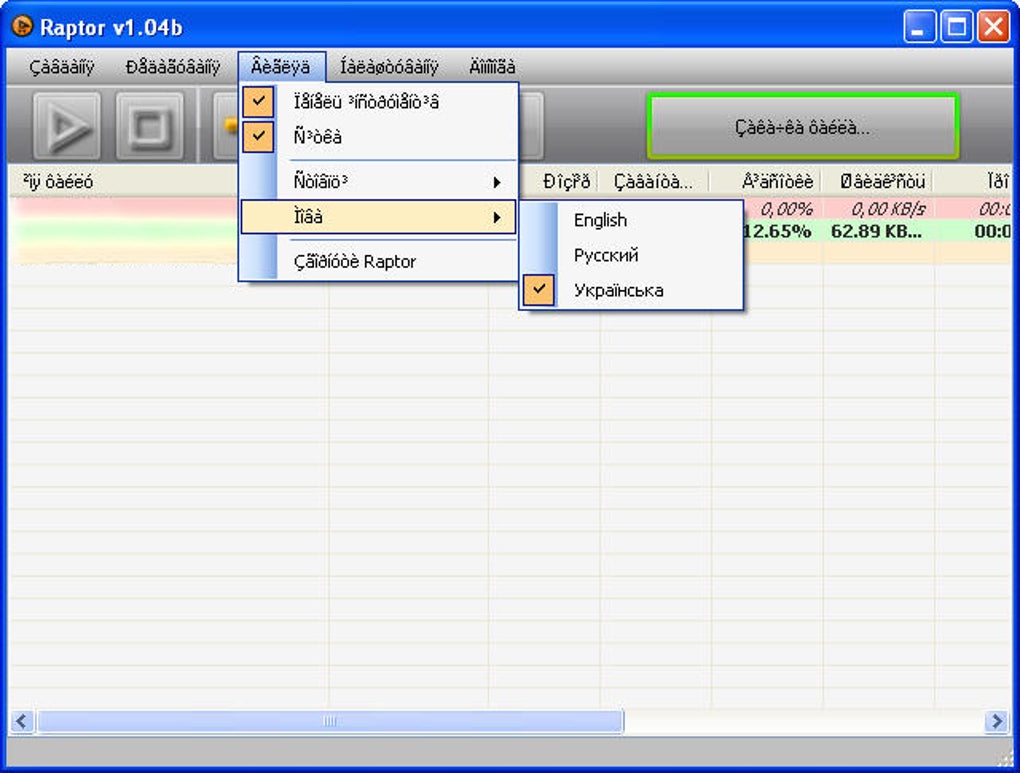
- Простой переключатель языка – переключите с русского на английский несколькими щелчками.
- Лёгкий размер – работает плавно на Windows XP, Vista, 7, 8 и 10 с минимальным использованием ЦП.
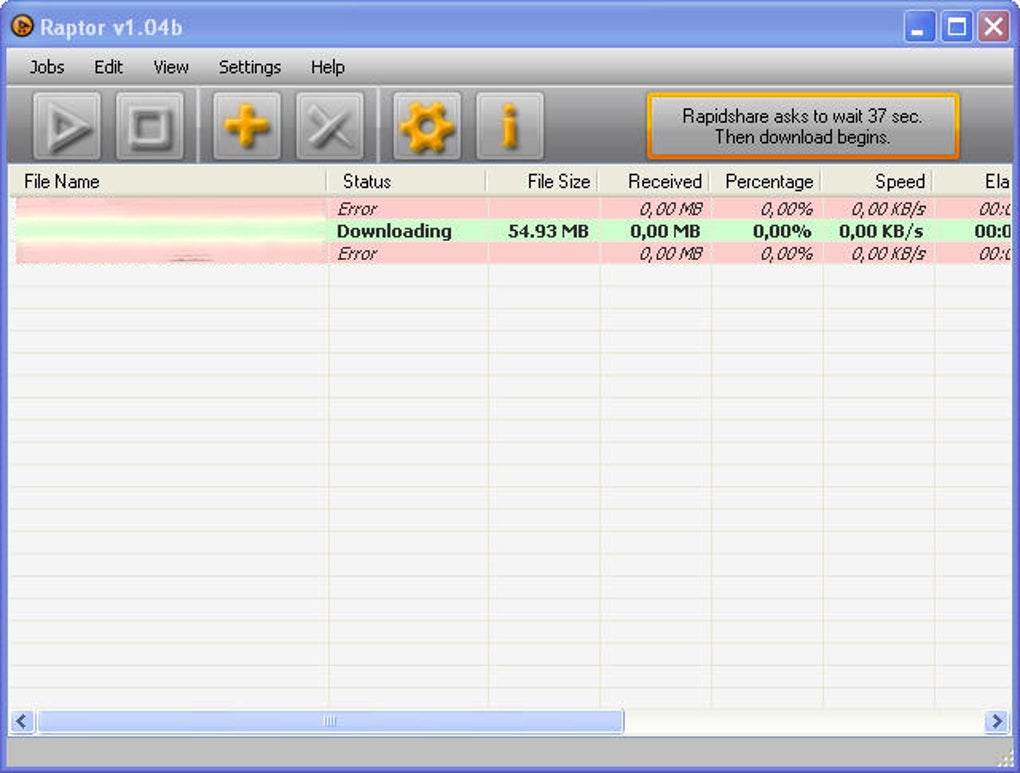
- Визуализация очереди – просматривайте все ожидающие ссылки Rapidshare в едином сортируемом списке.
- Безопасный процесс загрузки – использует официальные серверы Rapidshare; без сторонних взломов или рискованных прокси.
- Бесплатно для личного использования – без скрытых подписок или пробных периодов.
- Портативный режим – можно запускать с USB‑накопителя без полной установки.
- Настраиваемые оповещения о времени ожидания – опциональный звук или всплывающее уведомление, когда файл готов.
- Генерация файла журнала – сохраняет запись успешных загрузок и любых возникших ошибок.
Установка, использование и совместимость
Пошаговая установка
Скачивание и установка Raptor просты. Сначала найдите официальную ссылку для загрузки на сайте разработчика и нажмите кнопку «Download Raptor». Инсталлятор — небольшой файл .exe (примерно 3 МБ). Запустите файл и следуйте мастеру:
- Примите лицензионное соглашение – условия короткие и ясно указывают, что программное обеспечение бесплатно для личного использования.
- Выберите папку установки – путь по умолчанию подходит большинству пользователей, но вы можете выбрать пользовательскую директорию или перейти в портативный режим, извлекая файлы на USB‑накопитель.
- Завершите установку – нажмите «Finish», чтобы сразу запустить Raptor, или закройте мастер, чтобы запустить его позже.
Поскольку язык по умолчанию русский, первый экран может выглядеть незнакомо. Чтобы переключиться на английский, нажмите небольшую иконку флага в правом нижнем углу главного окна и выберите «English». Интерфейс обновится мгновенно, отобразив все меню и подсказки на английском.
Как эффективно использовать Raptor
Использование Raptor требует лишь трёх базовых действий:
- Скопируйте ссылку Rapidshare из браузера.
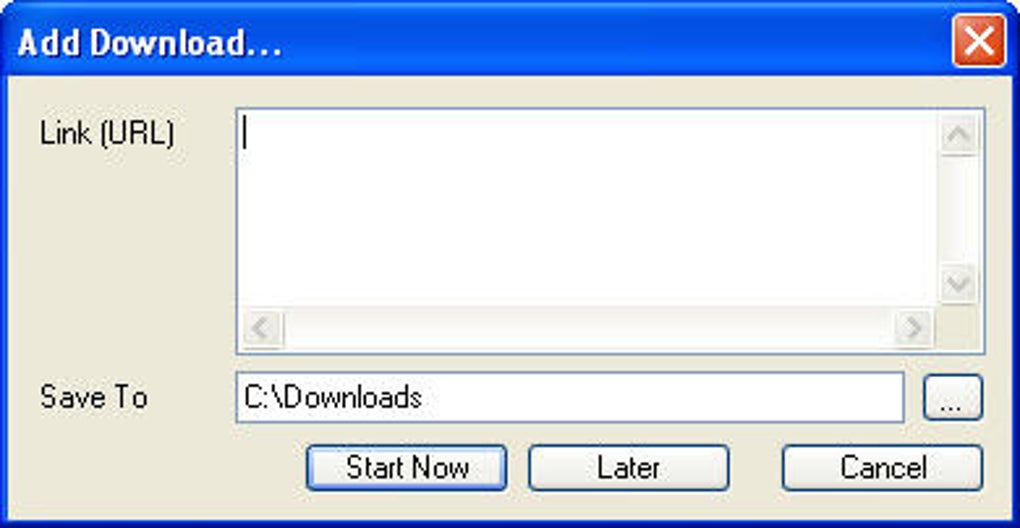
- Вставьте ссылку в поле «Add URL» в Raptor и нажмите кнопку «Add».
- Повторите для дополнительных файлов; Raptor автоматически разместит их в очереди.
Как только первый файл переходит в 60‑секундный период ожидания, Raptor отслеживает таймер в фоновом режиме. Когда обратный отсчёт заканчивается, программа инициирует загрузку без дальнейшего вмешательства пользователя. Если у вас несколько файлов, каждый начнётся сразу после завершения предыдущего, обеспечивая непрерывный поток без ручного переключения вкладок. Опциональные звуковые оповещения можно включить в меню настроек, чтобы получать уведомление, когда начинается или завершается загрузка.
Системные требования и совместимость операционных систем
Raptor разработан для платформ Windows, поддерживая следующие операционные системы:
- Windows XP (Service Pack 3) и новее
- Windows Vista, 7, 8, 8.1 и 10 (как 32‑bit, так и 64‑bit)
- Режим совместимости для Windows 11 (протестировано и работает)
Программа не требует .NET Framework или дополнительных сред выполнения, что делает её идеальной для старых машин с ограниченными ресурсами. Хотя нет нативной версии для macOS, Android или iOS, продвинутые пользователи могут запускать Raptor в виртуальной машине Windows или через Wine на Linux, хотя официальная поддержка ограничена Windows.
Плюсы и минусы
Преимущества
- Устраняет необходимость наблюдать за несколькими вкладками браузера для обратных отсчётов.
- Бесплатно, без скрытых расходов или модели подписки.
- Лёгкое и быстрое – потребляет менее 20 МБ ОЗУ во время работы.
- Портативный вариант позволяет использовать с съёмных носителей.
- Чёткое отображение очереди упрощает управление большим количеством файлов.
Недостатки
- Язык по умолчанию русский, что может сбить с толку новых пользователей.
- Не увеличивает скорость загрузки и не позволяет одновременные загрузки.
- Отсутствует нативная поддержка macOS, Android или iOS.
- Интерфейс функционален, но лишён современного визуального полирования.
- Требует ручного ввода каждой ссылки Rapidshare; нет функции массового импорта.
FAQ – Часто задаваемые вопросы
Raptor полностью бесплатен для использования?
Да, Raptor предлагается как бесплатная загрузка для личного использования. Нет скрытых платежей, пробных периодов или премиум‑обновлений.
Может ли Raptor ускорить загрузки Rapidshare?
Нет. Raptor уважает ограничения пропускной способности Rapidshare и не использует никаких приёмов для увеличения скорости. Его основное преимущество — автоматизация таймера ожидания и управления очередью.
Что делать, если язык остаётся русским после переключения?
Убедитесь, что вы нажали иконку флага в правом нижнем углу главного окна и выбрали «English». Если интерфейс не меняется, перезапустите приложение; настройка языка сохраняется в простом конфигурационном файле, который загружается при запуске.
Безопасно ли загружать Raptor с сторонних сайтов?
По соображениям безопасности всегда загружайте Raptor с официального сайта разработчика или надёжного источника, например MajorGeeks. Сторонние зеркала могут включать рекламное ПО или нежелательные дополнения.
Могу ли я запустить Raptor в виртуальной машине Windows?
Да. Raptor работает в большинстве виртуализированных сред Windows (VirtualBox, VMware, Hyper‑V), при условии, что виртуальная машина имеет сетевой доступ к серверам Rapidshare.
Заключение и призыв к действию
Raptor заполняет специфическую нишу для пользователей, которые всё ещё полагаются на бесплатный сервис Rapidshare. Хотя он не ускорит скорость загрузки, он значительно снижает ручные усилия, связанные с наблюдением за таймерами обратного отсчёта и управлением несколькими вкладками браузера. Его лёгкий дизайн, бесплатная цена и портативный режим делают его привлекательным инструментом для любого, кто хочет оптимизировать получение файлов с Rapidshare. Если вы устали постоянно обновлять страницы и хотите аккуратную очередь, автоматически обрабатывающую каждую загрузку, попробуйте Raptor. Скачать Raptor сейчас и испытайте более плавный, упорядоченный процесс работы с Rapidshare.








