
Download Remote PC – Sichere Remote-Desktop-Software für Windows, Mac, Android & iOS
Übersicht
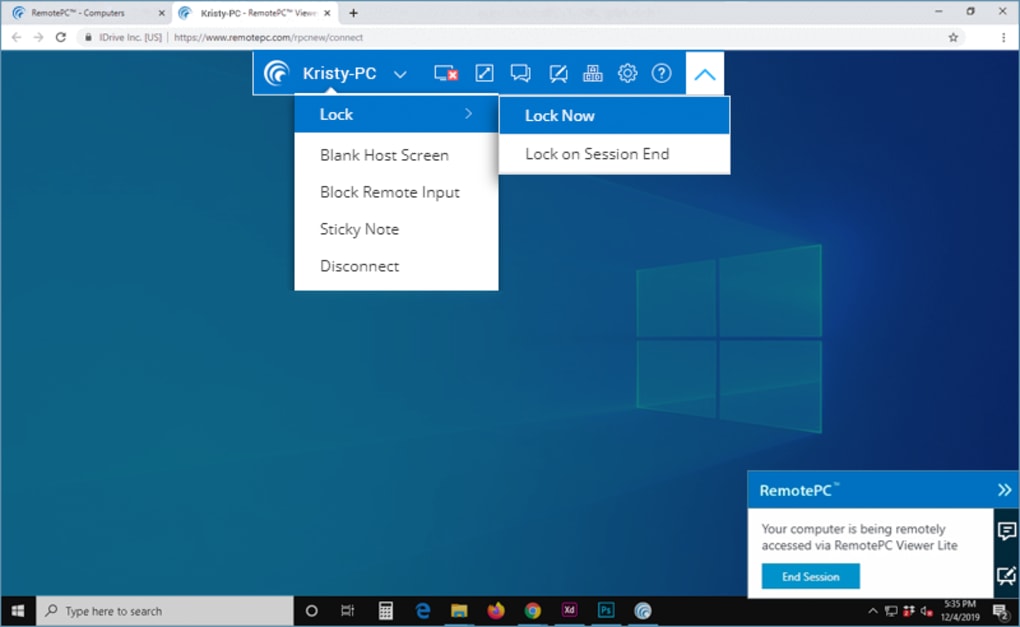
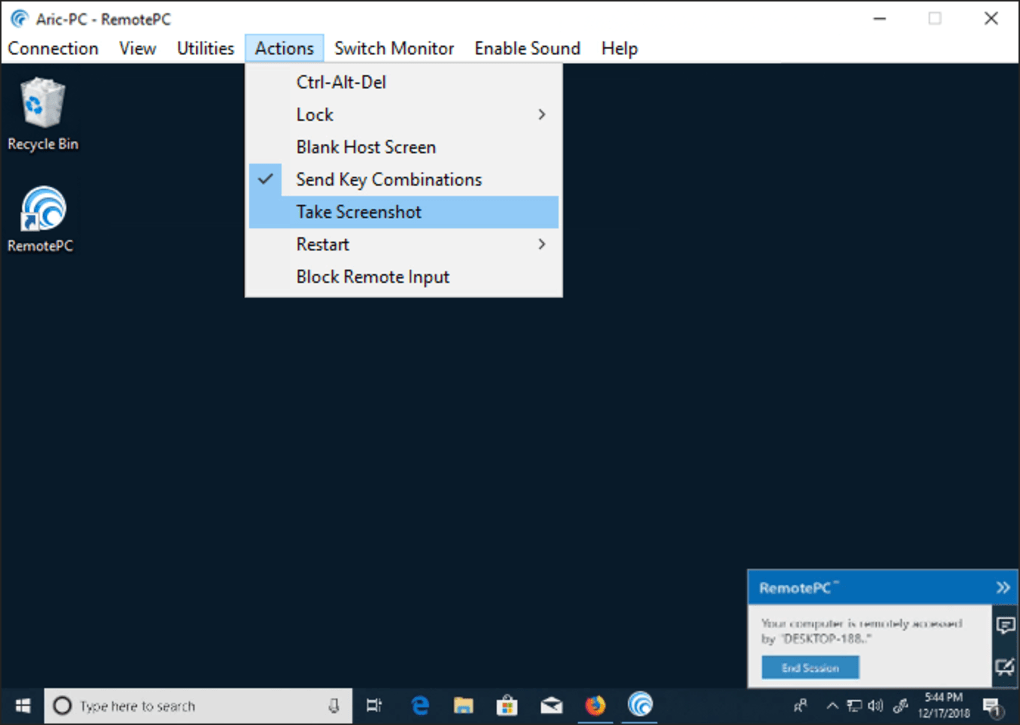
Remote PC, entwickelt von iDrive Inc., ist eine kostenlose, produktivitätsorientierte Remote‑Desktop‑Anwendung, die Unternehmens‑Sicherheitsstandards mit einer intuitiven Benutzererfahrung kombiniert. Egal, ob Sie ein Freelancer sind, der gelegentlich Zugriff auf einen Heim‑Arbeitsplatz benötigt, ein IT‑Manager, der mehrere Büro‑Computer koordiniert, oder ein kleines Unternehmen, das nach einer kostengünstigen Möglichkeit sucht, Remote‑Mitarbeiter zu unterstützen – Remote PC bietet eine zuverlässige Brücke zwischen Ihrer lokalen und entfernten Umgebung. Die Software verschlüsselt jede Sitzung mit TLS 1.2 und AES‑256 und stellt sicher, dass Daten, Tastatureingaben und Bildschirmübertragungen vertraulich bleiben. Benutzer können einen entfernten Computer steuern, als säßen sie davor, Anwendungen starten, Dateien per Drag‑and‑Drop übertragen und sogar Dokumente an einen lokal angeschlossenen Drucker senden. Ein herausragendes Merkmal ist der integrierte Sprachchat, der es Mitarbeitern ermöglicht, Änderungen in Echtzeit zu besprechen, ohne zu einem separaten Konferenztool zu wechseln. Die Oberfläche ist schlank, mit einem oberen „Utilities“-Menü, das sofortigen Zugriff auf Verbindungseinstellungen, Dateiübertragung und Sitzungsaufzeichnung bietet. Das Skalieren verläuft reibungslos – Text bleibt scharf, Bilder behalten ihre Klarheit, und Mausbewegungen fühlen sich dank niedriger Latenz und adaptiver Bildschirmskalierung natürlich an. Remote PC positioniert sich als Lösung für Einzelpersonen und wachsende Teams, bietet eine kostenlose Stufe für grundlegende Nutzung und erschwingliche Upgrade‑Optionen für erweiterte Funktionen.
Wichtige Funktionen & Installationsanleitung
Funktionsliste
- End‑to‑End‑Verschlüsselung mit TLS 1.2 und AES‑256
- Plattformübergreifende Unterstützung: Windows, macOS, Linux, Android, iOS
- Sprachchat für Echtzeit‑Zusammenarbeit
- Drag‑and‑Drop‑Dateifreigabe zwischen Host und Client
- Druckerumleitung für lokales Drucken von Remote‑Dokumenten
- Mehrbenutzer‑Einladungen über kommagetrennte E‑Mail‑Adressen
- Private Benutzergruppen für feinkörnige Zugriffskontrolle
- Sitzungsaufzeichnung und -wiedergabe
- Adaptive Bildschirmskalierung für klare Visuals
- 24/7 webbasierte Verwaltungskonsole
Installations‑ & Nutzungsanleitung
Der Einstieg in Remote PC ist unkompliziert. Besuchen Sie die offizielle Remote‑PC‑Website und klicken Sie auf die Schaltfläche „Download“ für Ihr Betriebssystem. Der Installer ist eine leichte .exe für Windows, ein .dmg für macOS und die jeweiligen APK‑ oder App‑Store‑Pakete für Android und iOS. Führen Sie den Installer aus und folgen Sie den Bildschirmanweisungen; der Vorgang ist in der Regel in weniger als drei Minuten abgeschlossen. Nach der Installation starten Sie die App und erstellen ein kostenloses iDrive‑Konto oder melden sich mit bestehenden Zugangsdaten an. Sie werden aufgefordert, einen persönlichen Zugriffsschlüssel zu erzeugen – dieser dient als sekundäres Passwort für jedes Gerät, das Sie steuern möchten.
Als Nächstes fügen Sie einen „Host“-Computer hinzu, indem Sie den Remote‑PC‑Host‑Agent auf dem Rechner installieren, auf den Sie remote zugreifen möchten. Sobald der Agent läuft, registriert er sich automatisch in Ihrer Cloud‑Konsole und zeigt eine eindeutige Zugriffs‑ID an. Auf der „Client“-Seite (Ihr Laptop, Tablet oder Smartphone) geben Sie einfach die Zugriffs‑ID des Hosts und den persönlichen Schlüssel ein. Eine erfolgreiche Verbindung öffnet eine Vollbild‑Remote‑Sitzung mit dem Desktop des Hosts. Von dort aus können Sie Menüs navigieren, Programme starten, Dateien kopieren oder einen Sprachchat starten, indem Sie auf das Mikrofonsymbol in der Dienstleistungsleiste klicken. Für Mehrbenutzer‑Szenarien geben Sie eine durch Kommas getrennte Liste von E‑Mail‑Adressen im Feld „Invite Users“ ein; jeder Empfänger erhält einen Einladungslink, der ihm sofort Zugriff auf den angegebenen Host gewährt.
Kompatibilität, Vor‑ und Nachteile
Unterstützte Plattformen
Remote PC läuft auf Windows 7 und neuer, macOS 10.12 oder höher, den wichtigsten Linux‑Distributionen (Ubuntu, Fedora, Debian), Android 5.0+ und iOS 11+. Die Anwendung erkennt automatisch die Bildschirmauflösung und passt die Darstellung an das Client‑Gerät an, wodurch ein nahtloses Erlebnis entsteht, egal ob Sie von einem hochauflösenden 4K‑Monitor oder einem bescheidenen Smartphone‑Display aus verbinden. Remote PC unterstützt zudem headless‑Server und ist damit eine praktische Wahl für die Remote‑Verwaltung cloud‑basierter virtueller Maschinen.
Vorteile
- Robuste Verschlüsselung gewährleistet sichere Verbindungen.
- Die kostenlose Stufe beinhaltet unbegrenzte Remote‑Verbindungen für einzelne Benutzer.
- Sprachchat reduziert die Abhängigkeit von Drittanbieter‑Konferenztools.
- Drag‑and‑Drop‑Dateiübertragung vereinfacht das Verschieben großer Assets.
- Skalierbare Benutzerverwaltung mit privaten Gruppen und Massen‑Einladungen.
- Niedrige Latenz und hochwertige Bildschirmskalierung für den professionellen Einsatz.
Nachteile
- Erweiterte Funktionen (z. B. Sitzungsaufzeichnung, Mehrmonitor‑Unterstützung) erfordern ein kostenpflichtiges Abonnement.
- Eine Neuinstallation ist nach dem Upgrade auf höhere Pläne erforderlich.
- Kein integriertes VPN; Benutzer müssen auf externe Netzwerke für zusätzliche Privatsphäre zurückgreifen.
- Gelegentliche Verzögerungen, wenn das Host‑System schwere grafische Aufgaben verarbeitet.
- Begrenzte Integration mit Drittanbieter‑Ticket‑ oder Asset‑Management‑Plattformen.
Häufig gestellte Fragen
Ist Remote PC wirklich kostenlos für den privaten Gebrauch?
Ja. Die kostenlose Stufe ermöglicht unbegrenzte Remote‑Sitzungen für einen einzelnen Benutzer, was sie ideal für Freelancer, Studenten und Heimanwender macht, die gelegentlich Zugriff auf einen anderen Computer benötigen.
Wie sicher ist die Verbindung zwischen Host und Client?
Remote PC verschlüsselt den gesamten Datenverkehr mit TLS 1.2 und AES‑256. Jedes Gerät verwendet zudem einen eindeutigen persönlichen Zugriffsschlüssel, der einen Zwei‑Faktor‑Schutz gegen unbefugten Zugriff bietet.
Kann ich Dokumente von einem Remote‑PC zu meinem lokalen Drucker drucken?
Absolut. Remote PC beinhaltet die Druckerumleitung, sodass Sie Druckaufträge vom Remote‑Computer an jeden an das Client‑Gerät angeschlossenen Drucker senden können.
Unterstützt Remote PC mehrere Monitore?
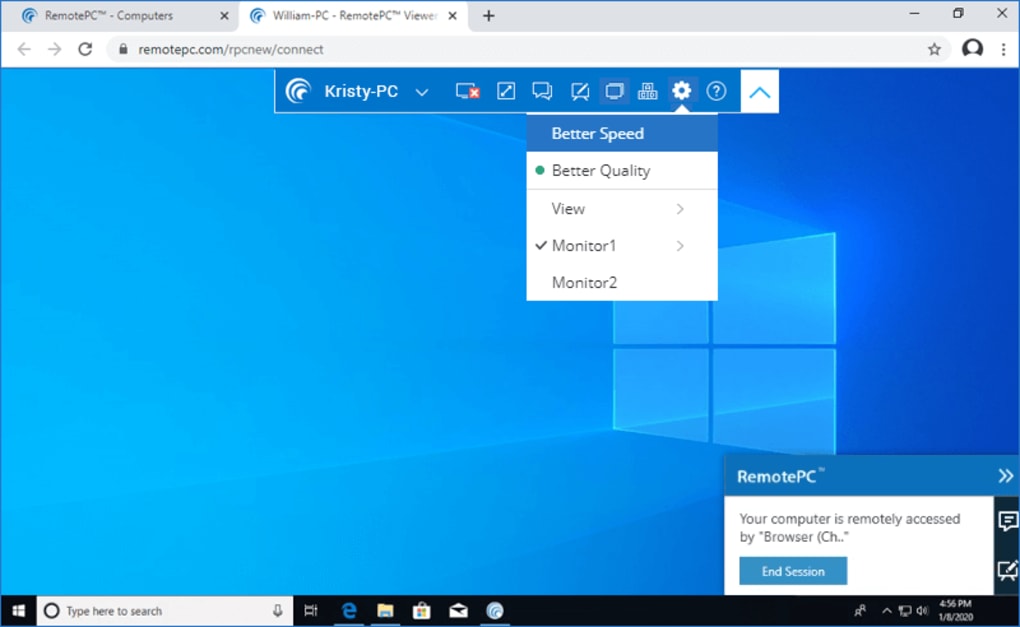
Die Mehrmonitor‑Unterstützung ist in kostenpflichtigen Plänen verfügbar. Die kostenlose Version zeigt einen einzelnen Monitor an, kann jedoch zwischen Monitoren wechseln, wenn der Host mehr als einen angeschlossen hat.
Was passiert, wenn ich zu einem höheren Plan upgrade?
Wenn Sie upgraden, muss jeder Remote‑PC‑Client neu installiert werden, um die neuen Funktionen zu aktivieren. Ihre bestehenden Verbindungen bleiben erhalten und Ihre Daten werden während des Übergangs bewahrt.
Fazit & Handlungsaufforderung
Remote PC hebt sich im überfüllten Remote‑Desktop‑Markt hervor, indem es Sicherheit auf Unternehmensniveau, eine funktionsreiche kostenlose Stufe und eine intuitive Benutzeroberfläche bietet, die von einzelnen Freelancern bis zu wachsenden Teams skaliert. Während einige erweiterte Funktionen hinter einem Abonnement verborgen sind, deckt das Kern‑Erlebnis – sichere Remote‑Zugriffe, Dateifreigabe, Sprachchat und zuverlässige Leistung – die meisten alltäglichen Anwendungsfälle ab. Wenn Sie nach einer sicheren, plattformübergreifenden Remote‑Desktop‑Lösung suchen, die nicht die Bank sprengt, ist Remote PC eine überzeugende Wahl. Laden Sie Remote PC noch heute herunter um nahtloses Remote‑Arbeiten zu erleben, die Zusammenarbeit zu verbessern und Ihre Daten sicher zu halten.








