
Descarcă Remote PC – Software sigur pentru desktopuri îndepărtate pentru Windows, Mac, Android și iOS
Prezentare generală
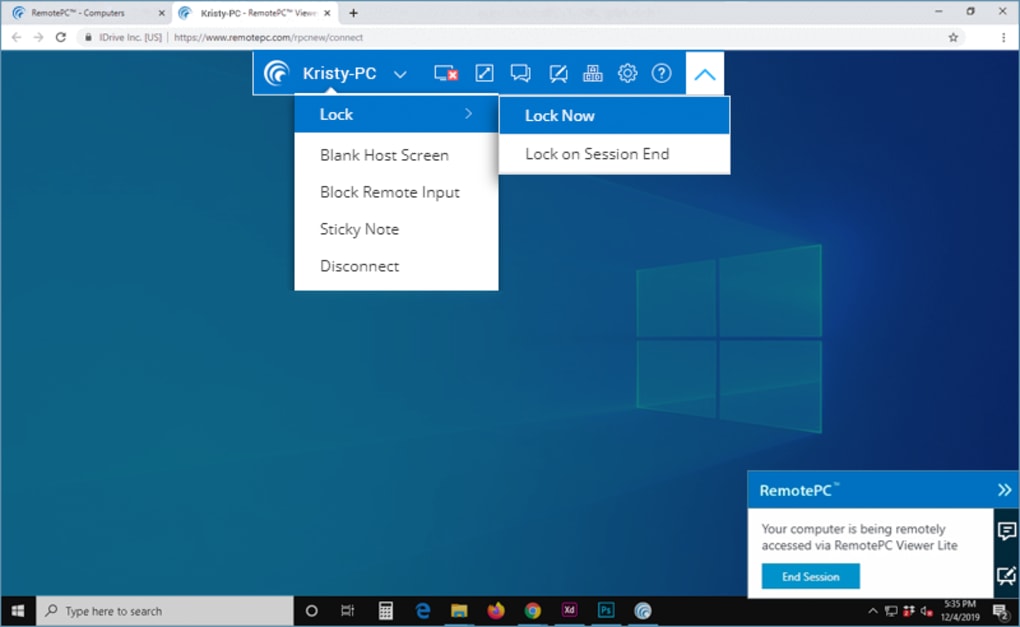
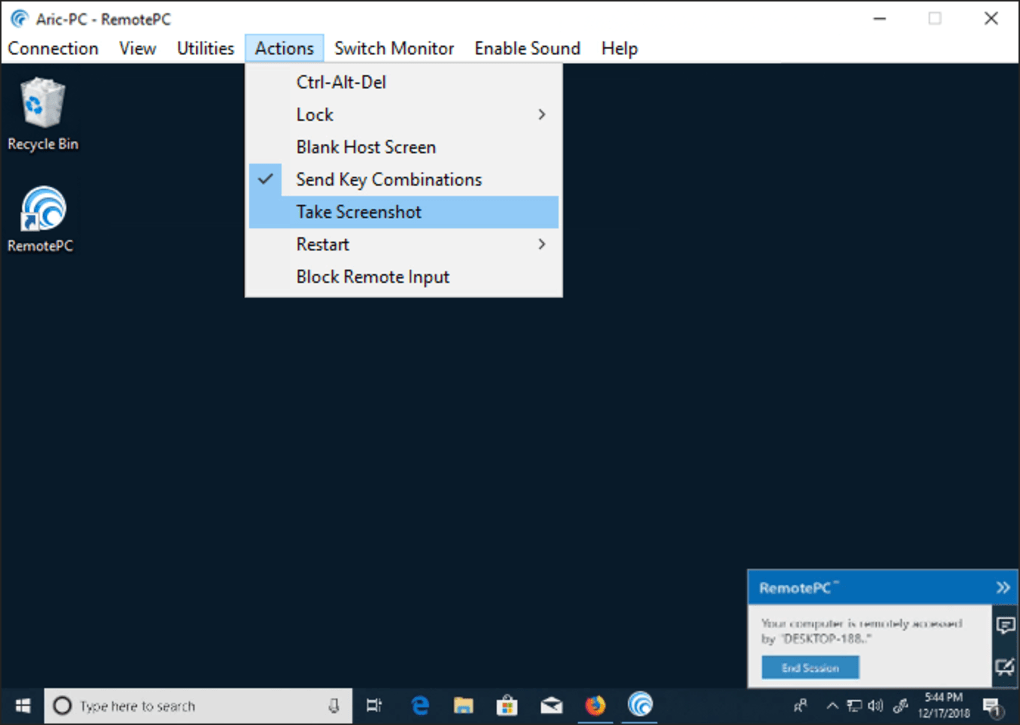
Remote PC, dezvoltat de iDrive Inc., este o aplicație gratuită de produsivitate pentru desktopuri îndepărtate, care combină securitate de nivel enterprise cu o experiență utilizator intuitivă. Indiferent dacă ești freelancer care are nevoie de acces sporadic la un calculator de acasă, un manager IT care coordonează mai multe mașini de birou sau o firmă mică care caută o soluție economică pentru a susține angajații de la distanță, Remote PC oferă o punte fiabilă între mediul tău local și cel îndepărtat. Software-ul criptează fiecare sesiune cu TLS 1.2 și AES-256, asigurând confidențialitatea datelor, a tastelor și a transmisiunii ecranului. Utilizatorii pot controla un calculator îndepărtat ca și cum ar fi așezat în fața sa, lansează aplicații, transferă fișiere prin tragere și plasare și chiar imprima documente pe un imprimantă locală. O caracteristică deosebită este chat-ul vocal integrat, care permite colaboratorilor să discute în timp real despre modificări fără a trebui să treceți la un instrument separat de conferință. Interfața este elegantă, cu un meniu "Utilități" de nivel superior care oferă acces instantaneu la setările de conexiune, transferul de fișiere și înregistrarea sesiunilor. Scalarea este fluentă – textul rămâne clar, imaginile păstrează claritatea, iar mișcările mouse-ului par naturale datorită latenței mici și scalării adaptative a ecranului. Remote PC este poziționat ca o soluție de alegere atât pentru indivizi, cât și pentru echipe în creștere, oferind o versiune gratuită pentru utilizarea de bază și cale de actualizare accesibile pentru funcționalități avansate.
Caracteristici principale și ghid de instalare
Listă de caracteristici
- criptare punct la punct cu TLS 1.2 și AES-256
- suport multiplatformă: Windows, macOS, Linux, Android, iOS
- chat vocal pentru colaborare în timp real
- transfer de fișiere prin tragere și plasare între gazdă și client
- redirecționare imprimantă pentru tipărirea documentelor îndepărtate pe imprimanta locală
- invitații multiutilizator prin adrese de e-mail separate prin virgulă
- grupuri private de utilizatori pentru control de acces granular
- înregistrare și redare a sesiunilor
- scalare adaptivă a ecranului pentru imagini clare
- console de management web 24/7
Instrucțiuni pentru instalare și utilizare
Pentru a începe cu Remote PC este simplu. Începe prin vizitarea site-ului oficial Remote PC și apasă butonul „Descarcă” pentru sistemul de operare pe care îl folosești. Instalatorul este ușor: un fișier .exe pentru Windows, un fișier .dmg pentru macOS și pachete APK sau din App Store pentru Android și iOS. Rulează instalatorul și urmează instrucțiunile afișate; procesul se finalizează de obicei în mai puțin de trei minute. După instalare, lansează aplicația și creează un cont gratuit iDrive sau autentifică-te cu credențialele existente. Vei fi întrebat să generezi o cheie de acces personală – aceasta funcționează ca o parolă secundară pentru fiecare dispozitiv pe care dorești să-l controlezi.
În continuare, adaugă un „gazdă” (calculator) instalând agentul Remote PC Host pe mașina pe care dorești să o accesezi de la distanță. Odată ce agentul rulează, se înregistrează automat în consola ta din cloud, afișând un ID de acces unic. Pe partea de „client” (laptopul, tabletă sau smartphone-ul tău), introdu pur și simplu ID-ul de acces al gazdei și cheia personală. O conexiune reușită deschide o sesiune de lucru în întregul ecran cu desktopul gazdei. De acolo poți naviga prin meniuri, lansa programe, copia fișiere sau pornește un chat vocal apăsând pictograma microfonului din bara de utilități. Pentru scenarii multiutilizator, introdu o listă de adrese de e-mail separate prin virgulă în câmpul „Invită utilizatori”; fiecare destinatar primește un link de invitație care oferă acces instantaneu la gazda specificată.
Compatibilitate, avantaje și dezavantaje
Platforme suportate
Remote PC rulează pe Windows 7 și ulterioare, macOS 10.12 sau mai recent, distribuții majore de Linux (Ubuntu, Fedora, Debian), Android 5.0+ și iOS 11+. Aplicația detectează automat rezoluția ecranului și ajustează afișarea pentru a se potrivi dispozitivului client, oferind o experiență fluentă fie că te conectezi de la un monitor 4K de înaltă rezoluție sau de la un ecran modest de telefon inteligent. Remote PC susține și servere fără interfață grafică (headless), făcându-l o alegere practică pentru gestionarea de la distanță a mașinilor virtuale din cloud.
Avantaje
- criptare puternică asigură conexiuni sigure.
- versiunea gratuită include conexiuni îndepărtate nelimitate pentru utilizatori individuali.
- chat-ul vocal reduce dependența de instrumente de conferință externe.
- transferul de fișiere prin tragere și plasare simplifică mutarea unor resurse mari.
- gestiune scalabilă a utilizatorilor cu grupuri private și invitații în masă.
- latență mică și scalare a ecranului de înaltă calitate pentru utilizare profesională.
Dezavantaje
- funcționalități avansate (de exemplu, înregistrarea sesiunilor, suport multi-monitor) necesită un abonament plată.
- reinstalarea este necesară după actualizarea la planuri superioare.
- Nu există un VPN integrat; utilizatorii trebuie să se bazeze pe rețele externe pentru o securitate suplimentară.
- întârzieri ocasionale când sistemul gazdă procesează sarcini grafice grele.
- integrare limitată cu platforme externe de gestionare a incidentelor sau a activelor.
Întrebări frecvente
Remote PC este cu adevărat gratuit pentru utilizare personală?
Da. Versiunea gratuită permite sesiuni îndepărtate nelimitate pentru un singur utilizator, fiind ideală pentru freelanceri, studenți și utilizatori casnici care au nevoie de acces sporadic la un alt calculator.
Cât de sigură este conexiunea dintre gazdă și client?
Remote PC criptează toată traficul cu TLS 1.2 și AES-256. Fiecare dispozitiv utilizează, de asemenea, o cheie de acces personală unică, oferind o protecție cu două factori împotriva accesului neautorizat.
Pot imprima documente de pe un PC îndepărtat pe imprimanta mea locală?
Absolut. Remote PC include redirecționarea imprimantei, permițându-ți să trimiți sarcini de tipărire de pe mașina îndepărtată către orice imprimantă conectată la dispozitivul client.
Suportă Remote PC mai multe monitoare?
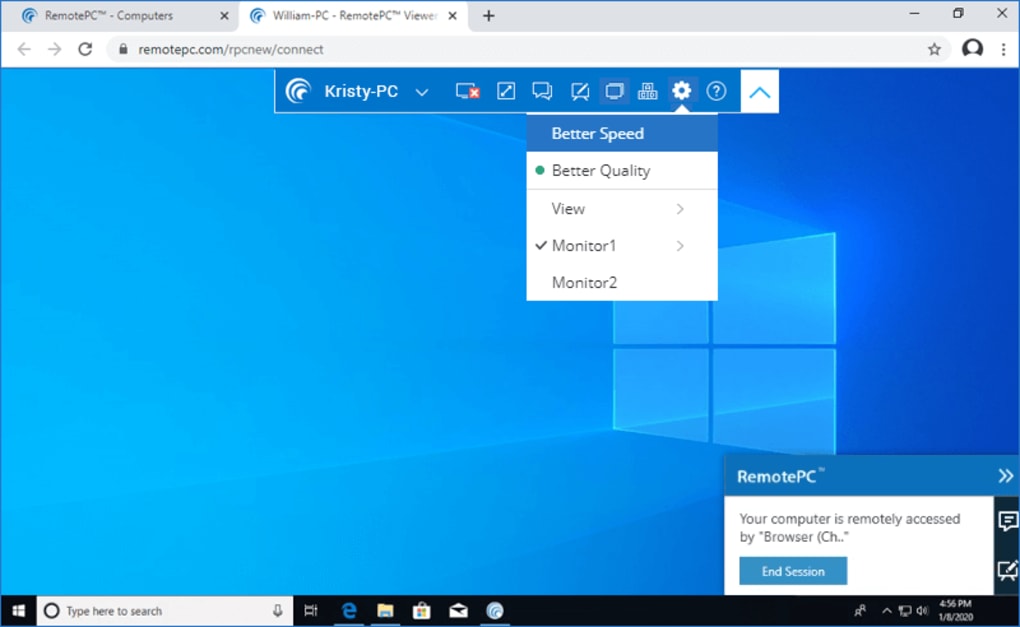
Suportul pentru mai multe monitoare este disponibil în planurile plată. Versiunea gratuită afișează un singur monitor, dar poate trece între monitoare dacă gazda are mai multe atașate.
Ce se întâmplă dacă mă actualizez la un plan superior?
Când te actualizezi, fiecare client Remote PC trebuie reinstallat pentru a activa noile funcționalități. Conexiunile tale existente rămân intacte, iar datele tale sunt păstrate în timpul tranziției.
Concluzie și apel la acțiune
Remote PC se distinge pe piața plină de aplicații pentru desktopuri îndepărtate prin oferirea unei securități de nivel enterprise, unei versiuni gratuite bogate în funcționalități și unei interfețe intuitive care se adaptează de la freelanceri individuali până la echipe în creștere. Deși unele funcționalități avansate sunt blocaje în spatele unui abonament, experiența de bază – acces sigur la distanță, transfer de fișiere, chat vocal și performanță fiabilă – acoperă majoritatea cazurilor de utilizare zilnică. Dacă cauți o soluție sigură și multiplatformă pentru desktopuri îndepărtate care să nu te coste prea mult, Remote PC este o alegere convingătoare. Descarcă Remote PC astăzi pentru a experimenta lucru de la distanță fără întreruperi, îmbunătățește colaborarea și păstrează datele tale în siguranță.








