
Télécharger Remote PC – Logiciel de bureau à distance sécurisé pour Windows, Mac, Android et iOS
Overview
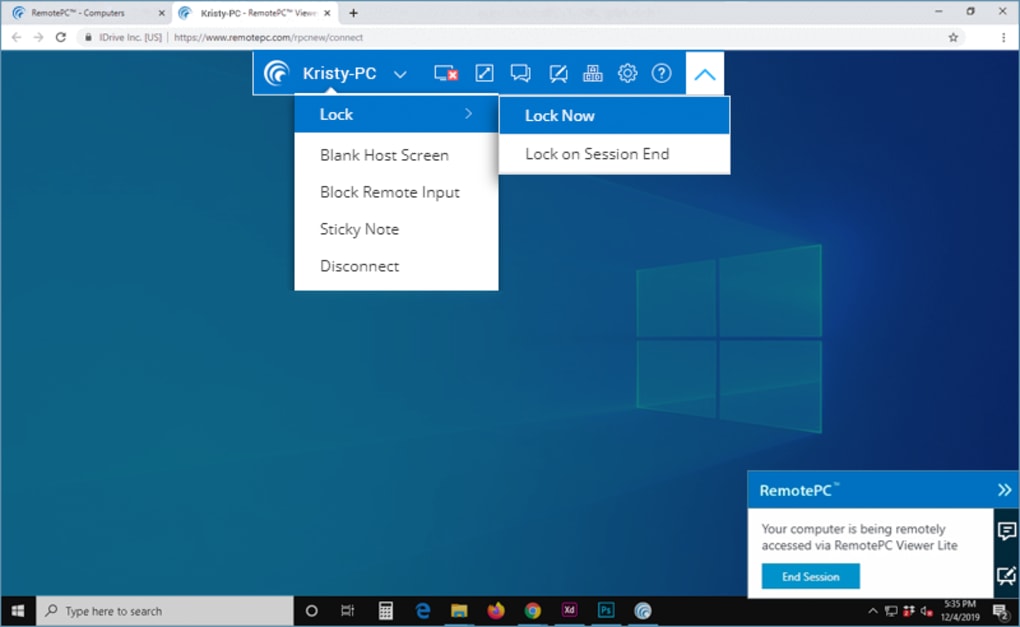
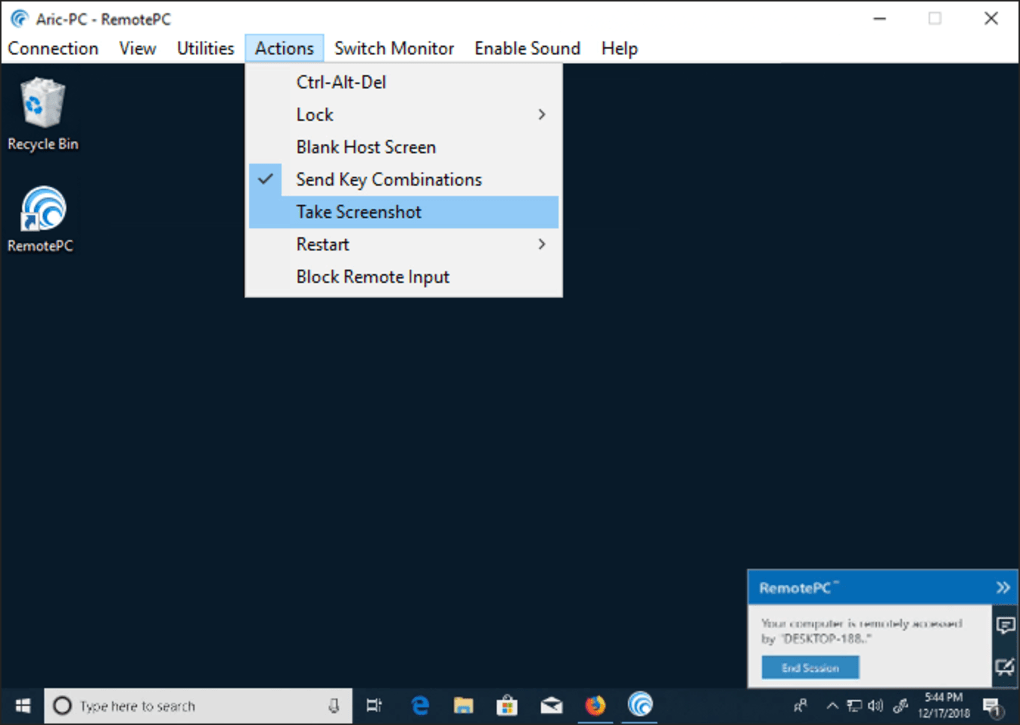
Remote PC, développé par iDrive Inc., est une application de bureau à distance axée sur la productivité, gratuite, qui combine une sécurité de niveau entreprise avec une expérience utilisateur intuitive. Que vous soyez un freelance ayant besoin d’un accès occasionnel à une station de travail à domicile, un responsable informatique coordonnant plusieurs machines de bureau, ou une petite entreprise recherchant une solution rentable pour soutenir des employés à distance, Remote PC offre un pont fiable entre vos environnements locaux et distants. Le logiciel chiffre chaque session avec TLS 1.2 et AES‑256, garantissant que les données, les frappes et les transmissions d’écran restent confidentielles. Les utilisateurs peuvent contrôler un ordinateur distant comme s’ils étaient assis devant, lancer des applications, transférer des fichiers par glisser‑déposer, et même imprimer des documents sur une imprimante locale connectée. Une fonctionnalité remarquable est le chat vocal intégré, qui permet aux collaborateurs de discuter des changements en temps réel sans passer à un outil de conférence séparé. L’interface est épurée, avec un menu « Utilities » de haut niveau qui donne un accès instantané aux paramètres de connexion, au transfert de fichiers et à l’enregistrement de session. Le redimensionnement est fluide — le texte reste net, les images conservent leur clarté, et les mouvements de la souris semblent naturels grâce à une faible latence et à un redimensionnement adaptatif de l’écran. Remote PC se positionne comme une solution de référence tant pour les individus que pour les équipes en croissance, offrant un niveau gratuit pour une utilisation de base et des chemins de mise à niveau abordables pour des capacités avancées.
Key Features & Installation Guide
Feature List
- Chiffrement de bout en bout avec TLS 1.2 et AES‑256
- Prise en charge multiplateforme : Windows, macOS, Linux, Android, iOS
- Chat vocal pour la collaboration en temps réel
- Partage de fichiers par glisser‑déposer entre l’hôte et le client
- Redirection d’imprimante pour l’impression locale de documents distants
- Invitations multi‑utilisateurs via adresses e‑mail séparées par des virgules
- Groupes d’utilisateurs privés pour un contrôle d’accès granulaire
- Enregistrement et lecture de session
- Redimensionnement adaptatif de l’écran pour des visuels nets
- Console de gestion web 24/7
Installation & Usage Instructions
Commencer avec Remote PC est simple. Commencez par visiter le site officiel de Remote PC et cliquez sur le bouton « Download » correspondant à votre système d’exploitation. L’installateur est un .exe léger pour Windows, un .dmg pour macOS, et les packages APK ou App Store respectifs pour Android et iOS. Exécutez l’installateur et suivez les invites à l’écran ; le processus se termine généralement en moins de trois minutes. Après l’installation, lancez l’application et créez un compte iDrive gratuit ou connectez‑vous avec des identifiants existants. Vous serez invité à générer une clé d’accès personnelle — elle sert de mot de passe secondaire pour chaque appareil que vous souhaitez contrôler.
Ensuite, ajoutez un ordinateur « Host » en installant l’agent Remote PC Host sur la machine que vous souhaitez accéder à distance. Une fois l’agent en cours d’exécution, il s’enregistre automatiquement auprès de votre console cloud, affichant un ID d’accès unique. Du côté « Client » (votre ordinateur portable, tablette ou smartphone), saisissez simplement l’ID d’accès de l’hôte et la clé personnelle. Une connexion réussie ouvre une session distante en plein écran avec le bureau de l’hôte. À partir de là, vous pouvez naviguer dans les menus, lancer des programmes, copier des fichiers ou démarrer un chat vocal en cliquant sur l’icône du microphone dans la barre d’utilitaires. Pour les scénarios multi‑utilisateurs, saisissez une liste d’adresses e‑mail séparées par des virgules dans le champ « Invite Users » ; chaque destinataire reçoit un lien d’invitation qui lui accorde immédiatement l’accès à l’hôte désigné.
Compatibility, Pros & Cons
Supported Platforms
Remote PC fonctionne sous Windows 7 et versions ultérieures, macOS 10.12 ou plus, les principales distributions Linux (Ubuntu, Fedora, Debian), Android 5.0+ et iOS 11+. L’application détecte automatiquement la résolution d’écran et ajuste le rendu pour correspondre à l’appareil client, offrant une expérience fluide que vous vous connectiez depuis un moniteur 4K haute résolution ou un écran de smartphone modeste. Remote PC prend également en charge les serveurs sans tête, ce qui en fait un choix pratique pour la gestion à distance de machines virtuelles hébergées dans le cloud.
Pros
- Un chiffrement robuste garantit des connexions sécurisées.
- Le niveau gratuit comprend des connexions distantes illimitées pour les utilisateurs individuels.
- Le chat vocal réduit la dépendance aux outils de conférence tiers.
- Le transfert de fichiers par glisser‑déposer simplifie le déplacement de gros fichiers.
- Gestion évolutive des utilisateurs avec des groupes privés et des invitations en masse.
- Faible latence et redimensionnement d’écran de haute qualité pour une utilisation professionnelle.
Cons
- Les fonctionnalités avancées (par ex., enregistrement de session, prise en charge multi‑moniteur) nécessitent un abonnement payant.
- Une réinstallation est nécessaire après la mise à niveau vers des plans de niveau supérieur.
- Pas de VPN intégré ; les utilisateurs doivent compter sur des réseaux externes pour une confidentialité supplémentaire.
- Retard occasionnel lorsque le système hôte traite des tâches graphiques lourdes.
- Intégration limitée avec les plateformes tierces de ticketing ou de gestion d’actifs.
Frequently Asked Questions
Remote PC est‑il vraiment gratuit pour un usage personnel ?
Oui. Le niveau gratuit permet des sessions distantes illimitées pour un seul utilisateur, ce qui le rend idéal pour les freelances, les étudiants et les utilisateurs domestiques qui ont besoin d’un accès occasionnel à un autre ordinateur.
Quelle est la sécurité de la connexion entre l’hôte et le client ?
Remote PC chiffre tout le trafic avec TLS 1.2 et AES‑256. Chaque appareil utilise également une clé d’accès personnelle unique, offrant une protection à deux facteurs contre les accès non autorisés.
Puis‑je imprimer des documents depuis un PC distant vers mon imprimante locale ?
Absolument. Remote PC inclut la redirection d’imprimante, vous permettant d’envoyer des travaux d’impression depuis la machine distante vers n’importe quelle imprimante connectée à l’appareil client.
Remote PC prend‑il en charge plusieurs moniteurs ?
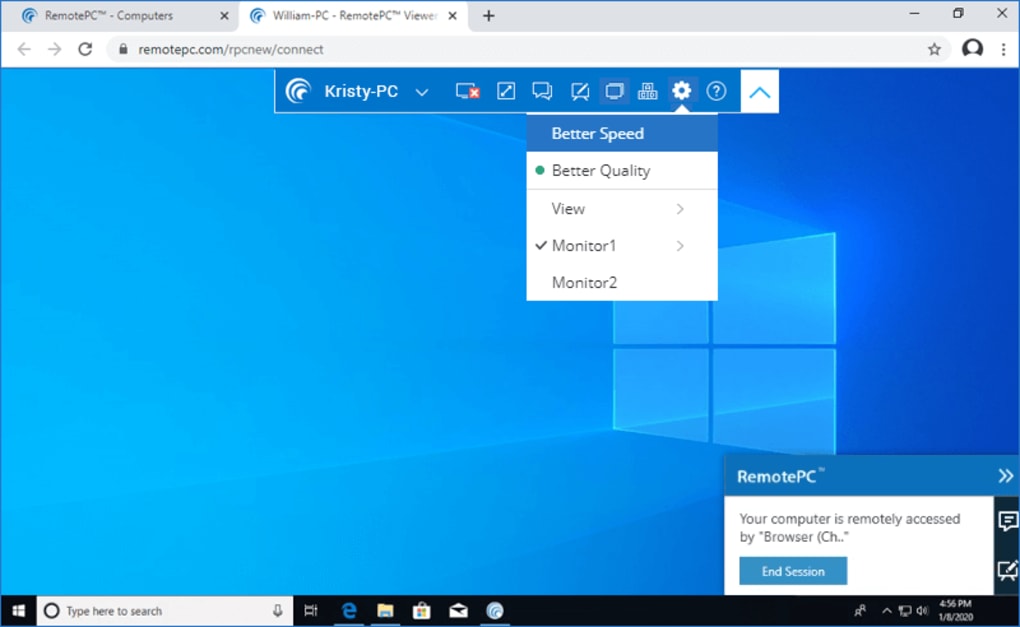
La prise en charge multi‑moniteur est disponible dans les plans payants. La version gratuite affiche un seul moniteur mais peut basculer entre les moniteurs si l’hôte en possède plusieurs.
Que se passe‑t‑il si je passe à un plan supérieur ?
Lorsque vous passez à un plan supérieur, chaque client Remote PC doit être réinstallé pour activer les nouvelles fonctionnalités. Vos connexions existantes restent intactes et vos données sont préservées pendant la transition.
Conclusion & Call to Action
Remote PC se démarque sur le marché saturé des bureaux à distance en offrant une sécurité de niveau entreprise, un niveau gratuit riche en fonctionnalités et une interface intuitive qui s’adapte des freelances solos aux équipes en croissance. Bien que certaines capacités avancées soient réservées aux abonnés, l’expérience principale — accès distant sécurisé, partage de fichiers, chat vocal et performances fiables — couvre la majorité des cas d’usage quotidiens. Si vous recherchez une solution de bureau à distance sécurisée, multiplateforme et économique, Remote PC est un choix convaincant. Téléchargez Remote PC dès aujourd’hui pour vivre une expérience de travail à distance fluide, améliorer la collaboration et protéger vos données.








