
Descarga Remote PC – Software seguro de escritorio remoto para Windows, Mac, Android e iOS
Resumen
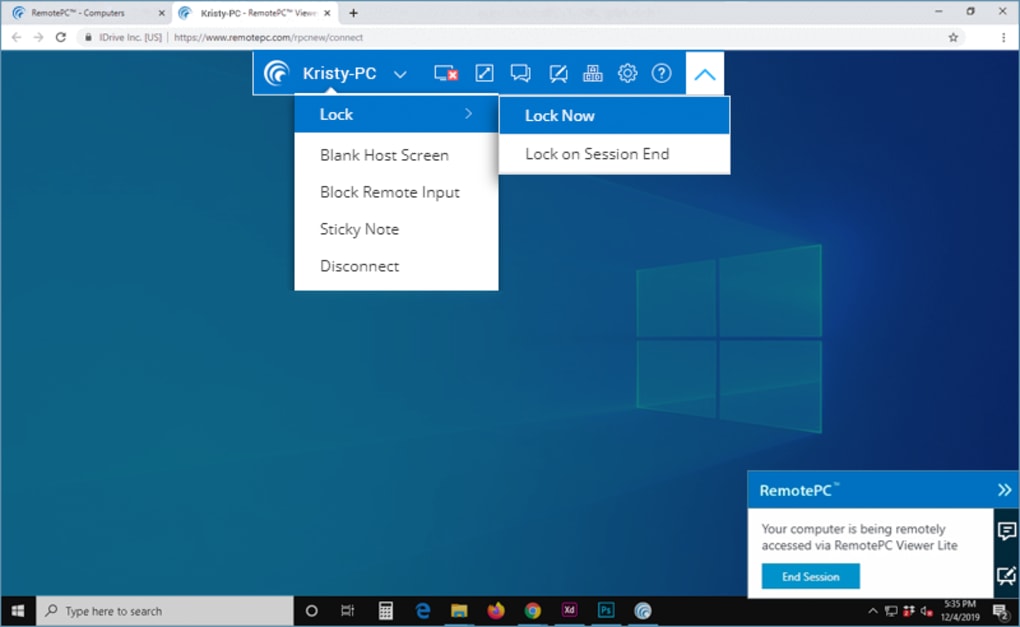
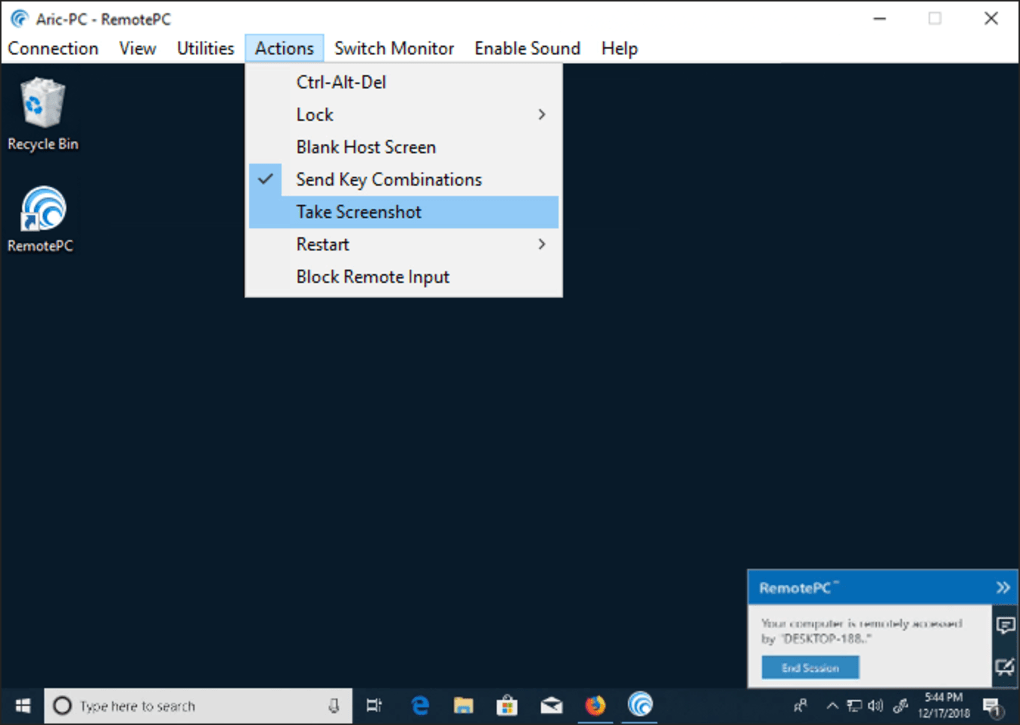
Remote PC, desarrollado por iDrive Inc., es una aplicación gratuita de escritorio remoto enfocada en productividad que combina seguridad de nivel empresarial con una experiencia de usuario intuitiva. Ya sea que seas un freelance que necesita acceso ocasional a una estación de trabajo en casa, un administrador de TI coordinando múltiples equipos de oficina o una pequeña empresa buscando una solución rentable para apoyar a empleados remotos, Remote PC ofrece un puente confiable entre tus entornos locales y remotos. El software cifra cada sesión con TLS 1.2 y AES-256, garantizando que los datos, pulsaciones de teclado y transmisiones de pantalla permanezcan confidenciales. Puedes controlar una computadora remota como si estuvieras sentado frente a ella, iniciar aplicaciones, transferir archivos mediante arrastrar y soltar, e incluso imprimir documentos en una impresora conectada localmente. Una característica destacada es la chat de voz integrado, que permite a los colaboradores discutir cambios en tiempo real sin tener que cambiar a una herramienta de conferencia separada. La interfaz es elegante, con un menú superior "Utilidades" que ofrece acceso instantáneo a la configuración de conexión, transferencia de archivos y grabación de sesiones. La escalabilidad es fluida: el texto permanece nítido, las imágenes conservan su claridad y los movimientos del ratón se sienten naturales gracias a la baja latencia y escalado adaptativo de pantalla. Remote PC se posiciona como la solución ideal tanto para individuos como para equipos en crecimiento, ofreciendo una versión gratuita para uso básico y rutas de actualización asequibles para capacidades avanzadas.
Características clave y guía de instalación
Lista de características
- Cifrado de extremo a extremo con TLS 1.2 y AES-256
- Compatibilidad multiplataforma: Windows, macOS, Linux, Android, iOS
- Chat de voz para colaboración en tiempo real
- Compartición de archivos por arrastrar y soltar entre host y cliente
- Redirección de impresora para imprimir documentos remotos en impresoras locales
- Invitaciones multiusuario mediante direcciones de correo separadas por comas
- Grupos de usuarios privados para control de acceso granular
- Grabación y reproducción de sesiones
- Escalado adaptativo de pantalla para imágenes nítidas
- Consola de gestión web 24/7
Instrucciones de instalación y uso
Empezar con Remote PC es sencillo. Comienza visitando el sitio web oficial de Remote PC y haciendo clic en el botón "Descargar" para tu sistema operativo. El instalador es ligero (.exe para Windows, .dmg para macOS) y paquetes APK o de App Store para Android e iOS. Ejecuta el instalador y sigue las indicaciones en pantalla; el proceso generalmente se completa en menos de tres minutos. Tras la instalación, inicia la aplicación y crea una cuenta gratuita de iDrive o inicia sesión con tus credenciales existentes. Se te pedirá generar una clave de acceso personal, que actúa como una contraseña secundaria para cada dispositivo que desees controlar.
A continuación, agrega una computadora "Host" instalando el agente Remote PC Host en la máquina que deseas acceder remotamente. Una vez que el agente esté en funcionamiento, se registra automáticamente en tu consola en la nube, mostrando un ID de acceso único. En el lado del "Cliente" (tu portátil, tableta o smartphone), simplemente ingresa el ID de acceso del host y la clave personal. Una conexión exitosa abre una sesión remota en pantalla completa con el escritorio del host. Desde allí, puedes navegar por menús, iniciar programas, copiar archivos o iniciar un chat de voz haciendo clic en el ícono de micrófono en la barra de utilidades. En escenarios multiusuario, introduce una lista de direcciones de correo separadas por comas en el campo "Invitar usuarios"; cada destinatario recibirá un enlace de invitación que les otorga acceso inmediato al host designado.
Compatibilidad, ventajas y desventajas
Plataformas compatibles
Remote PC funciona en Windows 7 y versiones posteriores, macOS 10.12 o posteriores, distribuciones principales de Linux (Ubuntu, Fedora, Debian), Android 5.0+ e iOS 11+. La aplicación detecta automáticamente la resolución de pantalla y ajusta la representación para coincidir con el dispositivo cliente, ofreciendo una experiencia sin problemas ya sea que te conectes desde un monitor de alta resolución 4K o una pantalla de smartphone modesta. Remote PC también soporta servidores sin cabeza, lo que lo convierte en una opción práctica para la gestión remota de máquinas virtuales basadas en la nube.
Ventajas
- Cifrado robusto que garantiza conexiones seguras.
- La versión gratuita incluye conexiones remotas ilimitadas para usuarios individuales.
- El chat de voz reduce la dependencia de herramientas de conferencia de terceros.
- La transferencia de archivos por arrastrar y soltar simplifica el movimiento de grandes activos.
- Administración escalable de usuarios con grupos privados y invitaciones en masa.
- Baja latencia y escalado de pantalla de alta calidad para uso profesional.
Desventajas
- Las funciones avanzadas (por ejemplo, grabación de sesiones, soporte multi-pantalla) requieren una suscripción de pago.
- Es necesario reinstalar después de actualizar a planes de mayor nivel.
- No incluye VPN integrado; los usuarios deben confiar en redes externas para mayor privacidad.
- Retrasos ocasionales cuando el sistema host procesa tareas gráficas intensas.
- Integración limitada con plataformas de gestión de tickets o activos de terceros.
Preguntas frecuentes
¿Remote PC es realmente gratuito para uso personal?
Sí. La versión gratuita permite sesiones remotas ilimitadas para un solo usuario, lo que la hace ideal para freelancers, estudiantes y usuarios domésticos que necesitan acceso ocasional a otra computadora.
¿Qué tan seguro es la conexión entre el host y el cliente?
Remote PC cifra todo el tráfico con TLS 1.2 y AES-256. Cada dispositivo también utiliza una clave de acceso personal única, proporcionando protección de dos factores contra accesos no autorizados.
¿Puedo imprimir documentos desde una PC remota en mi impresora local?
Absolutamente. Remote PC incluye redirección de impresora, permitiéndote enviar trabajos de impresión desde la máquina remota a cualquier impresora conectada al dispositivo cliente.
¿Remote PC soporta múltiples monitores?
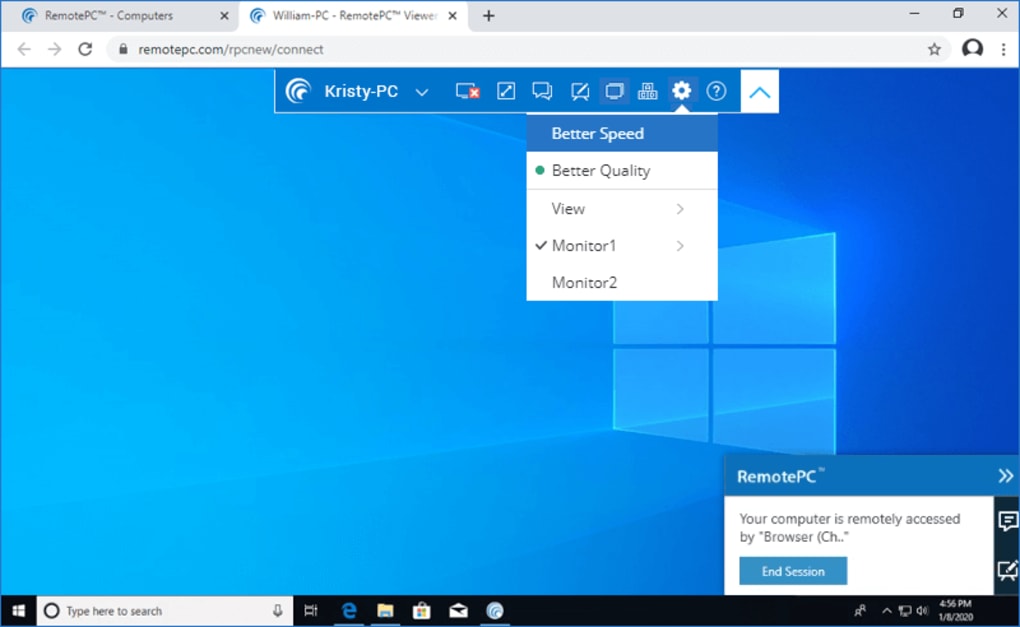
El soporte multi-pantalla está disponible en planes de pago. La versión gratuita muestra una sola pantalla, pero puede cambiar entre pantallas si el host tiene más de una conectada.
¿Qué ocurre si actualizo a un plan superior?
Cuando actualices, cada cliente de Remote PC deberá reinstalarse para activar las nuevas funciones. Tus conexiones existentes permanecerán intactas y tus datos se conservarán durante la transición.
Conclusión y llamado a la acción
Remote PC se destaca en el mercado saturado de escritorios remotos al ofrecer seguridad empresarial, una versión gratuita rica en funciones y una interfaz intuitiva que escala desde freelancers individuales hasta equipos en crecimiento. Aunque algunas capacidades avanzadas están bloqueadas detrás de una suscripción, la experiencia principal —acceso remoto seguro, transferencia de archivos, chat de voz y rendimiento confiable— cubre la mayoría de los casos de uso cotidianos. Si buscas una solución de escritorio remoto segura y multiplataforma que no te supere el presupuesto, Remote PC es una opción convincente. Descarga Remote PC hoy para experimentar un trabajo remoto sin interrupciones, mejorar la colaboración y mantener tus datos seguros.








