
Télécharger Screen Capture – Enregistreur d'écran sécurisé gratuit pour Windows & macOS
Aperçu
Screen Capture est un enregistreur d'écran léger et gratuit qui vous permet de désigner n'importe quelle portion de votre bureau et de la transformer en fichier vidéo. Contrairement aux outils de capture d'écran basiques, cette application capture chaque action à l'écran, y compris les clics de souris, les mouvements du curseur et les raccourcis clavier, ce qui la rend idéale pour créer des tutoriels, des rapports de bugs ou des démonstrations rapides. Le logiciel fonctionne à la fois sur les plateformes Windows et macOS et propose une interface simple de glisser‑déposer qui ne nécessite aucune courbe d'apprentissage abrupte. Bien qu'il ne puisse pas contourner le contenu protégé tel que Netflix ou d'autres flux DRM, il excelle dans l'enregistrement du travail quotidien sur le bureau. La capture audio est possible, mais elle repose sur un pilote audio ancien, de sorte que les utilisateurs peuvent devoir ajuster les paramètres système pour des résultats optimaux. Le programme est régulièrement mis à jour pour améliorer la stabilité, bien que des gels occasionnels puissent survenir après le traitement d'enregistrements très longs. Dans l'ensemble, Screen Capture fournit une solution sécurisée et gratuite pour quiconque a besoin d'un outil fiable afin de documenter l'activité à l'écran sans la surcharge d'un éditeur vidéo complet.
Fonctionnalités clés
- Téléchargement gratuit sans frais cachés ni abonnement requis.
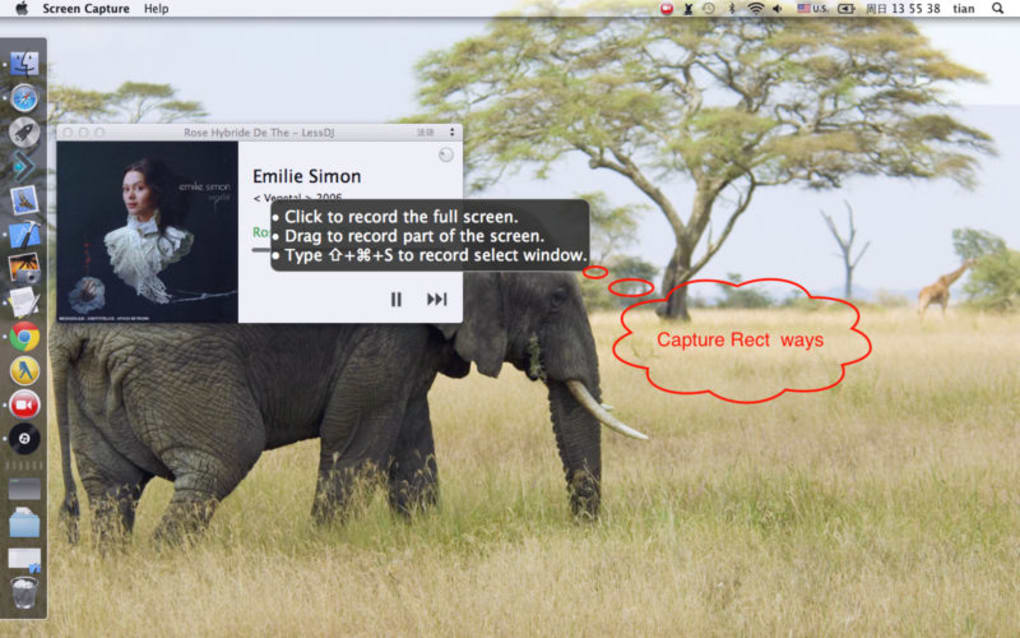
- Zone de capture personnalisable – sélectionnez n'importe quel rectangle, plein écran ou fenêtre spécifique.
- Visualiseur de clics de souris qui met en évidence les actions gauche, droite et double‑clic.
- Prend en charge Windows 10/11 et macOS 10.14+ (Catalina, Big Sur, Monterey, Ventura).
- Enregistrement audio basique utilisant des pilotes hérités – idéal pour la narration en voix off.
- Exportation vers des formats vidéo courants (MP4, AVI, MOV) pour un partage facile.
- Notifications de mise à jour automatiques pour garder l'application sécurisée et compatible.
- Empreinte légère – taille d'installation inférieure à 30 MB, utilisation minimale de RAM.
Le jeu de fonctionnalités de Screen Capture se concentre sur l'essentiel dont les utilisateurs ont réellement besoin lorsqu'ils créent des vidéos d'instruction rapides. Le visualiseur de clics de souris, par exemple, ajoute une finition professionnelle sans nécessiter d'étape d'édition séparée. Parce que l'outil est gratuit, il séduit les étudiants, les freelances et les petites entreprises qui recherchent une alternative économique aux solutions premium comme Camtasia ou OBS Studio. Les options d'exportation garantissent que les fichiers enregistrés peuvent être téléchargés directement sur YouTube, partagés via des services cloud ou intégrés dans des présentations PowerPoint. Les correctifs de sécurité réguliers et une interface simple rendent l'application à la fois sûre et conviviale, renforçant sa réputation d'utilitaire d'enregistrement d'écran fiable.
Installation, Utilisation & Compatibilité
Installation étape par étape
1. Visitez le site officiel et cliquez sur le bouton Download Screen Capture pour votre système d'exploitation.
2. Pour Windows, exécutez le .exe installer ; pour macOS, ouvrez le .dmg file et faites glisser l'app dans le dossier Applications.
3. Suivez les invites à l'écran – l'installateur demandera l'autorisation de créer un raccourci sur le bureau et d'autoriser l'accès à l'enregistrement d'écran (requis par macOS).
4. Après l'installation, lancez l'application et acceptez les invites de confidentialité qui activent l'enregistrement vidéo et audio.
Comment enregistrer
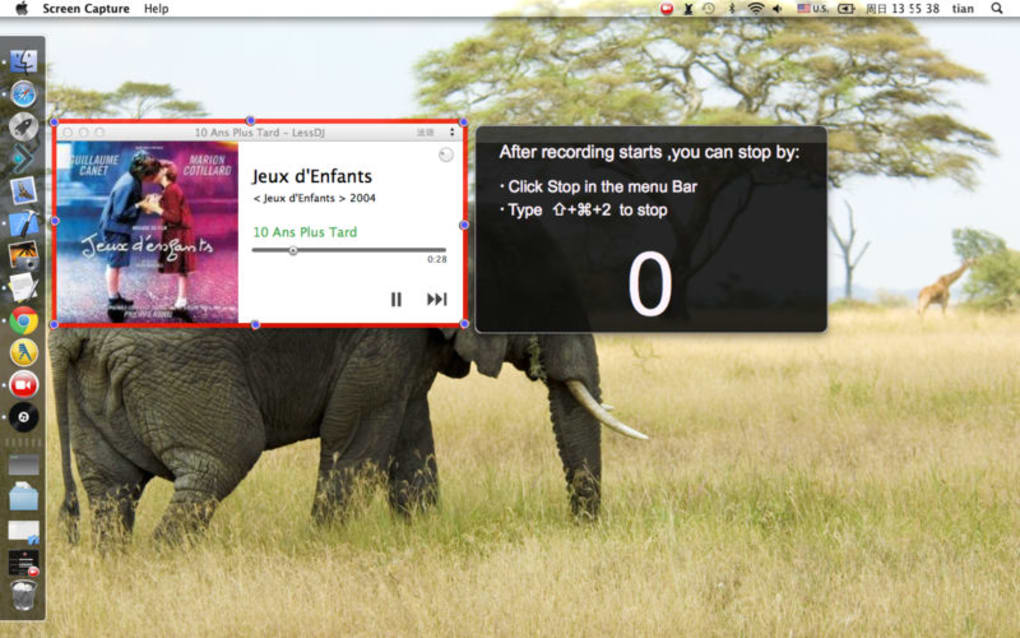
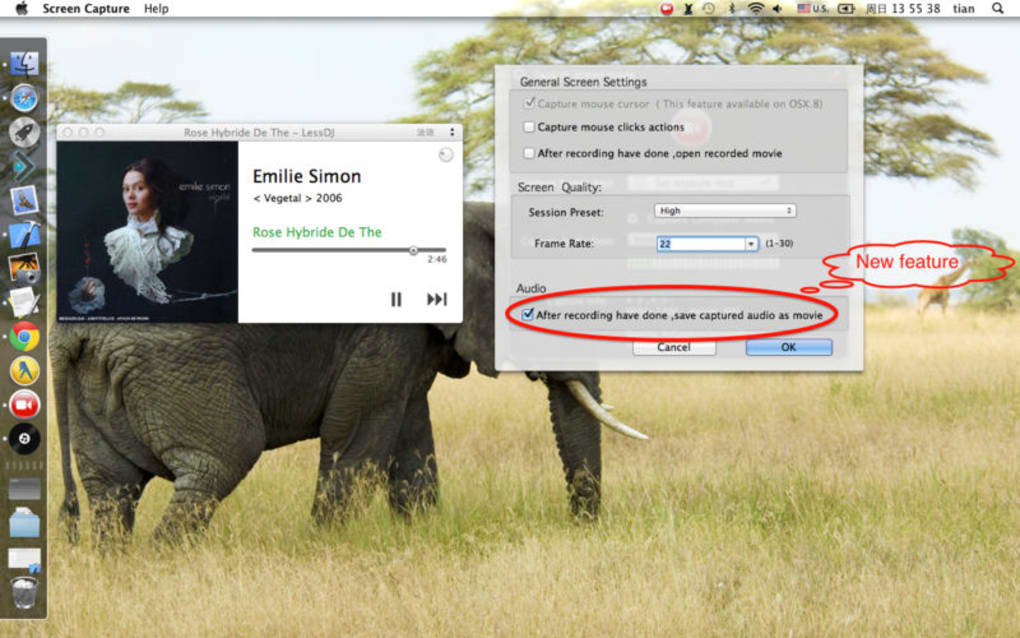
Lorsque le programme démarre, vous verrez une superposition semi‑transparente. Cliquez et faites glisser pour dessiner le rectangle d'enregistrement, ou choisissez le bouton « Full Screen » pour une capture complète. Pour activer la visualisation des clics de souris, cochez l'option « Show Clicks » dans le menu Paramètres. Si vous avez besoin d'audio, sélectionnez le pilote audio hérité dans la liste déroulante et testez le niveau du microphone avant l'enregistrement. Appuyez sur le bouton rouge « Record » pour commencer ; une petite barre d'outils flottante apparaîtra, vous permettant de mettre en pause, de reprendre ou d'arrêter la session. Une fois arrêté, l'application traite la séquence et l'enregistre dans le dossier Videos/Screen Capture par défaut, où vous pouvez renommer ou déplacer le fichier selon vos besoins.
Compatibilité système (itemprop="operatingSystem")
Screen Capture fonctionne sans problème sur :
- Windows 10 et Windows 11 (64 bits)
- macOS Catalina (10.15) jusqu'à Ventura (13.x)
Bien que l'application principale soit conçue pour les environnements de bureau, une version mobile allégée est prévue pour de futures versions Android et iOS. La version de bureau actuelle nécessite au moins 2 GB de RAM et 200 MB d'espace disque libre. Les utilisateurs avec des pilotes graphiques plus anciens peuvent rencontrer des gels occasionnels lors d'enregistrements de longue durée, il est donc recommandé de maintenir le pilote de la carte vidéo à jour.
Avantages & Inconvénients, Questions fréquentes & Conclusion
Avantages
- Complètement gratuit sans publicités ni limitations d'essai.
- Interface intuitive – les débutants peuvent commencer à enregistrer en moins d'une minute.
- Superposition de clics de souris ajoute de la clarté aux vidéos tutorielles.
- Impact système faible, adapté aux PC plus anciens.
- Mises à jour de sécurité régulières maintiennent l'application sûre.
Inconvénients
- La capture audio repose sur un pilote obsolète, ce qui peut être difficile à configurer.
- Impossible d'enregistrer les flux protégés par DRM (par ex., Netflix).
- Les enregistrements longs provoquent parfois le gel de l'application pendant le traitement.
- Pas d'éditeur vidéo intégré – les utilisateurs doivent recourir à un outil séparé pour le découpage.
- Version mobile pas encore disponible.
FAQ (itemtype="https://schema.org/FAQPage")
Puis-je enregistrer l'audio système sans microphone ?
Oui, mais vous devez activer le pilote audio hérité fourni avec Screen Capture. Après l'avoir sélectionné, choisissez « Stereo Mix » (Windows) ou « Sortie intégrée » (macOS) comme source audio.
Le logiciel est-il sûr à télécharger ?
Absolument. L'installateur est signé avec un certificat valide, et le site utilise HTTPS. Toutes les mises à jour sont délivrées via un canal sécurisé pour éviter toute altération.
Quels formats vidéo Screen Capture exporte‑t‑il ?
Le format de sortie par défaut est MP4 (codec H.264), mais vous pouvez également choisir AVI ou MOV dans les paramètres d'exportation.
Puis‑je programmer des enregistrements pour plus tard ?
Non, la version gratuite actuelle n'inclut pas de planificateur. Vous devez démarrer l'enregistrement manuellement.
Comment signaler un plantage ou un bug ?
Utilisez l'option de menu « Help → Send Feedback ». Incluez le journal de plantage (dans le dossier Logs) et une brève description de ce que vous faisiez lorsque le problème s'est produit.
Conclusion & Appel à l'action
Screen Capture offre un mélange solide de simplicité et de fonctionnalité pour quiconque a besoin d'une solution gratuite et sécurisée afin d'enregistrer l'activité du bureau. Bien qu'il présente quelques limites — notamment le pilote audio ancien et les gels occasionnels après le post‑traitement — son design léger et son visualiseur de clics de souris en font un choix remarquable pour les éducateurs, les développeurs et les équipes de travail à distance. Si vous recherchez une solution sans coût qui ne ralentira pas votre système, téléchargez Screen Capture aujourd'hui et commencez à créer des tutoriels clairs et d'aspect professionnel en quelques minutes.








