
Download Screen Capture – Gravador de Tela Seguro e Gratuito para Windows e macOS
Visão geral
Screen Capture é um gravador de tela leve e gratuito que permite designar qualquer parte da sua área de trabalho e transformá‑la em um arquivo de vídeo. Diferente das ferramentas básicas de captura de tela, este aplicativo grava todas as ações na tela, incluindo cliques do mouse, movimentos do cursor e atalhos de teclado, tornando‑o ideal para criar tutoriais, relatórios de bugs ou demonstrações rápidas. O software funciona tanto em Windows quanto em macOS e oferece uma interface simples de arrastar‑e‑soltar que não requer curva de aprendizado íngreme. Embora não consiga contornar conteúdo protegido, como Netflix ou outros streams com DRM, ele se destaca na gravação de trabalhos cotidianos no desktop. A captura de áudio é possível, mas depende de um driver de áudio mais antigo, exigindo que os usuários ajustem as configurações do sistema para obter resultados ideais. O programa recebe atualizações regulares para melhorar a estabilidade, embora congelamentos ocasionais possam ocorrer ao processar gravações muito longas. No geral, Screen Capture oferece uma solução segura e gratuita para quem precisa documentar atividades na tela sem a sobrecarga de um editor de vídeo completo.
Principais recursos
- Download gratuito sem taxas ocultas ou assinatura necessária.
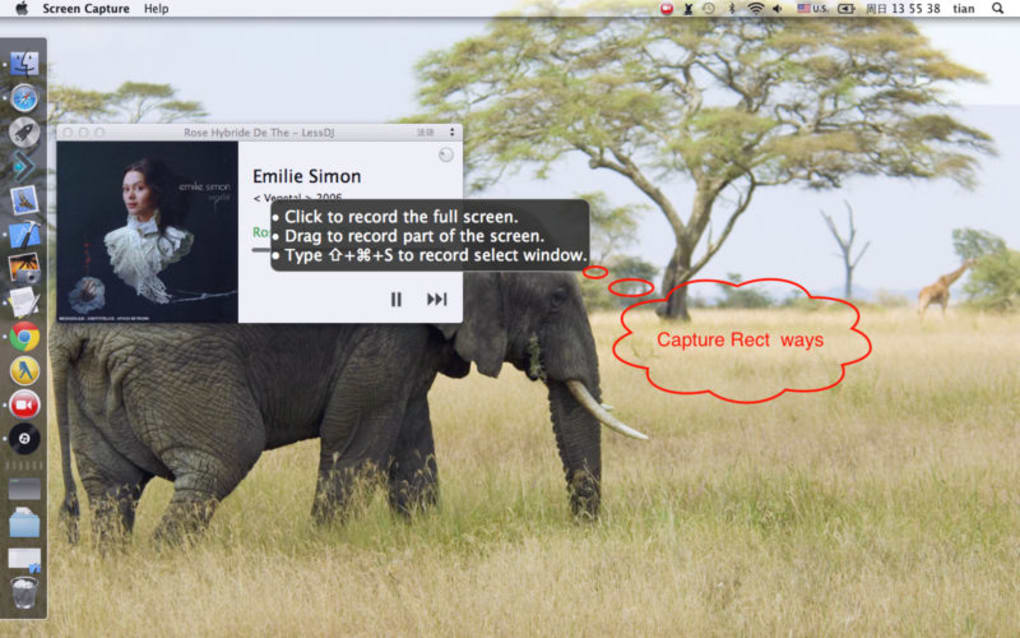
- Área de captura personalizável – selecione qualquer retângulo, tela inteira ou janela específica.
- Visualizador de cliques do mouse que destaca ações de clique esquerdo, direito e duplo.
- Suporta Windows 10/11 e macOS 10.14+ (Catalina, Big Sur, Monterey, Ventura).
- Gravação de áudio básica usando drivers legados – ideal para narração em voz‑off.
- Exportação para formatos de vídeo comuns (MP4, AVI, MOV) para fácil compartilhamento.
- Notificações automáticas de atualização para manter o app seguro e compatível.
- Impacto leve – tamanho de instalação inferior a 30 MB, uso mínimo de RAM.
O conjunto de recursos do Screen Capture foca no essencial que os usuários realmente precisam ao criar vídeos instrutivos rápidos. O visualizador de cliques do mouse, por exemplo, adiciona um acabamento profissional sem exigir uma etapa de edição separada. Por ser gratuito, ele atrai estudantes, freelancers e pequenos empresários que buscam uma alternativa econômica a soluções premium como Camtasia ou OBS Studio. As opções de exportação garantem que os arquivos gravados possam ser enviados diretamente ao YouTube, compartilhados via serviços de nuvem ou incorporados em apresentações PowerPoint. Patches de segurança regulares e uma interface simples tornam o app seguro e amigável, reforçando sua reputação como uma ferramenta confiável de gravação de tela.
Instalação, Uso e Compatibilidade
Instalação passo a passo
1. Visite o site oficial e clique no botão Baixar Screen Capture para o seu sistema operacional.
2. Para Windows, execute o instalador .exe; para macOS, abra o arquivo .dmg e arraste o app para a pasta Aplicativos.
3. Siga as instruções na tela – o instalador solicitará permissão para criar um atalho na área de trabalho e para permitir acesso à gravação de tela (necessário no macOS).
4. Após a instalação, abra o app e aceite os prompts de privacidade que habilitam a captura de vídeo e áudio.
Como gravar
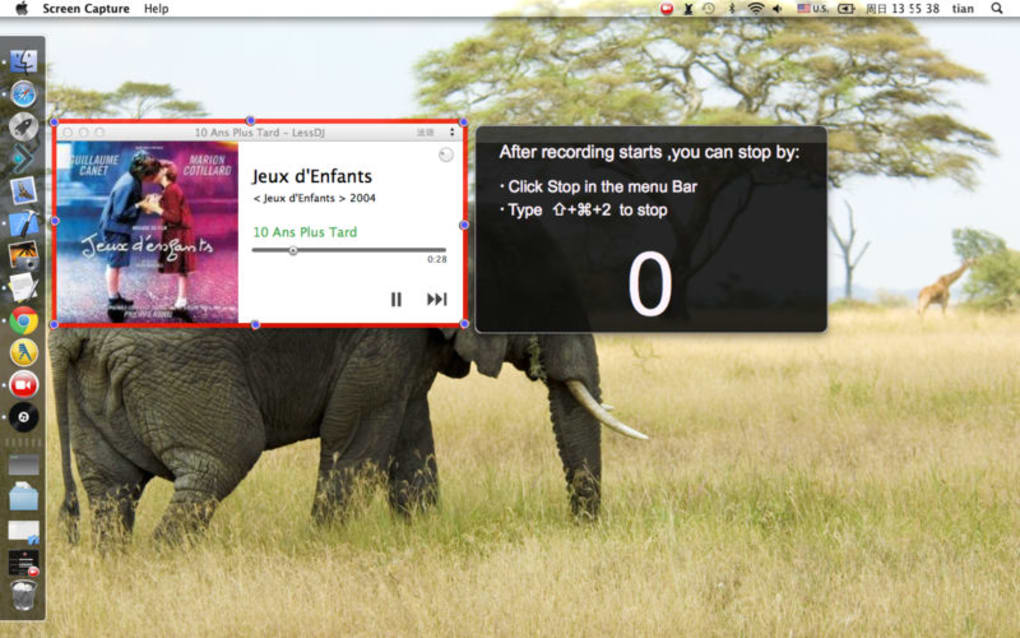
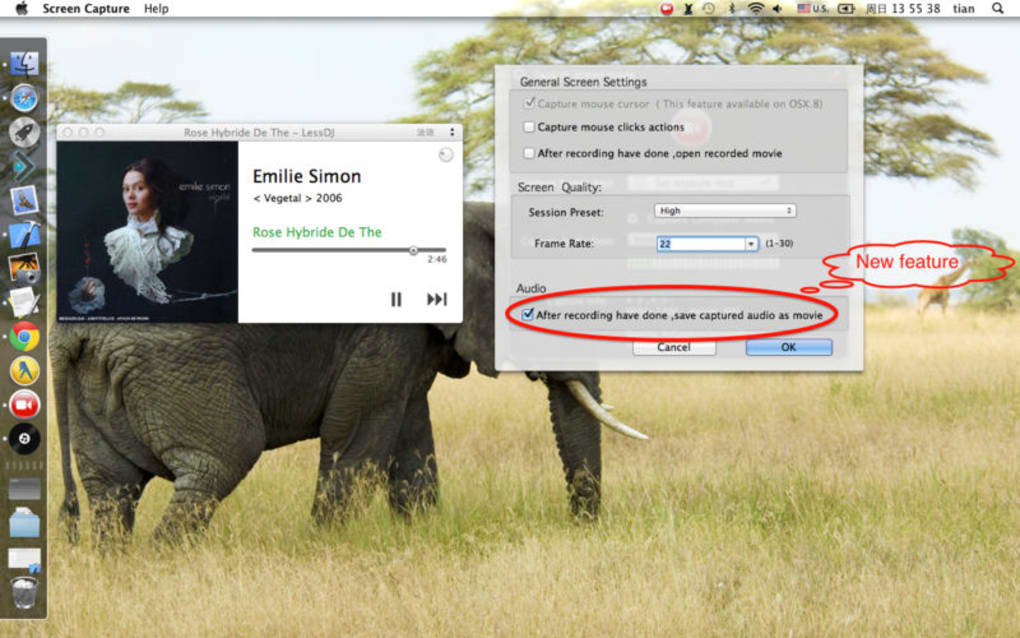
Quando o programa iniciar, você verá uma sobreposição semitransparente. Clique e arraste para desenhar o retângulo de gravação ou escolha o botão “Tela inteira” para captura completa. Para habilitar a visualização de cliques, marque a opção “Mostrar cliques” no menu Configurações. Se precisar de áudio, selecione o driver de áudio legado na lista suspensa e teste o nível do microfone antes de gravar. Pressione o botão vermelho “Gravar” para iniciar; uma pequena barra de ferramentas flutuante aparecerá, permitindo pausar, retomar ou encerrar a sessão. Ao parar, o app processa o material e salva na pasta padrão Videos/Screen Capture, onde você pode renomear ou mover o arquivo conforme necessário.
Compatibilidade do Sistema (itemprop="operatingSystem")
Screen Capture funciona perfeitamente em:
- Windows 10 e Windows 11 (64‑bit)
- macOS Catalina (10.15) até Ventura (13.x)
Embora o aplicativo principal seja projetado para ambientes de desktop, uma versão móvel simplificada está planejada para futuros lançamentos Android e iOS. A compilação atual para desktop requer pelo menos 2 GB de RAM e 200 MB de espaço livre em disco. Usuários com drivers gráficos mais antigos podem experimentar congelamentos ocasionais durante gravações longas, portanto, manter o driver da placa de vídeo atualizado é recomendado.
Prós e Contras, Perguntas Frequentes e Conclusão
Prós
- Totalmente gratuito, sem anúncios ou limitações de teste.
- Interface intuitiva – iniciantes podem começar a gravar em menos de um minuto.
- Sobreposição de cliques do mouse adiciona clareza aos vídeos tutoriais.
- Baixo impacto no sistema, adequado para PCs mais antigos.
- Atualizações de segurança regulares mantêm o app protegido.
Contras
- A captura de áudio depende de um driver desatualizado, o que pode ser complicado de configurar.
- Não grava streams protegidos por DRM (por exemplo, Netflix).
- Gravações longas às vezes causam congelamento do app durante o processamento.
- Não possui editor de vídeo integrado – é necessário usar uma ferramenta separada para cortes.
- Versão móvel ainda não disponível.
Perguntas Frequentes (itemtype="https://schema.org/FAQPage")
Posso gravar áudio do sistema sem microfone?
Sim, mas é necessário habilitar o driver de áudio legado que acompanha o Screen Capture. Após selecioná‑lo, escolha “Stereo Mix” (Windows) ou “Saída interna” (macOS) como fonte de áudio.
O software é seguro para download?
Absolutamente. O instalador está assinado com um certificado válido e o site utiliza HTTPS. Todas as atualizações são entregues por um canal seguro para evitar adulterações.
Em quais formatos de vídeo o Screen Capture exporta?
A saída padrão é MP4 (codec H.264), mas você também pode escolher AVI ou MOV nas configurações de exportação.
Posso agendar gravações para um horário futuro?
Não, a versão gratuita atual não inclui um agendador. Você precisará iniciar a gravação manualmente.
Como reporto um travamento ou bug?
Use a opção de menu “Ajuda → Enviar Feedback”. Inclua o log de travamento (encontrado na pasta Logs) e uma breve descrição do que estava fazendo quando o problema ocorreu.
Conclusão e Chamada à Ação
Screen Capture oferece uma combinação sólida de simplicidade e funcionalidade para quem precisa de uma solução gratuita e segura para gravar a atividade do desktop. Embora tenha algumas limitações — principalmente o driver de áudio antigo e congelamentos ocasionais pós‑processamento — seu design leve e o visualizador de cliques do mouse o tornam uma escolha destacada para educadores, desenvolvedores e equipes de trabalho remoto. Se você procura uma solução sem custo que não sobrecarregue seu sistema, baixe Screen Capture hoje e comece a criar tutoriais claros e com aparência profissional em minutos.








