
Screen Capture'ı İndir – Windows & macOS için Ücretsiz Güvenli Ekran Kaydedici
Genel Bakış
Screen Capture, masaüstünüzün herhangi bir bölümünü seçip video dosyasına dönüştürmenizi sağlayan hafif, ücretsiz bir ekran kaydedicidir. Temel ekran görüntüsü araçlarından farklı olarak, bu uygulama fare tıklamaları, imleç hareketleri ve klavye kısayolları dahil olmak üzere ekrandaki her eylemi kaydeder; bu da öğreticiler, hata raporları veya hızlı demolar oluşturmak için idealdir. Yazılım, Windows ve macOS platformlarında çalışır ve karmaşık bir öğrenme eğrisi gerektirmeyen basit bir sürükle‑bırak arayüz sunar. Netflix gibi korumalı içeriklerin veya diğer DRM‑korumalı akışların atlatılamamasına rağmen, günlük masaüstü çalışmalarını kaydetmede üstün performans gösterir. Ses kaydı mümkündür, ancak daha eski bir ses sürücüsüne dayanır; bu nedenle kullanıcıların optimum sonuç için sistem ayarlarını ayarlamaları gerekebilir. Program, kararlılığı artırmak için düzenli olarak güncellenir, ancak çok uzun kayıtların işlenmesinden sonra zaman zaman donmalar yaşanabilir. Genel olarak, Screen Capture, tam özellikli bir video editörünün getirdiği yük olmadan ekrandaki etkinliği belgelemek için güvenilir bir araç arayan herkes için güvenli, ücretsiz bir çözüm sunar.
Temel Özellikler
- Gizli ücret veya abonelik olmadan ücretsiz indirme.
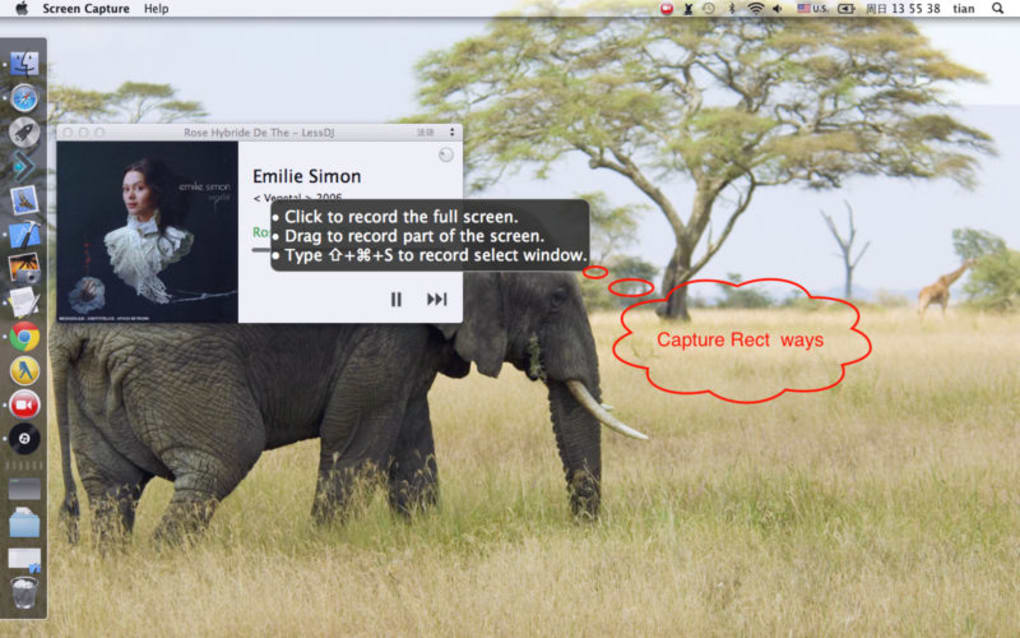
- Özelleştirilebilir kayıt alanı – herhangi bir dikdörtgen, tam ekran veya belirli pencere seçin.
- Fare tıklaması görselleştiricisi, sol, sağ ve çift tıklama eylemlerini vurgular.
- Windows 10/11 ve macOS 10.14+ (Catalina, Big Sur, Monterey, Ventura) destekler.
- Eski sürücülerle temel ses kaydı – sesli anlatım için idealdir.
- Kolay paylaşım için yaygın video formatlarına (MP4, AVI, MOV) dışa aktarım.
- Uygulamayı güvenli ve uyumlu tutmak için otomatik güncelleme bildirimleri.
- Hafif yapı – 30 MB'den az kurulum boyutu, minimum RAM kullanımı.
Screen Capture’ın özellik seti, hızlı öğretici videolar oluştururken kullanıcıların gerçekten ihtiyaç duyduğu temel unsurlara odaklanır. Örneğin fare tıklaması görselleştiricisi, ayrı bir düzenleme adımı gerektirmeden profesyonel bir dokunuş ekler. Araç ücretsiz olduğu için, Camtasia veya OBS Studio gibi premium çözümlere maliyet etkin bir alternatif arayan öğrenciler, serbest çalışanlar ve küçük işletme sahiplerine hitap eder. Dışa aktarım seçenekleri, kaydedilen dosyaların doğrudan YouTube’a yüklenmesini, bulut hizmetleriyle paylaşılmasını veya PowerPoint sunumlarına gömülmesini sağlar. Düzenli güvenlik yamaları ve basit bir kullanıcı arayüzü, uygulamayı hem güvenli hem de kullanıcı dostu kılar; bu da onu güvenilir bir ekran kaydetme yardımcı programı olarak itibarını pekiştirir.
Kurulum, Kullanım ve Uyumluluk
Adım Adım Kurulum
1. Resmi web sitesini ziyaret edin ve işletim sisteminiz için Download Screen Capture düğmesine tıklayın.
2. Windows için .exe yükleyiciyi çalıştırın; macOS için .dmg dosyasını açın ve uygulamayı Applications klasörüne sürükleyin.
3. Ekrandaki talimatları izleyin – yükleyici, masaüstünde bir kısayol oluşturma ve ekran kaydı izni (macOS için gerekli) izni istemektedir.
4. Kurulumdan sonra uygulamayı başlatın ve video ve ses kaydını etkinleştiren gizlilik onaylarını kabul edin.
Kaydetme Nasıl Yapılır
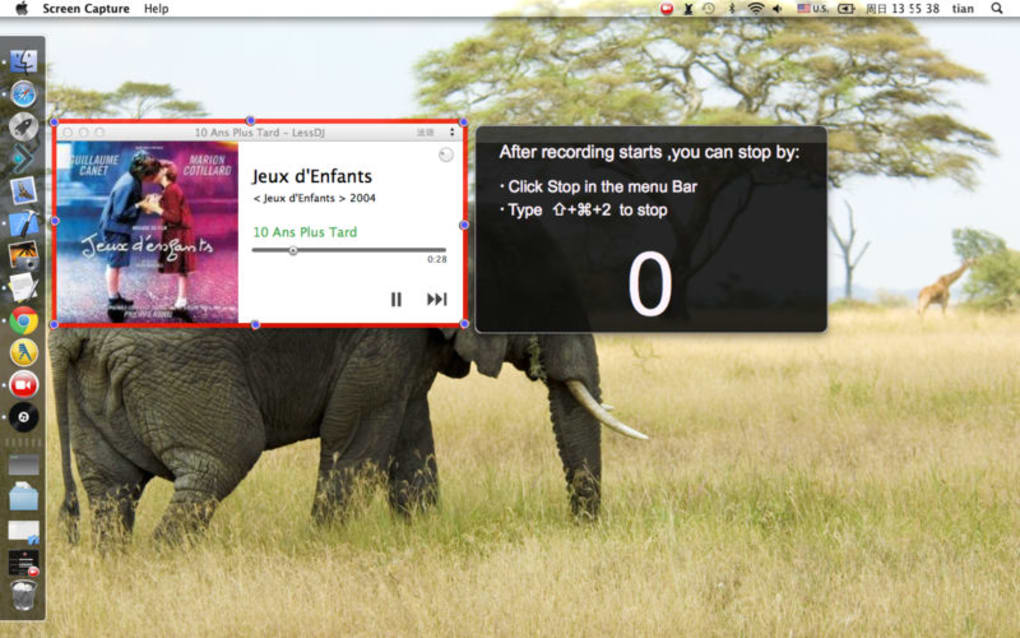
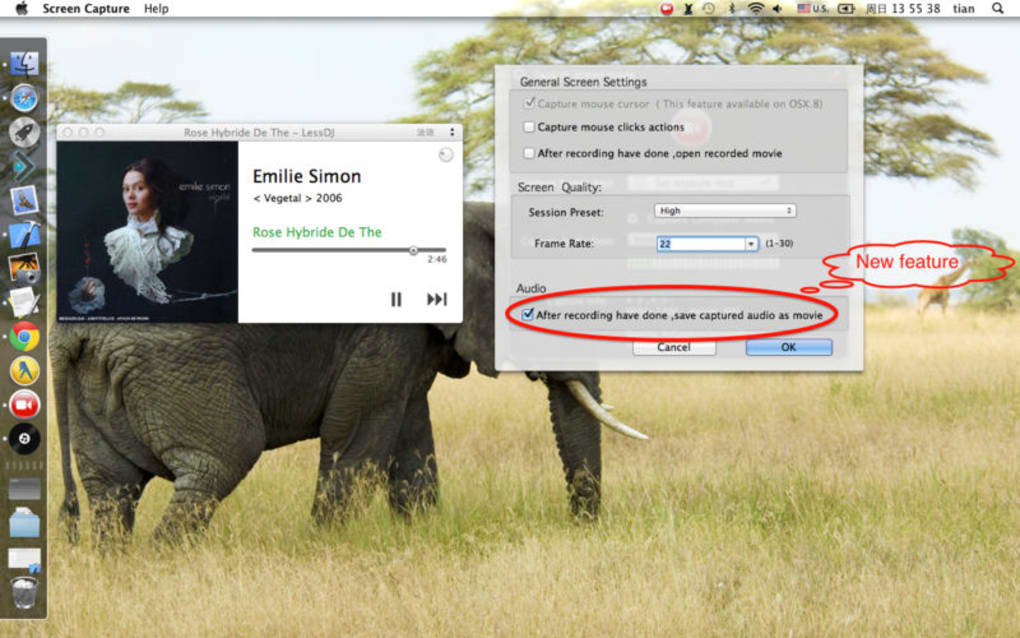
Program başladığında yarı şeffaf bir katman göreceksiniz. Kayıt dikdörtgenini çizmek için tıklayıp sürükleyin veya tam bir kayıt için “Full Screen” (Tam Ekran) düğmesini seçin. Fare tıklaması görselleştirmesini etkinleştirmek için Ayarlar menüsündeki “Show Clicks” (Tıklamaları Göster) seçeneğini işaretleyin. Ses gerekiyorsa, açılır listeden eski ses sürücüsünü seçin ve kaydetmeden önce mikrofon seviyesini test edin. Kırmızı “Record” (Kaydet) düğmesine basarak başlatın; küçük bir yüzen araç çubuğu belirecek ve oturumu duraklatma, devam ettirme veya durdurma imkanı sağlayacaktır. Durdurduğunuzda uygulama görüntüyü işleyip varsayılan Videos/Screen Capture klasörüne kaydeder; burada dosyayı yeniden adlandırabilir veya taşıyabilirsiniz.
Sistem Uyumluluğu (itemprop="operatingSystem")
Screen Capture şu sistemlerde sorunsuz çalışır:
- Windows 10 ve Windows 11 (64‑bit)
- macOS Catalina (10.15) ile Ventura (13.x) arasındaki sürümler
Çekirdek uygulama masaüstü ortamları için tasarlanmış olsa da, gelecekteki Android ve iOS sürümleri için sade bir mobil versiyon planlanmaktadır. Mevcut masaüstü sürümü en az 2 GB RAM ve 200 MB boş disk alanı gerektirir. Eski grafik sürücülerine sahip kullanıcılar, uzun süreli kayıtlarda zaman zaman donmalar yaşayabilir; bu nedenle ekran kartı sürücüsünün güncel tutulması önerilir.
Artılar & Eksiler, Sıkça Sorulan Sorular & Sonuç
Artılar
- Tamamen ücretsiz, reklam veya deneme sınırlamaları yok.
- Sezgisel kullanıcı arayüzü – yeni başlayanlar bir dakikadan kısa sürede kayda başlayabilir.
- Fare tıklaması katmanı, öğretici videolara netlik katar.
- Düşük sistem etkisi, eski bilgisayarlar için uygundur.
- Düzenli güvenlik güncellemeleri uygulamayı güvende tutar.
Eksiler
- Ses kaydı, eski bir sürücüye dayanır ve yapılandırması zor olabilir.
- DRM korumalı akışları (ör. Netflix) kaydedemez.
- Uzun kayıtlar bazen işleme sırasında uygulamanın donmasına neden olur.
- Yerleşik video düzenleyici yok – kullanıcılar kırpma için ayrı bir araç kullanmak zorundadır.
- Mobil sürüm henüz mevcut değil.
FAQ (itemtype="https://schema.org/FAQPage")
Sistemin sesini mikrofon olmadan kaydedebilir miyim?
Evet, ancak Screen Capture ile gelen eski ses sürücüsünü etkinleştirmeniz gerekir. Seçtikten sonra ses kaynağı olarak “Stereo Mix” (Windows) veya “Built‑in Output” (macOS) seçeneğini belirleyin.
Yazılımı indirmek güvenli mi?
Kesinlikle. Yükleyici geçerli bir sertifika ile imzalanmıştır ve web sitesi HTTPS kullanmaktadır. Tüm güncellemeler, müdahaleyi önlemek için güvenli bir kanal üzerinden dağıtılır.
Screen Capture hangi video formatlarını dışa aktarır?
Varsayılan çıktı MP4 (H.264 kodek) şeklindedir, ancak dışa aktarma ayarlarından AVI veya MOV da seçilebilir.
Kayıtları daha sonraki bir zaman için planlayabilir miyim?
Hayır, mevcut ücretsiz sürümde zamanlayıcı bulunmaz. Kaydı manuel olarak başlatmanız gerekir.
Bir çökme veya hatayı nasıl bildiririm?
“Help → Send Feedback” (Yardım → Geri Bildirim Gönder) menü seçeneğini kullanın. Çökme günlüğünü (Logs klasöründe bulunur) ve sorunun meydana geldiği sırada ne yaptığınıza dair kısa bir açıklamayı ekleyin.
Sonuç & Eylem Çağrısı
Screen Capture, ücretsiz ve güvenli bir şekilde masaüstü etkinliğini kaydetmek isteyen herkes için basitlik ve işlevselliği sağlam bir şekilde birleştirir. Birkaç sınırlaması olsa da—özellikle eski ses sürücüsü ve zaman zaman işlem sonrası donmalar—hafif tasarımı ve fare tıklaması görselleştiricisi, eğitimciler, geliştiriciler ve uzaktan çalışma ekipleri için öne çıkan bir seçimdir. Sisteminizde yavaşlama yaratmayacak maliyetsiz bir çözüm arıyorsanız, Screen Capture'ı bugün indirin ve dakikalar içinde net, profesyonel görünümlü öğreticiler oluşturmaya başlayın.








