
Descarcă Screen Capture – Recorder de ecran gratuit și sigur pentru Windows și macOS
Prezentare generală
Screen Capture este un recorder de ecran ușor și gratuit care îți permite să selectezi orice porțiune a desktopului și să o transformi într-un fișier video. În contrast cu instrumentele de captură de ecran de bază, această aplicație înregistrează fiecare acțiune de pe ecran, inclusiv clicuri ale mouse-ului, mișcări ale cursorului și combinații de taste, fiind ideală pentru crearea de tutoriale, rapoarte de erori sau demonstrații rapide. Programul funcționează atât pe Windows, cât și pe macOS și oferă o interfață simplă, cu trage și pune, fără curba de învățare abruptă. Deși nu poate circumventa conținutul protejat, cum ar fi Netflix sau alte fluxuri cu DRM, excelă în înregistrarea activităților zilnice de pe desktop. Capturarea audio este posibilă, dar se bazează pe un driver audio mai vechi, așa că utilizatorii ar putea avea nevoie să ajusteze setările sistemului pentru rezultate optime. Aplicația este actualizată periodic pentru a îmbunătăți stabilitatea, deși pot apărea înghețări ocazionale după procesarea înregistrărilor foarte lungi. În ansamblu, Screen Capture oferă o soluție gratuită și sigură pentru oricine are nevoie de un instrument fiabil pentru documentarea activității de pe ecran, fără suprasarcina unui editor video complet funcțional.
Caracteristici principale
- Descărcare gratuită fără costuri ascunse sau abonamente necesare.
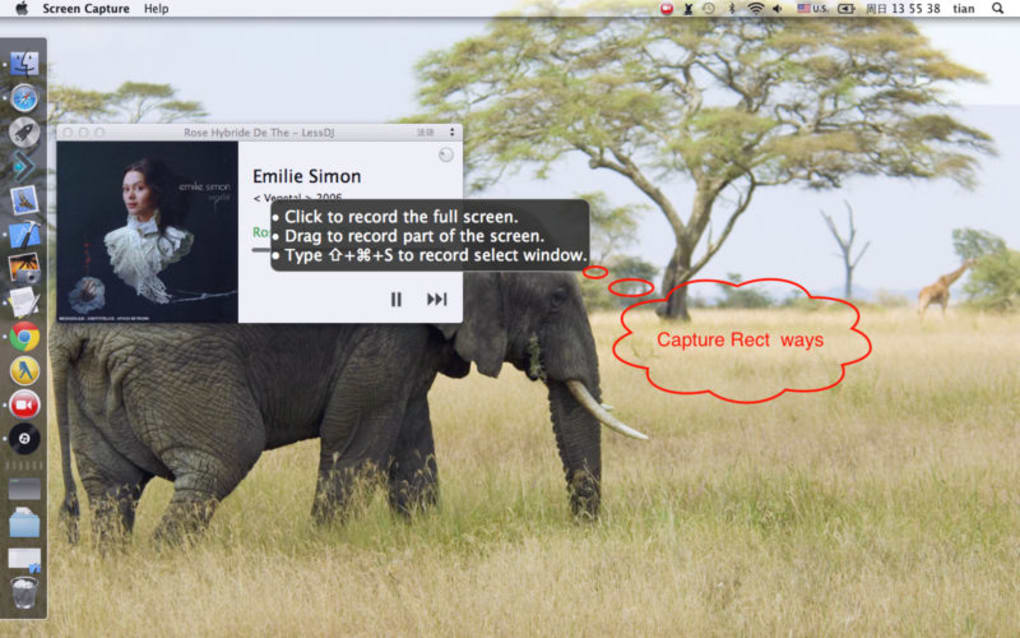
- Zone de captură personalizabile – selectează orice dreptunghi, ecran complet sau fereastră specifică.
- Visualizator de clicuri ale mouse-ului care evidențiază acțiunile de clic stânga, dreapta și dublu-clic.
- Compatibil cu Windows 10/11 și macOS 10.14+ (Catalina, Big Sur, Monterey, Ventura).
- Înregistrare audio de bază folosind drivere vechi – ideală pentru narare vocală.
- Export în formate video comune (MP4, AVI, MOV) pentru împărtășire ușoară.
- Notificări automatice de actualizare pentru a menține aplicația sigură și compatibilă.
- Dimensiune redusă – mai puțin de 30 MB la instalare, consum minim de RAM.
Setul de caracteristici al Screen Capture se concentrează pe esențialele de care utilizatorii au nevoie în crearea de videoclipuri rapide de instrucțiuni. De exemplu, visualizatorul de clicuri adaugă un aer profesional fără a necesita un pas separat de editare. Datorită faptului că este gratuit, atrage studenți, freelanceri și antreprenori mici care doresc o alternativă economică față de soluțiile premium precum Camtasia sau OBS Studio. Opțiunile de export asigură că fișierele înregistrate pot fi încărcate direct pe YouTube, partajate prin servicii cloud sau încorporate în prezentări PowerPoint. Actualizări regulate de securitate și o interfață simplă fac aplicația atât sigură, cât și ușor de utilizat, consolidând reputația sa de utilitar de înregistrare video fiabil.
Instalare, utilizare și compatibilitate
Instalare pas cu pas
1. Accesează site-ul oficial și apasă butonul Descarcă Screen Capture pentru sistemul tău de operare.
2. Pentru Windows, rulează instalatorul .exe; pentru macOS, deschide fișierul .dmg și trage aplicația în folderul Aplicații.
3. Urmează instrucțiunile afișate – instalatorul îți va cere permisiunea de a crea un acces direct pe desktop și de a permite accesul la înregistrarea ecranului (necesar pentru macOS).
4. După instalare, lansează aplicația și acceptă prompturile de confidențialitate care activează capturarea video și audio.
Cum se înregistrează
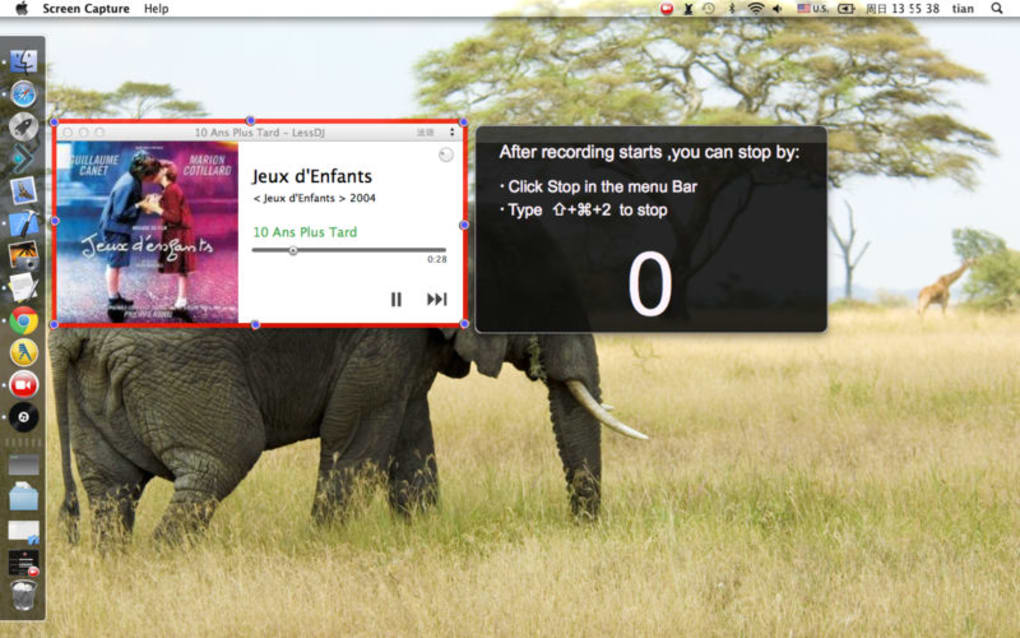
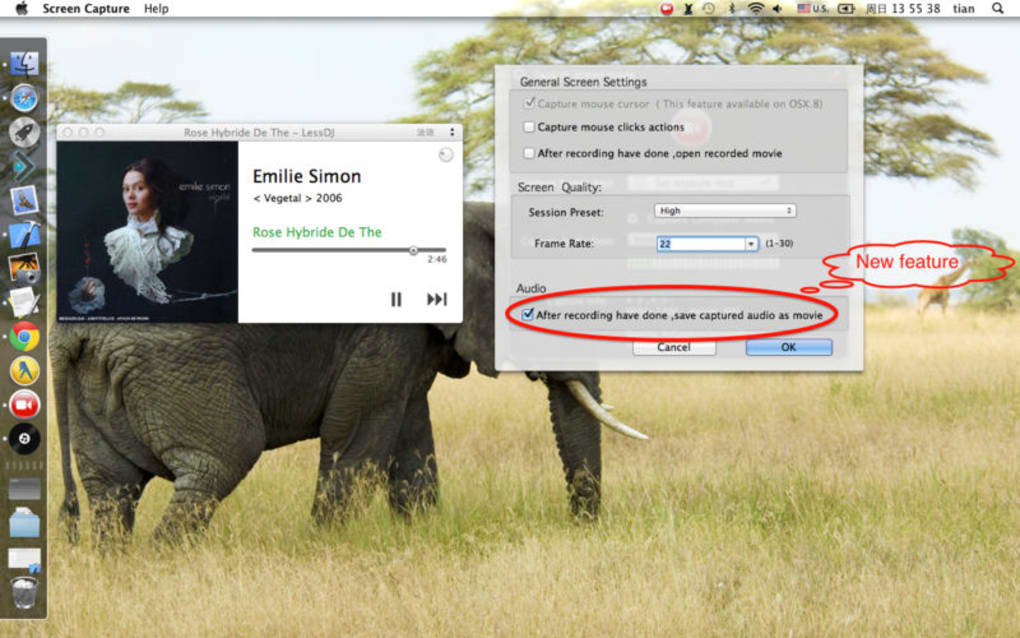
Când programul pornește, vei vedea o suprafață semi-transparentă. Face clic și trage pentru a desena dreptunghiul de înregistrare, sau alege butonul „Ecran complet” pentru o captură completă. Pentru a activa vizualizarea clicurilor mouse-ului, marchează opțiunea „Arată clicuri” în meniul Setări. Dacă ai nevoie de audio, selectează driverul audio vechi din lista derulantă și testează nivelul microfonului înainte de înregistrare. Apasă butonul roșu „Înregistrează” pentru a începe; va apărea o bară de instrumente flotantă care îți permite să oprești, reia sau închei sesiunea. După oprirea înregistrării, aplicația procesează filmul și îl salvează în folderul implicit Videos/Screen Capture, unde îl poți redenumi sau muta după cum dorești.
Compatibilitate sistem (itemprop="operatingSystem")
Screen Capture rulează fluent pe:
- Windows 10 și Windows 11 (64-biți)
- macOS Catalina (10.15) până la Ventura (13.x)
Deși aplicația principală este concepută pentru medii desktop, o versiune simplificată pentru mobile este planificată pentru lansări viitoare pe Android și iOS. Build-ul actual desktop necesită cel puțin 2 GB RAM și 200 MB spațiu liber pe disc. Utilizatorii cu drivere grafice vechi ar putea întâmpina înghețări ocazionale în timpul înregistrărilor de lungă durată, așa că recomandăm actualizarea regulată a driverei cardului video.
Puncte forte și slabe, întrebări frecvente și concluzie
Puncte forte
- Complet gratuit fără reclame sau limite de probă.
- Interfață intuitivă – începătorii pot începe înregistrarea în mai puțin de un minut.
- Suprafață de vizualizare a clicurilor adaugă claritate video-ului tutorial.
- Impact scăzut asupra sistemului, potrivit pentru PC-uri mai vechi.
- Actualizări regulate de securitate mențin aplicația sigură.
Puncte slabe
- Capturarea audio se bazează pe un driver învechit, care poate fi dificil de configurat.
- Nu poate înregistra fluxuri protejate prin DRM (ex: Netflix).
- Înregistrări lungi uneori cauzează înghețarea aplicației în timpul procesării.
- Nu are editor video integrat – utilizatorii trebuie să folosească un instrument separat pentru tăiere.
- Versiunea mobilă nu este încă disponibilă.
Întrebări frecvente (itemtype="https://schema.org/FAQPage")
Pot înregistra audio de sistem fără microfon?
Da, dar trebuie să activezi driverul audio vechi furnizat cu Screen Capture. După selectarea acestuia, alege „Stereo Mix” (Windows) sau „Ieșire integrată” (macOS) ca sursă audio.
Este sigură aplicația pentru descărcare?
Absolut. Instalatorul este semnat cu un certificat valid, iar site-ul utilizează HTTPS. Toate actualizările sunt livrate printr-un canal sigur pentru a preveni manipularea.
Ce formate video exportă Screen Capture?
Formatele de ieșire implicite sunt MP4 (codificare H.264), dar poți alege AVI sau MOV din setările de export.
Pot programa înregistrări pentru o oră ulterioară?
Nu, versiunea gratuită actuală nu include un programator. Trebuie să pornești înregistrarea manual.
Cum raportez o închidere neașteptată sau o eroare?
Folosește opțiunea „Ajutor → Trimite feedback”. Include fișierul de jurnal de eroare (găsit în folderul Logs) și o scurtă descriere a acțiunilor efectuate atunci când a apărut problema.
Concluzie și apel la acțiune
Screen Capture oferă o combinație solidă între simplificare și funcționalitate pentru oricine are nevoie de o metodă gratuită și sigură de înregistrare a activității desktop. Deși are câteva limitări – în special driverul audio învechit și înghețările ocazionale după procesare – designul ușor și visualizatorul de clicuri îl fac o alegere deosebită pentru profesori, dezvoltatori și echipe de lucru la distanță. Dacă cauți o soluție gratuită care să nu suprasolice sistemul tău, descarcă Screen Capture astăzi și începe să creezi tutoriale clare și cu aspect profesional în câteva minute.








