

Download ScreenPlay – Kostenloses plattformübergreifendes Desktop‑Anpassungs‑Tool
Übersicht
ScreenPlay ist eine kostenlose, quelloffene Desktop‑Anpassungs‑Software, erstellt vom Entwickler Elias Steurer. Als leichtgewichtige Alternative zu kommerziellen Lösungen wie Wallpaper Engine bietet ScreenPlay Windows‑, macOS‑ und Linux‑Nutzern eine leistungsstarke Möglichkeit, ihre Desktop‑Umgebung mit statischen Bildern, animierten Hintergrundbildern und interaktiven Widgets zu verwandeln. Das Programm unterstützt High Dynamic Range (HDR)‑Inhalte, 4K‑Auflösungen und Ultra‑Wide‑Monitore direkt nach der Installation und ist damit eine ausgezeichnete Wahl für Gamer, Designer und alle, die ein poliertes, modernes Aussehen ohne Abonnementgebühr wünschen.
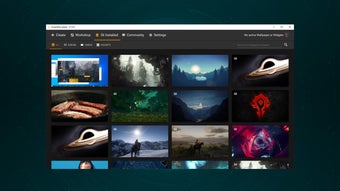
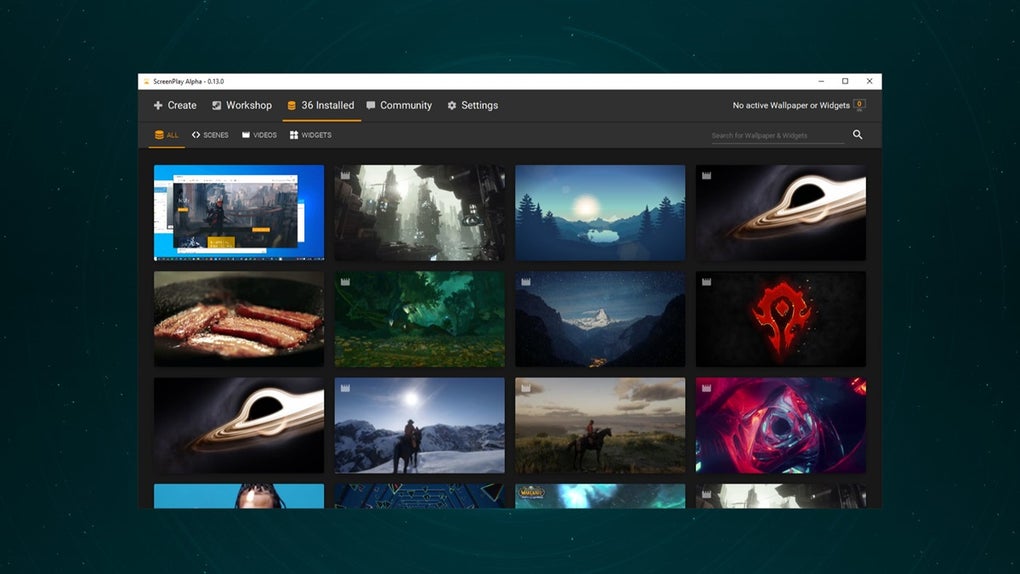
Das Herz von ScreenPlay liegt in seiner Integration mit dem Steam Workshop, der eine wachsende Bibliothek von von der Community erstellten Hintergrundbildern und Widget‑Paketen hostet. Nutzer können auch ihre eigenen Mediendateien – Videos, GIFs oder Bilder – importieren und sofort anwenden. Der integrierte QML‑Widget‑Assistent ermöglicht das Design benutzerdefinierter System‑Monitoring‑Widgets, die CPU‑, RAM‑ und Speicherverbrauch in Echtzeit anzeigen. Während GPU‑ und Netzwerkstatistiken noch nicht unterstützt werden, deckt das aktuelle Funktionsset bereits die gängigsten Personalisierungs‑Bedürfnisse ab.
Da die Software unter einer Open‑Source‑Lizenz veröffentlicht wird, können Entwickler neue Effekte beisteuern, Bugs beheben oder das Projekt sogar forken, um Nischen‑Workflows zu bedienen. Diese Transparenz führt zu häufigen Updates, einer lebendigen Community und einem Sicherheitsniveau, das proprietäre Konkurrenten oft nicht erreichen. Ob Sie eine dezente Hintergrundänderung oder einen dynamischen, datengetriebenen Desktop suchen, ScreenPlay bietet eine flexible, kostenlose Plattform, die auf mehreren Betriebssystemen funktioniert.
Kernfunktionen & Widget‑System
- Kostenlose, quelloffene Desktop‑Personalisierung für Windows, macOS und Linux.
- Native Unterstützung für HDR, 4K und Ultra‑Wide‑Monitore mit Bildwiederholraten bis zu 144 Hz.
- Nahtlose Steam‑Workshop‑Integration für einfachen Zugriff auf tausende Community‑Hintergrundbilder.
- Möglichkeit, persönliche Mediendateien (Videos, GIFs, Bilder) als Live‑Wallpapers zu importieren.
- Eingebauter QML‑Widget‑Assistent zum Erstellen benutzerdefinierter System‑Monitoring‑Widgets.
- Vorgefertigte Widgets für CPU, RAM und Speicherverbrauch mit Echtzeit‑Diagrammen.
- Leichtgewichtige Engine, die im Hintergrund mit minimaler CPU‑Last läuft.
- Offene API für Entwickler, um neue Hintergrundbilder oder Widget‑Pakete zu veröffentlichen.
- Automatische Updates über GitHub‑Releases, sodass Sie stets die neuesten Funktionen erhalten.
- Sichere sandbox‑basierte Ausführung, um bösartigen Code vom Host‑System fernzuhalten.
Das Widget‑System von ScreenPlay ist einer seiner überzeugendsten Differenzierungsmerkmale. Mit dem QML‑ (Qt Modeling Language)‑Assistenten können Nutzer UI‑Komponenten per Drag‑and‑Drop zusammenstellen, Datenbindungen zu System‑Zählern setzen und das Widget vor der Anwendung auf dem Desktop previewen. Die resultierenden Widgets sind vollständig interaktiv – Sie können klicken, um den Task‑Manager zu öffnen, das Widget skalieren oder mehrere Widgets zu einem benutzerdefinierten Dashboard verketten.
Über die Widgets hinaus nutzt die Live‑Wallpaper‑Engine GPU‑Beschleunigung, um hochfrequente Animationen zu rendern, ohne die Akkulaufzeit von Laptops zu belasten. Enthält ein Hintergrundbild Audio, respektiert ScreenPlay die Systeme‑Lautstärkeeinstellungen und bietet einen Stummschalt‑Schalter direkt im Kontextmenü. Für Nutzer, die statische Hintergründe bevorzugen, kann die Anwendung automatisch zwischen einer Bilderserie je nach Tageszeit wechseln und so ein dynamisches, aber dezentes visuelles Erlebnis schaffen.
Alle Funktionen sind mit Blick auf Performance konzipiert. ScreenPlay läuft als Hintergrund‑Service, der nur aktiv wird, wenn ein Hintergrundbild oder Widget sichtbar ist, und pausiert elegant, wenn der Nutzer zu einem Vollbild‑Spiel oder -Video wechselt. Dieses sorgfältige Ressourcen‑Management sorgt dafür, dass das Tool im täglichen Gebrauch unsichtbar bleibt, während es dennoch auffällige visuelle Effekte liefert, wenn Sie sie wünschen.
Installation, Einrichtung & Kompatibilität
Schritt‑für‑Schritt‑Installationsanleitung
Der Einstieg in ScreenPlay ist unkompliziert. Folgen Sie diesen Schritten, um die Anwendung auf Ihrer bevorzugten Plattform herunterzuladen und zu installieren:
- Besuchen Sie die offizielle GitHub‑Releases‑Seite unter github.com/SteuerScreenplay/ScreenPlay und laden Sie den Installer herunter, der zu Ihrem Betriebssystem passt (Windows . exe, macOS . dmg oder Linux . AppImage).
- Führen Sie den Installer aus. Windows‑Nutzer sehen einen klassischen Setup‑Assistenten; macOS‑Nutzer ziehen die App einfach in den Ordner „Applications“; Linux‑Nutzer machen das AppImage mit
chmod +x ScreenPlay‑x86_64.AppImageausführbar und starten es anschließend. - Beim ersten Start fragt ScreenPlay nach Erlaubnis, auf Ihre Grafikhardware zuzugreifen. Akzeptieren Sie die Anfrage, um GPU‑beschleunigtes Wallpaper‑Rendering zu aktivieren.
- Nach der Ersteinrichtung erscheint das Haupt‑Dashboard. Von hier aus können Sie den Steam Workshop durchsuchen, persönliche Medien importieren oder den Widget‑Assistenten öffnen.
- Um automatische Updates zu aktivieren, navigieren Sie zu Einstellungen → Updates und schalten Sie „Beim Start nach Updates suchen“ ein. Die Anwendung holt dann die neueste Version aus dem GitHub‑Repository.
Plattformübergreifende Kompatibilität
ScreenPlay läuft nativ auf den drei wichtigsten Desktop‑Betriebssystemen:
- Windows 10, 11 (64‑Bit) – Vollständige Unterstützung für DirectX 11/12‑Rendering, HDR und hochfrequente Monitore.
- macOS 12 Monterey und neuer (Intel & Apple Silicon) – Nutzt Metal für effiziente GPU‑Nutzung, mit nativer Unterstützung für Retina‑Displays und externe 4K‑Monitore.
- Linux (Ubuntu 20.04+, Fedora 33+, Arch) – Als AppImage verteilt, das Qt 6 bündelt und konsistentes Verhalten über verschiedene Desktop‑Umgebungen (GNOME, KDE, XFCE) hinweg bietet.
Die Anwendung erkennt automatisch angeschlossene Bildschirme und bietet pro‑Monitor‑Konfiguration. Sie können jedem Bildschirm ein anderes Hintergrundbild oder Widget‑Set zuweisen, sodass Multi‑Monitor‑Setups einheitlich wirken. Die Systemanforderungen sind bescheiden: eine GPU, die OpenGL 4.5 (oder Metal auf macOS) unterstützt, mindestens 2 GB RAM und eine moderne 64‑Bit‑CPU. Da ScreenPlay Open‑Source ist, kann es bei Bedarf aus dem Quellcode für andere Linux‑Distributionen kompiliert werden.
Für sicherheitsbewusste Nutzer ist der Installer mit einem GPG‑Schlüssel signiert, der dem auf der Projekt‑GitHub‑Seite veröffentlichten Schlüssel entspricht. Das stellt sicher, dass der Download nicht manipuliert wurde. Zusätzlich isoliert die sandbox‑basierte Laufzeit Wallpaper‑Prozesse vom Haupt‑OS und reduziert das Risiko bösartiger Codeausführung.
Vor‑ und Nachteile, FAQ & Fazit
Vor‑ und Nachteile
- Vorteile
- Vollständig kostenlos und Open‑Source, keine versteckten Gebühren.
- Native HDR-, 4K‑ und Ultra‑Wide‑Monitor‑Unterstützung.
- Reiche Steam‑Workshop‑Bibliothek für sofortige Wallpaper‑Entdeckung.
- Leistungsstarker QML‑Widget‑Assistent für benutzerdefinierte System‑Monitore.
- Geringe CPU/GPU‑Last, ideal für Gaming‑Setups.
- Plattformübergreifende Unterstützung (Windows, macOS, Linux).
- Nachteile
- Keine integrierten GPU‑ oder Netzwerk‑Monitoring‑Widgets (noch in Planung).
- Linux‑Version basiert auf AppImage, was einige Nutzer als weniger integriert empfinden.
- Anfangs etwas steile Lernkurve für die QML‑Widget‑Anpassung.
Häufig gestellte Fragen
Ist ScreenPlay wirklich kostenlos, oder gibt es versteckte Kosten?
ScreenPlay ist zu 100 % kostenlos. Alle Funktionen, einschließlich der Steam‑Workshop‑Integration und des Widget‑Assistenten, stehen ohne Abonnement oder In‑App‑Käufe zur Verfügung. Das Projekt wird durch Spenden und Community‑Beiträge finanziert.
Kann ich ScreenPlay auf einem Laptop mit begrenzter Akkulaufzeit nutzen?
Ja. ScreenPlay ist so konzipiert, dass die Animations‑Renderung pausiert, wenn eine Vollbild‑Anwendung (wie ein Spiel oder Video) den Fokus übernimmt, und nutzt die GPU‑Beschleunigung effizient. Der Akkuverbrauch ist im Vergleich zu statischen Hintergrundbildern minimal.
Wie füge ich mein eigenes Video als Live‑Wallpaper hinzu?
Öffnen Sie das ScreenPlay‑Dashboard, klicken Sie auf „Medien hinzufügen“ und wählen Sie eine Videodatei (MP4, AVI, MKV). Die App konvertiert das Video automatisch in ein für die Echtzeit‑Wiedergabe geeignetes Format und fügt es Ihrer Wallpaper‑Liste hinzu.
Unterstützt ScreenPlay mehrere Monitore mit unterschiedlichen Wallpapers?
Absolut. Während der Einrichtung erkennt ScreenPlay jeden angeschlossenen Monitor und lässt Sie pro Bildschirm ein einzigartiges Wallpaper oder Widget‑Set zuweisen. Sie können die Wallpaper‑Änderungen auch synchronisieren, wenn Sie ein einheitliches Erscheinungsbild bevorzugen.
Gibt es einen Fahrplan für die Einführung von GPU‑ und Netzwerk‑Monitoring‑Widgets?
Das Entwicklungsteam hat GPU‑ und Netzwerk‑Widgets als kommende Features gelistet. Community‑Beiträge sind willkommen, und der GitHub‑Issue‑Tracker zeigt aktive Diskussionen zur Implementierung dieser Widgets im nächsten großen Release.
Fazit – Sollten Sie ScreenPlay herunterladen?
ScreenPlay liefert eine überzeugende Mischung aus Performance, visueller Qualität und Anpassungs‑Flexibilität – und das völlig kostenlos. Seine HDR‑fähige Engine, 4K‑ und Ultra‑Wide‑Unterstützung sowie die nahtlose Steam‑Workshop‑Integration setzen es auf Augenhöhe mit kommerziellen Konkurrenten, während die Open‑Source‑Natur Transparenz und schnelle Updates garantiert. Der QML‑Widget‑Assistent befähigt Power‑User, personalisierte Dashboards zu bauen, die System‑Statistiken stets im Blick behalten – ein Feature, das bei kostenlosen Alternativen selten zu finden ist.
Wenn Sie ein leichtgewichtiges, sicheres und community‑getriebenes Desktop‑Personalisierungstool schätzen, ist ScreenPlay ein starker Kandidat. Die kleinen Nachteile – fehlende GPU‑Überwachung und ein etwas weniger integrierter Linux‑Installer – werden durch die bereits vorhandene Funktionsbreite mehr als ausgeglichen. Für alle, die ihren Arbeitsplatz auffrischen, mit Live‑Wallpapers experimentieren oder eigene Widgets erstellen wollen, ist der beste erste Schritt, einfach herunterzuladen und es auszuprobieren.
Bereit, Ihren Desktop zu verwandeln? Klicken Sie unten auf den Download‑Link, folgen Sie der kurzen Installationsanleitung und entdecken Sie noch heute die lebendige Welt der ScreenPlay‑Wallpapers und -Widgets.








