

Скачать ScreenPlay – Бесплатный кросс‑платформенный инструмент для настройки рабочего стола
Обзор
ScreenPlay — бесплатное, открытое программное обеспечение для настройки рабочего стола, созданное разработчиком Элиасом Стойером. Предлагая лёгкую альтернативу коммерческим решениям, таким как Wallpaper Engine, ScreenPlay предоставляет пользователям Windows, macOS и Linux мощный способ преобразовать их рабочее окружение с помощью статических изображений, анимированных обоев и интерактивных виджетов. Программа поддерживает контент High Dynamic Range (HDR), разрешения 4K и ультраширокие мониторы «из коробки», что делает её отличным выбором для геймеров, дизайнеров и всех, кто хочет стильный современный вид без подписки.
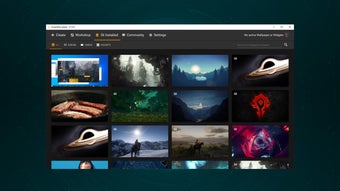
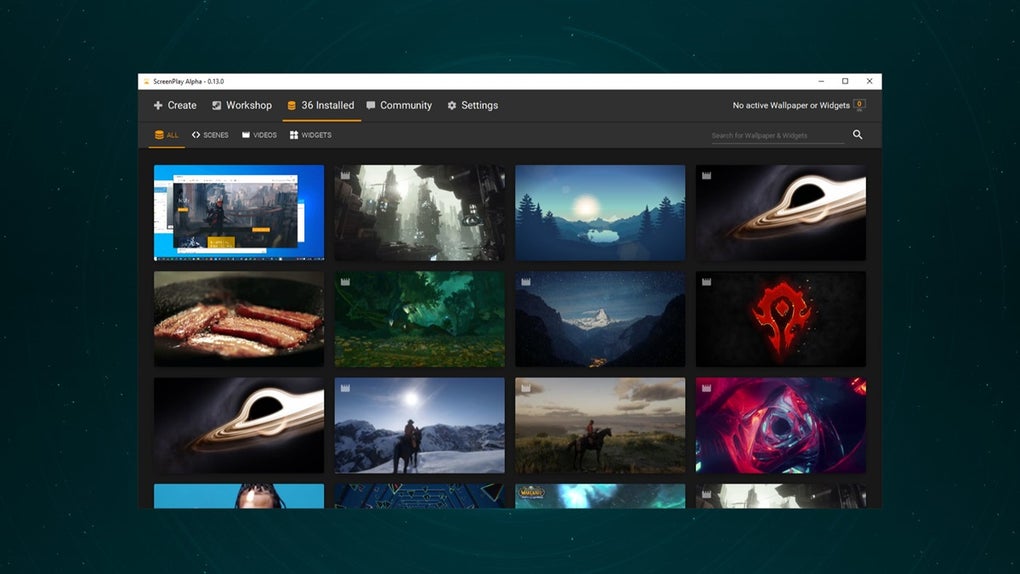
Сердце ScreenPlay — интеграция со Steam Workshop, где размещается растущая библиотека обоев и наборов виджетов, созданных сообществом. Пользователи также могут импортировать собственные медиа‑файлы — видео, GIF‑изображения или картинки — и применять их мгновенно. Встроенный мастер QML‑виджетов позволяет создавать пользовательские виджеты мониторинга системы, отображающие загрузку CPU, RAM и использование диска в реальном времени. Хотя виджеты мониторинга GPU и сети пока не поддерживаются, текущий набор функций уже покрывает большинство потребностей в персонализации.
Поскольку программное обеспечение распространяется под открытой лицензией, разработчики могут вносить новые эффекты, исправлять ошибки или даже форкать проект под специфические задачи. Такая прозрачность приводит к частым обновлениям, живому сообществу и уровню безопасности, которого часто не хватает закрытым конкурентам. Независимо от того, хотите ли вы лишь лёгкую смену фона или динамичный, основанный на данных, рабочий стол, ScreenPlay предлагает гибкую бесплатную платформу, работающую на нескольких операционных системах.
Основные функции и система виджетов
- Бесплатная, открытая персонализация рабочего стола для Windows, macOS и Linux.
- Нативная поддержка HDR, 4K и ультрашироких мониторов с частотой обновления до 144 Гц.
- Бесшовная интеграция со Steam Workshop для лёгкого доступа к тысячам обоев, созданных сообществом.
- Возможность импортировать личные медиа‑файлы (видео, GIF, изображения) в качестве живых обоев.
- Встроенный мастер QML‑виджетов для создания пользовательских виджетов мониторинга системы.
- Предустановленные виджеты для CPU, RAM и использования диска с графиками в реальном времени.
- Лёгкий движок, работающий в фоне с минимальной нагрузкой на процессор.
- Открытый API для разработчиков, позволяющий публиковать новые обои или наборы виджетов.
- Автоматические обновления через релизы GitHub, гарантируя наличие последних функций.
- Безопасное изолированное выполнение, предотвращающее вредоносный код от воздействия на систему.
Система виджетов ScreenPlay — один из самых убедительных отличий продукта. С помощью мастера QML (Qt Modeling Language) пользователи могут перетаскивать UI‑компоненты, задавать привязки данных к системным счётчикам и предварительно просматривать виджет перед его применением на рабочем столе. Полученные виджеты полностью интерактивны: можно кликнуть, чтобы открыть Диспетчер задач, изменить размер виджета или даже связать несколько виджетов в пользовательскую панель.
Помимо виджетов, движок живых обоев использует ускорение GPU для рендеринга анимаций с высокой частотой кадров без значительного расхода батареи на ноутбуках. Когда обои включают звук, ScreenPlay учитывает системные настройки громкости и предлагает переключатель отключения звука прямо из контекстного меню. Для тех, кто предпочитает статические фоны, приложение может автоматически переключаться между набором изображений в зависимости от времени суток, создавая динамичный, но ненавязчивый визуальный опыт.
Все функции разработаны с учётом производительности. ScreenPlay работает как фоновый сервис, активируясь только когда обои или виджет видимы, и плавно приостанавливается при переходе пользователя в полноэкранную игру или видео. Такое управление ресурсами гарантирует, что инструмент остаётся незаметным в повседневном использовании, одновременно предоставляя эффектные визуальные эффекты по требованию.
Установка, настройка и совместимость
Пошаговое руководство по установке
Начать работу с ScreenPlay просто. Следуйте этим шагам, чтобы скачать и установить приложение на выбранную платформу:
- Посетите официальную страницу релизов на GitHub по адресу github.com/SteuerScreenplay/ScreenPlay и скачайте установщик, соответствующий вашей ОС (Windows . exe, macOS . dmg или Linux . AppImage).
- Запустите установщик. Пользователи Windows увидят стандартный мастер установки; пользователи macOS просто перетащат приложение в папку Приложения; пользователи Linux сделают AppImage исполняемым с помощью
chmod +x ScreenPlay‑x86_64.AppImageи затем запустят его. - При первом запуске ScreenPlay запросит разрешение на доступ к графическому оборудованию. Примите запрос, чтобы включить ускоренную GPU‑рендеринг обоев.
- После начальной настройки появится главная панель. Отсюда можно просматривать Steam Workshop, импортировать личные медиа‑файлы или открыть мастер виджетов.
- Чтобы включить автоматические обновления, перейдите в Настройки → Обновления и включите «Проверять обновления при запуске». Приложение затем загрузит последнюю версию из репозитория GitHub.
Кросс‑платформенная совместимость
ScreenPlay работает нативно на трёх основных настольных операционных системах:
- Windows 10, 11 (64‑bit) — Полная поддержка рендеринга DirectX 11/12, HDR и мониторов с высокой частотой обновления.
- macOS 12 Monterey и новее (Intel & Apple Silicon) — Использует Metal для эффективного использования GPU, с нативной поддержкой Retina‑дисплеев и внешних 4K‑мониторов.
- Linux (Ubuntu 20.04+, Fedora 33+, Arch) — Распространяется как AppImage, включающий Qt 6, обеспечивая одинаковое поведение в разных окружениях рабочего стола (GNOME, KDE, XFCE).
Приложение автоматически определяет подключённые дисплеи и предлагает конфигурацию для каждого монитора. Вы можете назначить отдельный обой или набор виджетов каждому экрану, делая многомониторные установки согласованными. Системные требования скромные: GPU с поддержкой OpenGL 4.5 (или Metal на macOS), минимум 2 ГБ ОЗУ и современный 64‑битный процессор. Поскольку ScreenPlay открытый, его можно собрать из исходников на других дистрибутивах Linux при необходимости.
Для пользователей, беспокоящихся о безопасности, установщик подписан GPG‑ключом, совпадающим с тем, что опубликован на странице проекта в GitHub. Это гарантирует, что загрузка не была подменена. Кроме того, изолированное выполнение в песочнице отделяет процессы обоев от основной ОС, снижая риск выполнения вредоносного кода.
Плюсы, минусы, часто задаваемые вопросы и окончательный вердикт
Плюсы и минусы
- Плюсы
- Полностью бесплатно и с открытым исходным кодом, без скрытых платежей.
- Нативная поддержка HDR, 4K и ультрашироких мониторов.
- Богатая библиотека Steam Workshop для мгновенного поиска обоев.
- Мощный мастер QML‑виджетов для пользовательских системных мониторов.
- Низкая нагрузка на CPU/GPU, идеально для игровых систем.
- Кросс‑платформенная поддержка (Windows, macOS, Linux).
- Минусы
- Отсутствие встроенных виджетов мониторинга GPU или сети (в планах).
- Linux‑версия основана на AppImage, что некоторым пользователям кажется менее интегрированным.
- Начальная кривая обучения для кастомизации QML‑виджетов.
Часто задаваемые вопросы
ScreenPlay действительно бесплатен, или есть скрытые расходы?
ScreenPlay — 100 % бесплатен. Все функции, включая интеграцию со Steam Workshop и мастер виджетов, доступны без подписки и покупок внутри приложения. Проект финансируется за счёт пожертвований и вклада сообщества.
Можно ли использовать ScreenPlay на ноутбуке с ограниченным временем работы от батареи?
Да. ScreenPlay спроектирован так, чтобы приостановить рендеринг анимаций, когда в фокусе находится полноэкранное приложение (игра или видео), и эффективно использует ускорение GPU. Влияние на батарею минимально по сравнению со статическими обоями.
Как добавить собственное видео в качестве живых обоев?
Откройте панель ScreenPlay, нажмите «Add Media» и выберите любой видеофайл (MP4, AVI, MKV). Приложение автоматически преобразует видео в формат, подходящий для воспроизведения в реальном времени, и добавит его в список обоев.
Поддерживает ли ScreenPlay несколько мониторов с разными обоями?
Абсолютно. При настройке ScreenPlay определяет каждый подключённый монитор и позволяет назначить уникальный обой или набор виджетов для каждого экрана. При желании можно синхронизировать изменения обоев между мониторами для единого вида.
Есть ли план развития для добавления виджетов мониторинга GPU и сети?
Команда разработки включила виджеты GPU и сети в список предстоящих функций. Вклад сообщества приветствуется, а трекер проблем на GitHub показывает активные обсуждения по реализации этих виджетов в следующем крупном релизе.
Заключение — стоит ли скачивать ScreenPlay?
ScreenPlay предлагает убедительное сочетание производительности, визуального качества и гибкости настройки — всё без единой копейки. Его HDR‑готовый движок, поддержка 4K и ультрашироких мониторов, а также бесшовная интеграция со Steam Workshop ставят его в один ряд с коммерческими конкурентами, а открытый исходный код гарантирует прозрачность и быстрые обновления. Мастер QML‑виджетов даёт продвинутым пользователям возможность создавать персонализированные панели, выводящие системные показатели в центр внимания, что редко встречается в бесплатных альтернативах.
Если вы цените лёгкий, безопасный и управляемый сообществом инструмент персонализации рабочего стола, ScreenPlay — сильный кандидат. Небольшие недостатки — отсутствие мониторинга GPU и чуть менее интегрированный установщик для Linux — перевешиваются широтой уже доступных функций. Для всех, кто хочет освежить своё рабочее пространство, поэкспериментировать с живыми обоями или создать собственные виджеты, лучший первый шаг — просто скачать и попробовать.
Готовы преобразить ваш рабочий стол? Нажмите ссылку ниже, следуйте быстрому руководству по установке и начните исследовать яркий мир обоев и виджетов ScreenPlay уже сегодня.








