

Télécharger ScreenPlay – Outil gratuit de personnalisation du bureau multiplateforme
Aperçu
ScreenPlay est un logiciel gratuit et open‑source de personnalisation du bureau créé par le développeur Elias Steurer. Positionné comme une alternative légère aux solutions commerciales telles que Wallpaper Engine, ScreenPlay offre aux utilisateurs de Windows, macOS et Linux un moyen puissant de transformer leur environnement de bureau avec des images statiques, des fonds d’écran animés et des widgets interactifs. Le programme prend en charge le contenu à grande gamme dynamique (HDR), les résolutions 4K et les moniteurs ultra‑larges dès l’installation, ce qui en fait un excellent choix pour les joueurs, les designers et toute personne souhaitant un aspect moderne et soigné sans payer d’abonnement.
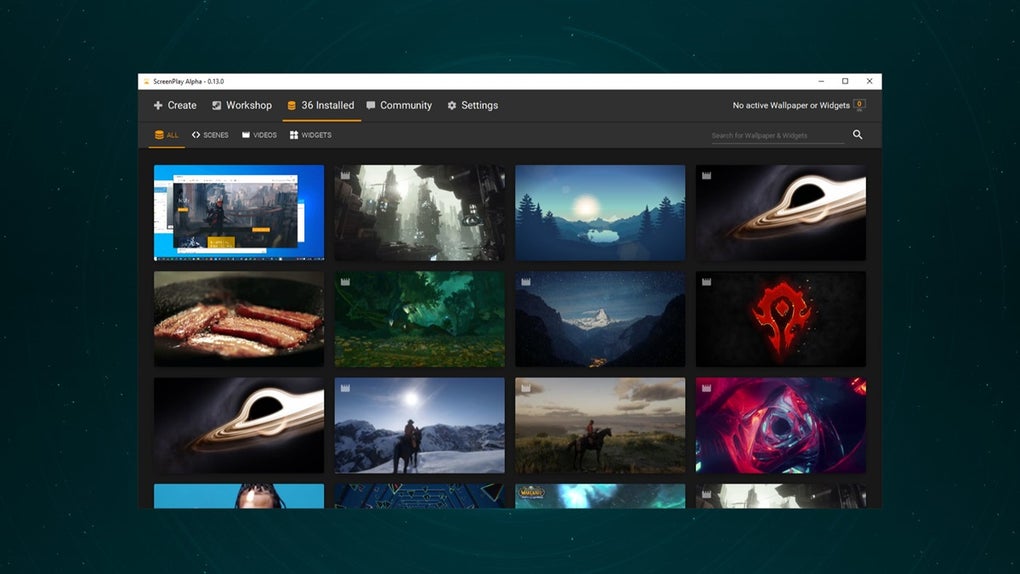
Le cœur de ScreenPlay réside dans son intégration avec le Steam Workshop, qui héberge une bibliothèque croissante de fonds d’écran et de packs de widgets créés par la communauté. Les utilisateurs peuvent également importer leurs propres fichiers multimédias — vidéos, GIF ou images — et les appliquer instantanément. L’assistant QML intégré permet de concevoir des widgets de surveillance du système personnalisés affichant l’utilisation du CPU, de la RAM et du stockage en temps réel. Bien que les statistiques GPU et réseau ne soient pas encore prises en charge, l’ensemble actuel de fonctionnalités couvre déjà les besoins de personnalisation les plus courants.
Comme le logiciel est publié sous licence open‑source, les développeurs peuvent contribuer de nouveaux effets, corriger des bugs ou même forker le projet pour répondre à des flux de travail spécifiques. Cette transparence se traduit par des mises à jour fréquentes, une communauté dynamique et un niveau de sécurité que les concurrents propriétaires manquent souvent. Que vous recherchiez un changement de fond subtil ou un bureau dynamique alimenté par des données, ScreenPlay propose une plateforme flexible et gratuite fonctionnant sur plusieurs systèmes d’exploitation.
Fonctionnalités principales & système de widgets
- Personnalisation du bureau gratuite et open‑source pour Windows, macOS et Linux.
- Prise en charge native du HDR, du 4K et des moniteurs ultra‑larges avec des taux de rafraîchissement jusqu’à 144 Hz.
- Intégration transparente du Steam Workshop pour un accès facile à des milliers de fonds d’écran communautaires.
- Possibilité d’importer des fichiers multimédias personnels (vidéos, GIF, images) comme fonds d’écran animés.
- Assistant QML intégré pour créer des widgets de surveillance du système personnalisés.
- Widgets pré‑installés pour l’utilisation du CPU, de la RAM et du stockage avec des graphiques en temps réel.
- Moteur léger qui s’exécute en arrière-plan avec une charge CPU minimale.
- API ouverte pour que les développeurs publient de nouveaux fonds d’écran ou packs de widgets.
- Mises à jour automatiques via les releases GitHub, garantissant que vous disposez toujours des dernières fonctionnalités.
- Exécution sécurisée en sandbox pour empêcher le code malveillant d’affecter le système hôte.
Le système de widgets de ScreenPlay est l’un de ses différenciateurs les plus convaincants. En utilisant l’assistant QML (Qt Modeling Language), les utilisateurs peuvent glisser‑déposer des composants UI, définir des liaisons de données vers les compteurs système et prévisualiser le widget avant de l’appliquer au bureau. Les widgets résultants sont entièrement interactifs — vous pouvez cliquer pour ouvrir le Gestionnaire des tâches, redimensionner le widget ou même enchaîner plusieurs widgets pour créer un tableau de bord personnalisé.
Au‑delà des widgets, le moteur de fonds d’écran animés exploite l’accélération GPU pour rendre des animations à haute fréquence d’images sans épuiser la batterie des ordinateurs portables. Lorsqu’un fond d’écran inclut du son, ScreenPlay respecte les réglages de volume du système et propose un bouton de mise en sourdine directement depuis le menu contextuel. Pour les utilisateurs qui préfèrent des arrière‑plans statiques, l’application peut automatiquement alterner entre un ensemble d’images en fonction de l’heure de la journée, créant une expérience visuelle dynamique mais subtile.
Toutes les fonctionnalités sont conçues avec la performance à l’esprit. ScreenPlay fonctionne comme un service en arrière‑plan qui ne s’active que lorsqu’un fond d’écran ou un widget est visible, et il se met en pause de façon fluide lorsque l’utilisateur passe à une application plein écran (jeu ou vidéo). Cette gestion soigneuse des ressources garantit que l’outil reste invisible au quotidien tout en offrant des effets visuels saisissants quand vous le désirez.
Installation, configuration & compatibilité
Guide d’installation étape par étape
Commencer avec ScreenPlay est simple. Suivez ces étapes pour télécharger et installer l’application sur votre plateforme préférée :
- Visitez la page officielle des releases GitHub à github.com/SteuerScreenplay/ScreenPlay et téléchargez l’installateur correspondant à votre OS (Windows . exe, macOS . dmg ou Linux . AppImage).
- Exécutez l’installateur. Les utilisateurs Windows verront un assistant d’installation standard ; les utilisateurs macOS glisseront simplement l’application dans le dossier Applications ; les utilisateurs Linux rendront l’AppImage exécutable avec
chmod +x ScreenPlay‑x86_64.AppImagepuis le lanceront. - Lors du premier lancement, ScreenPlay demandera l’autorisation d’accéder à votre matériel graphique. Acceptez la demande pour activer le rendu de fonds d’écran accéléré par le GPU.
- Après la configuration initiale, le tableau de bord principal apparaît. Vous pouvez alors parcourir le Steam Workshop, importer des médias personnels ou ouvrir l’assistant de widgets.
- Pour activer les mises à jour automatiques, allez dans Paramètres → Mises à jour et activez « Vérifier les mises à jour au démarrage ». L’application récupérera alors la dernière version depuis le dépôt GitHub.
Compatibilité multiplateforme
ScreenPlay fonctionne nativement sur les trois principaux systèmes d’exploitation de bureau :
- Windows 10, 11 (64‑bit) – Prise en charge complète du rendu DirectX 11/12, du HDR et des moniteurs à taux de rafraîchissement élevé.
- macOS 12 Monterey et ultérieur (Intel & Apple Silicon) – Utilise Metal pour une utilisation efficace du GPU, avec prise en charge native des écrans Retina et des moniteurs externes 4K.
- Linux (Ubuntu 20.04+, Fedora 33+, Arch) – Distribué sous forme d’AppImage incluant Qt 6, offrant un comportement cohérent sur différents environnements de bureau (GNOME, KDE, XFCE).
L’application détecte automatiquement les écrans connectés et propose une configuration par moniteur. Vous pouvez attribuer un fond d’écran ou un ensemble de widgets différent à chaque écran, rendant les configurations multi‑moniteurs cohérentes. Les exigences système sont modestes : un GPU compatible OpenGL 4.5 (ou Metal sur macOS), au moins 2 Go de RAM et un processeur 64‑bits moderne. Parce que ScreenPlay est open source, il peut être compilé à partir des sources sur d’autres distributions Linux si besoin.
Pour les utilisateurs soucieux de sécurité, l’installateur est signé avec une clé GPG correspondant à celle publiée sur la page GitHub du projet. Cela garantit que le téléchargement n’a pas été altéré. De plus, le runtime sandboxé isole les processus de fonds d’écran du système d’exploitation principal, réduisant le risque d’exécution de code malveillant.
Avantages, inconvénients, FAQ & verdict final
Avantages & inconvénients
- Avantages
- Entièrement gratuit et open‑source, sans frais cachés.
- Prise en charge native du HDR, du 4K et des moniteurs ultra‑larges.
- Bibliothèque riche du Steam Workshop pour découvrir instantanément des fonds d’écran.
- Assistant QML puissant pour des moniteurs système personnalisés.
- Faible impact CPU/GPU, idéal pour les configurations de jeu.
- Support multiplateforme (Windows, macOS, Linux).
- Inconvénients
- Pas de widgets intégrés de surveillance GPU ou réseau (toujours à l’ordre du jour).
- La version Linux repose sur AppImage, ce que certains utilisateurs trouvent moins intégré.
- Courbe d’apprentissage initiale pour la personnalisation des widgets QML.
Foire aux questions
ScreenPlay est‑il vraiment gratuit, ou y a‑t‑il des coûts cachés ?
ScreenPlay est 100 % gratuit. Toutes les fonctionnalités, y compris l’intégration du Steam Workshop et l’assistant de widgets, sont disponibles sans abonnement ni achats intégrés. Le projet est financé par des dons et les contributions de la communauté.
Puis‑je utiliser ScreenPlay sur un ordinateur portable avec une autonomie de batterie limitée ?
Oui. ScreenPlay est conçu pour suspendre le rendu des animations lorsqu’une application plein écran (comme un jeu ou une vidéo) prend le focus, et il utilise l’accélération GPU de manière efficace. L’impact sur la batterie est minimal comparé aux fonds d’écran statiques.
Comment ajouter ma propre vidéo comme fond d’écran animé ?
Ouvrez le tableau de bord ScreenPlay, cliquez sur « Ajouter des médias », puis sélectionnez n’importe quel fichier vidéo (MP4, AVI, MKV). L’application convertira automatiquement la vidéo dans un format adapté à la lecture en temps réel et l’ajoutera à votre liste de fonds d’écran.
ScreenPlay prend‑il en charge plusieurs moniteurs avec des fonds d’écran différents ?
Absolument. Lors de la configuration, ScreenPlay détecte chaque moniteur connecté et vous permet d’attribuer un fond d’écran ou un ensemble de widgets unique par écran. Vous pouvez également synchroniser les changements de fond d’écran entre les moniteurs si vous préférez un aspect unifié.
Existe‑t‑il une feuille de route pour ajouter des widgets de surveillance GPU et réseau ?
L’équipe de développement a répertorié les widgets GPU et réseau comme fonctionnalités à venir. Les contributions de la communauté sont les bienvenues, et le suivi des problèmes sur GitHub montre des discussions actives sur la mise en œuvre de ces widgets dans la prochaine version majeure.
Conclusion – Devriez‑vous télécharger ScreenPlay ?
ScreenPlay propose un mélange convaincant de performance, de qualité visuelle et de flexibilité de personnalisation—tout cela sans demander le moindre centime. Son moteur prêt pour le HDR, le support 4K et ultra‑large, ainsi que l’intégration transparente du Steam Workshop le placent au même niveau que les concurrents commerciaux, tandis que la nature open‑source garantit transparence et mises à jour rapides. L’assistant QML permet aux utilisateurs avancés de créer des tableaux de bord personnalisés qui placent les statistiques système au premier plan, une fonctionnalité rarement trouvée dans les alternatives gratuites.
Si vous appréciez un outil de personnalisation du bureau léger, sécurisé et porté par la communauté, ScreenPlay est un candidat solide. Les petits inconvénients—absence de surveillance GPU et un installateur Linux légèrement moins intégré—sont largement compensés par l’étendue des fonctionnalités déjà disponibles. Pour quiconque souhaite rafraîchir son espace de travail, expérimenter des fonds d’écran animés ou créer des widgets personnalisés, la meilleure première étape est simplement de télécharger et d’essayer.
Prêt à transformer votre bureau ? Cliquez sur le lien de téléchargement ci‑dessous, suivez le guide d’installation rapide et commencez dès aujourd’hui à explorer le monde vibrant des fonds d’écran et widgets ScreenPlay.








