

Download ScreenPlay – Ferramenta Gratuita de Personalização de Desktop Multiplataforma
Visão geral
ScreenPlay é um software gratuito e de código aberto para personalização de desktop criado pelo desenvolvedor Elias Steurer. Posicionado como uma alternativa leve às soluções comerciais como o Wallpaper Engine, o ScreenPlay oferece aos usuários Windows, macOS e Linux uma maneira poderosa de transformar o ambiente da área de trabalho com imagens estáticas, papéis de parede animados e widgets interativos. O programa suporta conteúdo de Alta Faixa Dinâmica (HDR), resoluções 4K e monitores ultra‑wide direto de fábrica, tornando‑o uma escolha excelente para gamers, designers e qualquer pessoa que queira um visual moderno e refinado sem pagar assinatura.
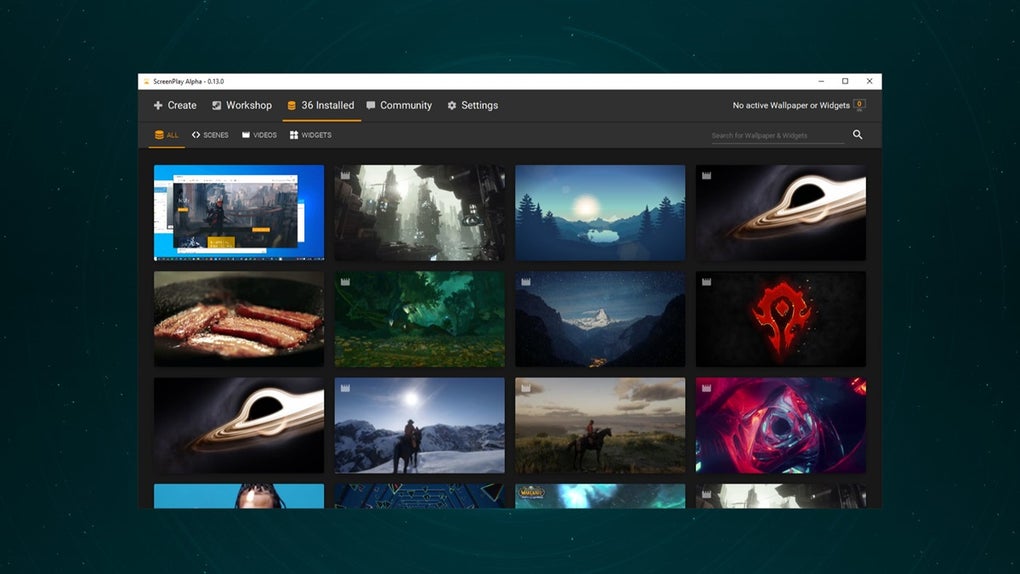
O coração do ScreenPlay está na sua integração com o Steam Workshop, que hospeda uma biblioteca crescente de papéis de parede e pacotes de widgets criados pela comunidade. Usuários também podem importar seus próprios arquivos de mídia — vídeos, GIFs ou imagens — e aplicá‑los instantaneamente. O assistente de widgets QML embutido permite criar widgets personalizados de monitoramento do sistema que exibem CPU, RAM e uso de armazenamento em tempo real. Embora ainda não haja suporte a estatísticas de GPU e rede, o conjunto atual de recursos já cobre as necessidades de personalização mais comuns.
Como o software é lançado sob uma licença de código aberto, desenvolvedores podem contribuir com novos efeitos, corrigir bugs ou até mesmo bifurcar o projeto para fluxos de trabalho específicos. Essa transparência resulta em atualizações frequentes, uma comunidade vibrante e um nível de segurança que concorrentes fechados geralmente não oferecem. Seja para uma mudança sutil de fundo ou um desktop dinâmico orientado a dados, o ScreenPlay oferece uma plataforma flexível e gratuita que funciona em múltiplos sistemas operacionais.
Recursos principais e sistema de widgets
- Personalização de desktop gratuita e de código aberto para Windows, macOS e Linux.
- Suporte nativo a HDR, 4K e monitores ultra‑wide com taxas de atualização de até 144 Hz.
- Integração perfeita com o Steam Workshop para acesso fácil a milhares de papéis de parede da comunidade.
- Capacidade de importar arquivos de mídia pessoais (vídeos, GIFs, imagens) como papéis de parede ao vivo.
- Assistente de widgets QML embutido para criar widgets personalizados de monitoramento do sistema.
- Widgets pré‑instalados para CPU, RAM e uso de armazenamento com gráficos em tempo real.
- Motor leve que roda em segundo plano com consumo mínimo de CPU.
- API aberta para desenvolvedores publicarem novos papéis de parede ou pacotes de widgets.
- Atualizações automáticas via releases do GitHub, garantindo que você sempre tenha os recursos mais recentes.
- Execução em sandbox segura para impedir que código malicioso afete o sistema host.
O sistema de widgets do ScreenPlay é um dos seus diferenciais mais atraentes. Usando o assistente QML (Qt Modeling Language), usuários podem arrastar‑e‑soltar componentes de UI, definir ligações de dados a contadores do sistema e pré‑visualizar o widget antes de aplicá‑lo ao desktop. Os widgets resultantes são totalmente interativos — você pode clicar para abrir o Gerenciador de Tarefas, redimensionar o widget ou até encadear vários widgets para criar um painel personalizado.
Além dos widgets, o motor de papéis de parede ao vivo aproveita a aceleração GPU para renderizar animações em alta taxa de quadros sem drenar a bateria de laptops. Quando um papel de parede inclui áudio, o ScreenPlay respeita as configurações de volume do sistema e oferece um botão de mudo diretamente no menu de contexto. Para quem prefere fundos estáticos, o aplicativo pode alternar automaticamente entre um conjunto de imagens com base na hora do dia, criando uma experiência visual dinâmica porém sutil.
Todos os recursos são projetados com desempenho em mente. O ScreenPlay roda como um serviço em segundo plano que só se ativa quando um papel de parede ou widget está visível, e pausa graciosamente quando o usuário muda para um jogo ou vídeo em tela cheia. Essa gestão cuidadosa de recursos garante que a ferramenta permaneça invisível no uso diário, ao mesmo tempo que entrega efeitos visuais impactantes quando desejado.
Instalação, configuração e compatibilidade
Guia de instalação passo a passo
Começar com o ScreenPlay é simples. Siga estes passos para baixar e instalar o aplicativo na sua plataforma preferida:
- Visite a página oficial de releases no GitHub em github.com/SteuerScreenplay/ScreenPlay e baixe o instalador que corresponde ao seu SO (Windows . exe, macOS . dmg ou Linux . AppImage).
- Execute o instalador. Usuários Windows verão um assistente de configuração padrão; usuários macOS simplesmente arrastarão o app para a pasta Aplicativos; usuários Linux tornarão o AppImage executável com
chmod +x ScreenPlay‑x86_64.AppImagee então o iniciarão. - Na primeira inicialização, o ScreenPlay solicitará permissão para acessar seu hardware gráfico. Aceite o pedido para habilitar a renderização de papéis de parede acelerada por GPU.
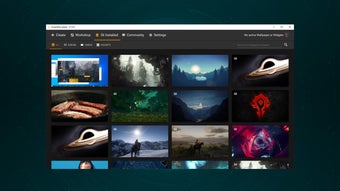
- Após a configuração inicial, o painel principal aparecerá. A partir daí você pode navegar no Steam Workshop, importar mídia pessoal ou abrir o assistente de widgets.
- Para habilitar atualizações automáticas, vá em Configurações → Atualizações e ative “Verificar atualizações ao iniciar”. O aplicativo então buscará a versão mais recente no repositório do GitHub.
Compatibilidade multiplataforma
ScreenPlay roda nativamente nos três principais sistemas operacionais de desktop:
- Windows 10, 11 (64‑bit) – Suporte completo a renderização DirectX 11/12, HDR e monitores de alta taxa de atualização.
- macOS 12 Monterey e posteriores (Intel & Apple Silicon) – Utiliza Metal para uso eficiente da GPU, com suporte nativo a telas Retina e monitores externos 4K.
- Linux (Ubuntu 20.04+, Fedora 33+, Arch) – Distribuído como AppImage que inclui Qt 6, proporcionando comportamento consistente em diferentes ambientes de desktop (GNOME, KDE, XFCE).
O aplicativo detecta automaticamente monitores conectados e oferece configuração por monitor. Você pode atribuir um papel de parede ou conjunto de widgets diferente a cada tela, tornando instalações multi‑monitor mais coesas. Os requisitos de sistema são modestos: GPU que suporte OpenGL 4.5 (ou Metal no macOS), pelo menos 2 GB de RAM e CPU 64‑bit moderna. Como o ScreenPlay é open source, ele pode ser compilado a partir do código‑fonte em outras distribuições Linux, se necessário.
Para usuários preocupados com segurança, o instalador é assinado com uma chave GPG que corresponde à publicada na página do projeto no GitHub. Isso garante que o download não foi adulterado. Além disso, o runtime em sandbox isola os processos de papéis de parede do SO principal, reduzindo o risco de execução de código malicioso.
Prós, contras, perguntas frequentes e veredicto final
Prós & Contras
- Prós
- Totalmente gratuito e de código aberto, sem taxas ocultas.
- Suporte nativo a HDR, 4K e monitores ultra‑wide.
- Biblioteca rica no Steam Workshop para descoberta instantânea de papéis de parede.
- Poderoso assistente de widgets QML para monitores de sistema personalizados.
- Baixo consumo de CPU/GPU, ideal para rigs de jogos.
- Suporte multiplataforma (Windows, macOS, Linux).
- Contras
- Não há widgets integrados de monitoramento de GPU ou rede (ainda em roadmap).
- A versão Linux depende de AppImage, que alguns usuários consideram menos integrada.
- Curva de aprendizado inicial para personalização de widgets QML.
Perguntas frequentes
O ScreenPlay é realmente gratuito ou há custos ocultos?
ScreenPlay é 100 % gratuito. Todos os recursos, incluindo a integração com o Steam Workshop e o assistente de widgets, estão disponíveis sem assinatura ou compras dentro do app. O projeto é financiado por doações e contribuições da comunidade.
Posso usar o ScreenPlay em um laptop com bateria limitada?
Sim. O ScreenPlay foi projetado para pausar a renderização de animações quando um aplicativo em tela cheia (como um jogo ou vídeo) recebe foco, e utiliza a aceleração GPU de forma eficiente. O impacto na bateria é mínimo comparado a papéis de parede estáticos.
Como adiciono meu próprio vídeo como papel de parede ao vivo?
Abra o painel do ScreenPlay, clique em “Adicionar Mídia” e selecione qualquer arquivo de vídeo (MP4, AVI, MKV). O app converterá automaticamente o vídeo para um formato adequado à reprodução em tempo real e o adicionará à sua lista de papéis de parede.
O ScreenPlay suporta múltiplos monitores com papéis de parede diferentes?
Absolutamente. Durante a configuração, o ScreenPlay detecta cada monitor conectado e permite atribuir um papel de parede ou conjunto de widgets exclusivo por tela. Você também pode sincronizar mudanças de papel de parede entre monitores se preferir um visual unificado.
Existe um roadmap para adicionar widgets de monitoramento de GPU e rede?
A equipe de desenvolvimento listou widgets de GPU e rede como recursos futuros. Contribuições da comunidade são bem‑vindas, e o rastreador de issues no GitHub mostra discussões ativas sobre a implementação desses widgets na próxima versão maior.
Conclusão – Você deve baixar o ScreenPlay?
O ScreenPlay oferece uma combinação convincente de desempenho, qualidade visual e flexibilidade de personalização — tudo sem cobrar um centavo. Seu motor pronto para HDR, suporte a 4K e ultra‑wide, e integração fluida com o Steam Workshop o colocam em pé de igualdade com concorrentes comerciais, enquanto a natureza open‑source garante transparência e atualizações rápidas. O assistente de widgets QML capacita usuários avançados a construir painéis personalizados que mantêm as estatísticas do sistema em destaque, um recurso raramente encontrado em alternativas gratuitas.
Se você valoriza uma ferramenta de personalização de desktop leve, segura e impulsionada pela comunidade, o ScreenPlay é uma forte opção. As pequenas desvantagens — ausência de monitoramento de GPU e um instalador Linux ligeiramente menos integrado — são superadas pela amplitude de recursos já disponíveis. Para quem deseja renovar seu espaço de trabalho, experimentar papéis de parede ao vivo ou criar widgets personalizados, o melhor primeiro passo é simplesmente baixar e testar.
Pronto para transformar seu desktop? Clique no link de download abaixo, siga o guia rápido de instalação e comece a explorar o vibrante mundo de papéis de parede e widgets do ScreenPlay hoje.








