
Download SideTrack – Mac-Maus-Alternative, kostenloses, sicheres Tool
Übersicht
SideTrack entstand Mitte der 2000er‑Jahre als clevere Lösung für Mac‑Nutzer, die mehr Kontrolle über ihr iBook‑ oder PowerBook‑Trackpad haben wollten, ohne eine externe Maus zu kaufen. Als leichtgewichtiges Dienstprogramm gebaut, fängt SideTrack die Signale des integrierten Trackpads ab und übersetzt sie in mausähnliche Bewegungen, Klicks und Bildlauf‑Aktionen. Die Software war besonders bei Studenten und Fachleuten beliebt, die unterwegs auf dem Campus oder in Cafés einen portablen, klick‑freien Arbeitsablauf benötigten. Obwohl SideTrack am 1. November 2010 offiziell eingestellt wurde, suchen viele Besitzer älterer Macs noch immer nach einer zuverlässigen Download‑Quelle für Archivierungszwecke oder für den Einsatz auf älterer Hardware, die moderne Alternativen nicht ausführen kann. Dieser Test untersucht, was SideTrack wertvoll machte, seine Kernfunktionen, wie man es auf unterstützten macOS‑Versionen installiert und warum es trotz fehlender aktiver Entwicklung immer noch Erwähnung in heutigen Werkzeugkästen verdient.
Hauptfunktionen
- Trackpad‑zu‑Maus‑Umwandlung mit anpassbaren Klickzonen.
- Verstellbare Empfindlichkeit und Beschleunigung für präzise Zeigersteuerung.
- Ein‑Klick‑Aktivierungs‑/Deaktivierung‑Kurzbefehls für sofortiges Umschalten.
- Leichtgewichtiger Fußabdruck – weniger als 5 MB Festplattenspeicher.
- Unterstützung für linkshändige und rechtshändige Nutzer.
- Fähigkeit, Mehrfinger‑Gesten Maus‑Buttons zuzuordnen.
- Sichere, signierte Binärdatei zur Vermeidung von Malware‑Infektionen.
- Automatischer Update‑Check (letztes Update 2010, noch funktional für Legacy‑OS).
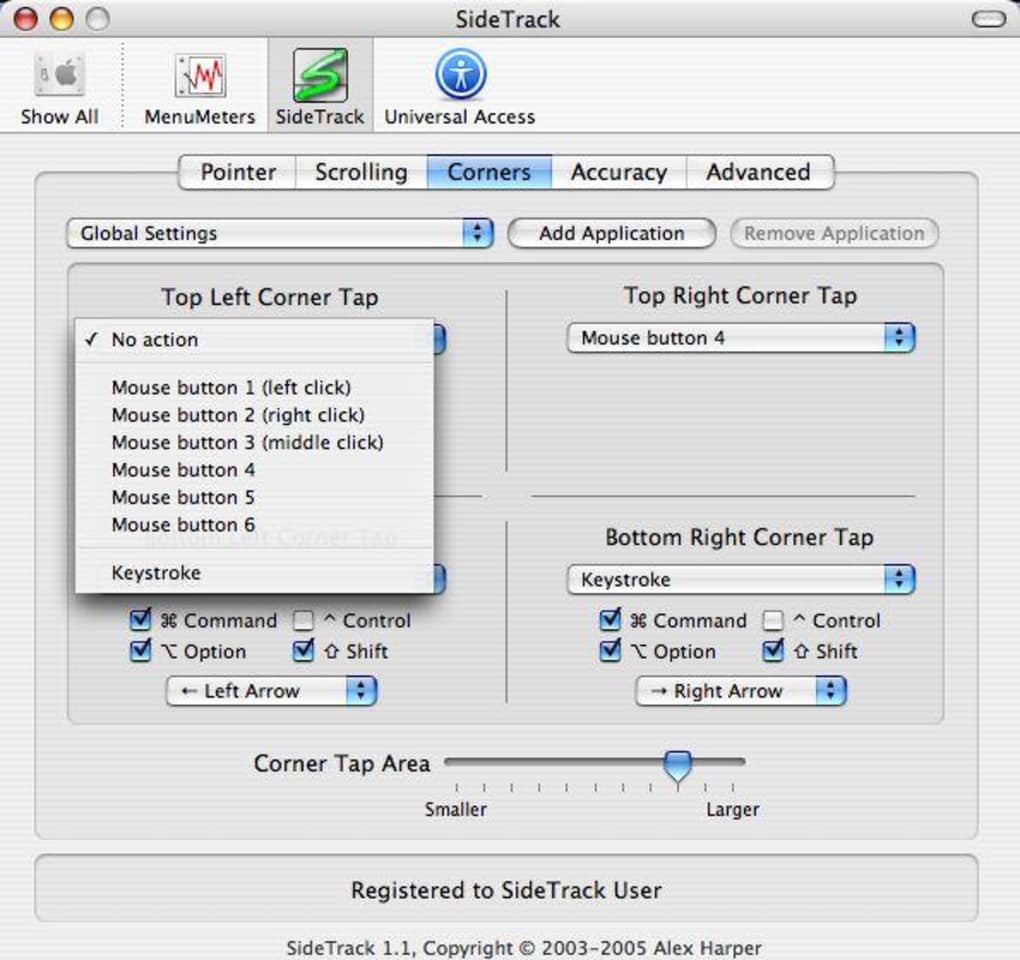
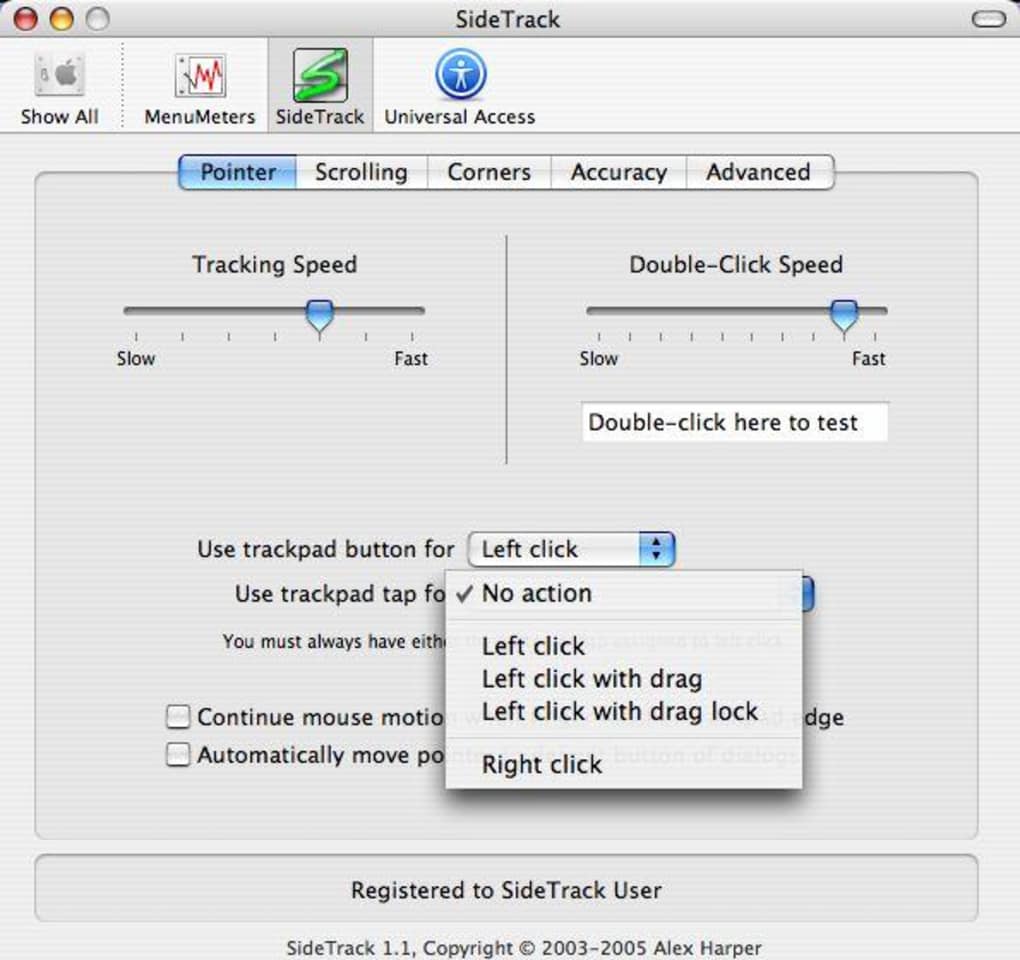
SideTracks Funktionsumfang war bewusst einfach gehalten und konzentrierte sich auf das Kernbedürfnis, ein Trackpad in eine voll funktionsfähige Maus zu verwandeln, ohne zusätzliche Hardware zu benötigen. Die anpassbaren Klickzonen ermöglichten es Nutzern, bestimmte Bereiche des Trackpads für Links‑Klick, Rechts‑Klick oder Mittelklick zu definieren – ein echter Wendepunkt für diejenigen, die eine Ein‑Finger‑Zug‑Geste verwenden. Empfindlichkeits‑Schieberegler erlauben das Feintuning der Zeigergeschwindigkeit, sodass das Tool sowohl für Grafikdesigner, die pixelgenaue Kontrolle benötigen, als auch für Gelegenheitsnutzer, die einen langsameren, bewussteren Zeiger bevorzugen, nützlich ist. Der Ein‑Klick‑Aktivierung‑Kurzbefehle (Standard ⌘+Option+T) ermöglichte ein schnelles Ein‑ und Ausschalten von SideTrack, wodurch die Batterielaufzeit geschont wird, wenn es nicht benötigt wird. Obwohl die Software nach 2010 keine offiziellen Updates mehr erhielt, wurde die letzte Version mit Apples Gatekeeper signiert, sodass der Download für ältere macOS‑Umgebungen sicher bleibt.
Installations‑ & Nutzungsanleitung
SideTrack auf einem kompatiblen Mac zu installieren und zu nutzen ist unkompliziert, selbst für weniger technikaffine Nutzer. Befolgen Sie diese Schritte, um das Dienstprogramm herunterzuladen, zu installieren und zu starten:
- Installer herunterladen: Finden Sie eine vertrauenswürdige Archiv‑Seite, die die finale SideTrack 2.4 DMG‑Datei hostet. Überprüfen Sie die SHA‑256‑Prüfsumme (auf der Original‑Produktseite angegeben), um sicherzustellen, dass die Datei nicht manipuliert wurde.
- DMG öffnen: Doppelklicken Sie die heruntergeladene
SideTrack.dmg, um das Disk‑Image zu mounten. Ziehen Sie dasSideTrack.app-Symbol in Ihren/Applications-Ordner. - Berechtigungen erteilen: macOS warnt Sie, dass die App von einem nicht verifizierten Entwickler stammt. Öffnen Sie
System Preferences → Security & Privacy → Generalund klicken Sie auf „Open Anyway“, um die Ausführung zu erlauben. - Erster Start: Doppelklicken Sie das SideTrack‑Symbol. Der Einrichtungs‑Assistent fragt Sie nach einem Standard‑Klickzonen‑Layout und dem Aktivierungs‑Kurzbefehle. Sie können die Vorgaben übernehmen oder an Ihren Workflow anpassen.
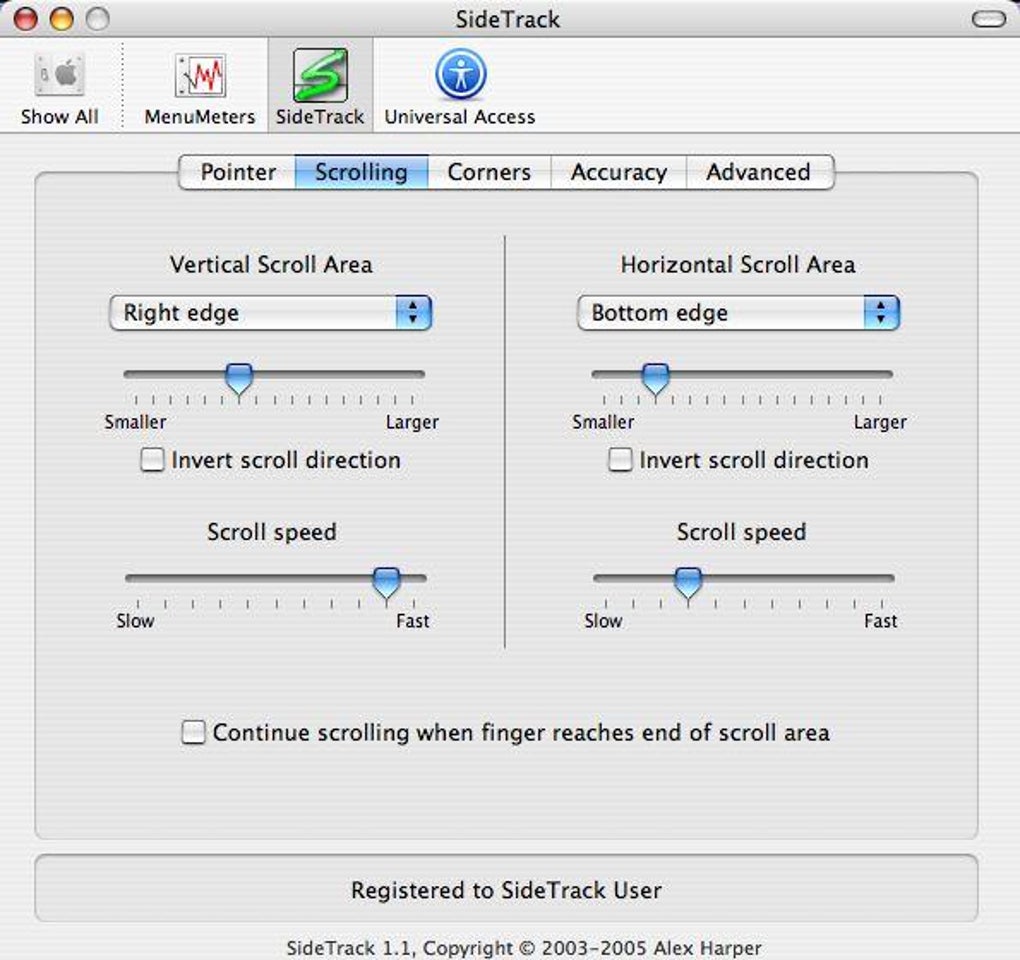
- Einstellungen konfigurieren: Greifen Sie über das Symbol in der Menüleiste (eine kleine Trackpad‑Silhouette) auf das Einstellungs‑Panel zu. Hier können Sie Empfindlichkeit anpassen, den Linkshänder‑Modus aktivieren und Drei‑Finger‑Gesten Rechts‑Klick oder Bildlauf zuordnen.
- Aktivieren/Deaktivieren: Verwenden Sie den von Ihnen definierten Kurzbefehle (z. B. ⌘+Option+T), um SideTrack ein‑ oder auszuschalten. Wenn aktiv, bewegt sich der Zeiger basierend auf Ihren Finger‑Wischbewegungen über das Trackpad, und Klicks werden erzeugt, wenn Sie in den definierten Zonen tippen.
Da SideTrack eine Legacy‑Anwendung ist, unterstützt sie nicht die neuesten macOS‑Notarisierungs‑Anforderungen. Auf macOS 10.6 bis 10.9 läuft das Tool jedoch ohne Konflikte. Nutzer neuerer Versionen müssen möglicherweise den System Integrity Protection (SIP) temporär deaktivieren, was jedoch aus Sicherheitsgründen nicht empfohlen wird. Nach der Installation erfordert SideTrack praktisch keine Wartung – es gibt keine Hintergrund‑Dienste, die CPU verbrauchen, und die App aktualisiert sich nur, wenn ein neuer Legacy‑Build verfügbar wird (seit 2010 ist keiner erschienen).
Kompatibilität & Systemanforderungen
SideTrack wurde für Apples PowerPC‑basierte iBooks und frühe Intel‑basierte PowerBooks entwickelt und läuft unter macOS 10.4 (Tiger) bis macOS 10.9 (Mavericks). Die Anwendung funktioniert am besten auf den folgenden Konfigurationen:
- MacBook (Original‑Modelle 2006‑2008) mit integriertem Trackpad.
- PowerBook G4‑ und G5‑Modelle mit Multitouch‑Trackpad.
- iBook G4 mit integriertem Trackpad (Software auf einfachen Links‑Klick beschränkt).
Für Nutzer neuerer Hardware (macOS 10.10 oder später) kann SideTrack zwar starten, jedoch können Kompatibilitäts‑Warnungen oder eingeschränkte Funktionalität aufgrund von Änderungen in der Trackpad‑Treiber‑Architektur auftreten. Die Anwendung unterstützt weder Windows, Android noch iOS, da ihr Kerncode auf dem proprietären Eingabeframework von macOS basiert. Wenn Sie eine plattformübergreifende Lösung benötigen, sollten Sie moderne Alternativen wie BetterTouchTool (Mac) oder Auto Clicker (Windows) in Betracht ziehen. Dennoch bleibt SideTrack für Besitzer von Legacy‑Macs, die eine kostenlose, sichere und leichtgewichtige Maus‑Alternative suchen, eine praktikable Option, sofern das passende OS‑Version verwendet wird. Stellen Sie sicher, dass Ihr Mac die Mindestanforderungen von 256 MB RAM und 5 MB freiem Festplattenspeicher erfüllt, bevor Sie installieren.
Vor‑ und Nachteile & Häufig gestellte Fragen
Vorteile
- Kostenloser Download ohne versteckte Gebühren.
- Leichtgewichtig und beeinträchtigt die Batterielaufzeit nicht.
- Anpassbare Klickzonen und Empfindlichkeit.
- Funktioniert offline – nach der Installation keine Internetverbindung nötig.
- Sichere, signierte Binärdatei, die Malware vermeidet.
Nachteile
- Eingestellt – kein offizieller Support oder zukünftige Updates.
- Begrenzt auf macOS 10.4‑10.9; neuere macOS‑Versionen können Work‑arounds erfordern.
- Kein integrierter Auto‑Update‑Mechanismus für moderne OS.
- Fehlt die erweiterte Gesten‑Anpassung neuerer Tools.
- Installation kann bei aktuellen macOS‑Versionen Sicherheitswarnungen auslösen.
Häufig gestellte Fragen
Ist SideTrack im Jahr 2025 noch sicher zum Download?
Ja, solange Sie die DMG‑Datei von einem seriösen Archiv beziehen, das die originale SHA‑256‑Prüfsumme verifiziert. Die Binärdatei wurde von Apple signiert, sodass sie frei von bekannten Malware‑Bedrohungen bleibt, aber scannen Sie sie stets mit einer aktuellen Antivirensoftware, bevor Sie sie installieren.
Kann SideTrack auf macOS Catalina oder später laufen?
Offiziell nicht. SideTrack wurde für macOS 10.9 und früher entwickelt. Auf Catalina (10.15) oder neueren Versionen können Gatekeeper‑Blockaden oder Treiber‑Inkompatibilitäten auftreten. Einige Nutzer berichten von Erfolg, wenn sie den System Integrity Protection deaktivieren, was jedoch die Systemsicherheit reduziert und nicht empfohlen wird.
Benötige ich eine Internetverbindung, um SideTrack zu nutzen?
Nein. Nach dem ersten Download und der Installation funktioniert SideTrack vollständig offline. Die einzige Online‑Komponente ist der optionale Update‑Check, der für die eingestellte Version irrelevant ist.
Worin unterscheidet sich SideTrack von BetterTouchTool?
BetterTouchTool ist ein modernes, aktiv gepflegtes macOS‑Dienstprogramm, das umfangreiche Gesten‑Anpassungen, Fensterverwaltung und Skripting bietet. SideTrack hingegen konzentriert sich ausschließlich darauf, Trackpad‑Bewegungen in Maus‑Klicks umzuwandeln, und bietet einen deutlich schlankeren Funktionsumfang. Für Legacy‑Hardware mit begrenzter OS‑Unterstützung kann SideTrack geeigneter sein.
Gibt es eine kostenpflichtige Version von SideTrack mit zusätzlichen Funktionen?
Nein. SideTrack wurde stets als kostenlose Utility angeboten. Die Entwickler haben das Projekt eingestellt, anstatt eine Premium‑Version zu veröffentlichen. Nutzer, die erweiterte Funktionen benötigen, sollten andere kostenpflichtige Tools wie BetterTouchTool oder Auto Clicker prüfen.
Fazit & Handlungsaufruf
SideTrack mag einer vergangenen Ära von Mac‑Software angehören, doch sein Kernziel – eine kostenlose, sichere und ressourcenschonende Maus‑Alternative für iBook‑ und PowerBook‑Nutzer bereitzustellen – spricht weiterhin Enthusiasten von Legacy‑Hardware an. Wenn Sie eine kompatible macOS‑Version ausführen und eine leichte Lösung ohne zusätzliche Peripheriegeräte suchen, bleibt der Download von SideTrack eine praktische Wahl. Denken Sie daran, die Quelle des Downloads zu verifizieren, den eingestellten Status der Software zu respektieren und moderne Ersatzlösungen in Betracht zu ziehen, wenn Sie auf neuere Betriebssysteme umsteigen. Bereit, Ihrem alten Mac ein frisches Klick‑Erlebnis zu geben? SideTrack jetzt herunterladen und eine mühelose Trackpad‑zu‑Maus‑Umwandlung genießen.








