
Descarcă SideTrack – Alternativă pentru mouse Mac, gratuită și sigură
Prezentare generală
SideTrack a apărut în mijlocul anilor 2000 ca o soluție inteligentă pentru utilizatorii Mac care doreau un control mai mare asupra trackpad-ului de pe iBook sau PowerBook fără a cumpăra un mouse extern. Construit ca un utilitar ușor, SideTrack interceptează semnalele trackpad-ului integrat și le traduce în mișcări, clicuri și acțiuni de derulare asemănătoare mouse-ului. Programul a fost deosebit de popular printre studenți și profesioniști care aveau nevoie de un flux de lucru portabil și fără clicuri în timpul călătoriilor pe campus sau în cofetării. Deși SideTrack a fost oficial discontinuat pe 1 noiembrie 2010, mulți utilizatori de Mac vechi încă caută o sursă de descărcare fiabilă pentru scopuri arhiviste sau pentru a-l folosi pe echipamente mai vechi care nu pot rula alternative moderne. Această recenzie examinează ce a făcut SideTrack valoros, caracteristicile sale principale, modul de instalare pe versiunile compatibile macOS și de ce merită încă menționat în seturile de instrumente actuale, deși nu mai este în dezvoltare activă.
Caracteristici principale
- Conversie trackpad-mouse cu zone de clic personalizabile.
- Sensibilitate și accelerare ajustabile pentru un control precis al cursorului.
- Comandă un-click pentru activare/dezactivare instantanee.
- Dimensiune minimă – sub 5 MB spațiu pe disc.
- Sprijin pentru utilizatori stângaci și dreptaci.
- Posibilitatea de a asigna gesturi cu mai multe degete la butoanele mouse-ului.
- Binari siguri, semnate pentru a preveni infecțiile cu malware.
- Verificare automată a actualizărilor (ultima actualizare în 2010, funcțională pentru sistemele vechi).
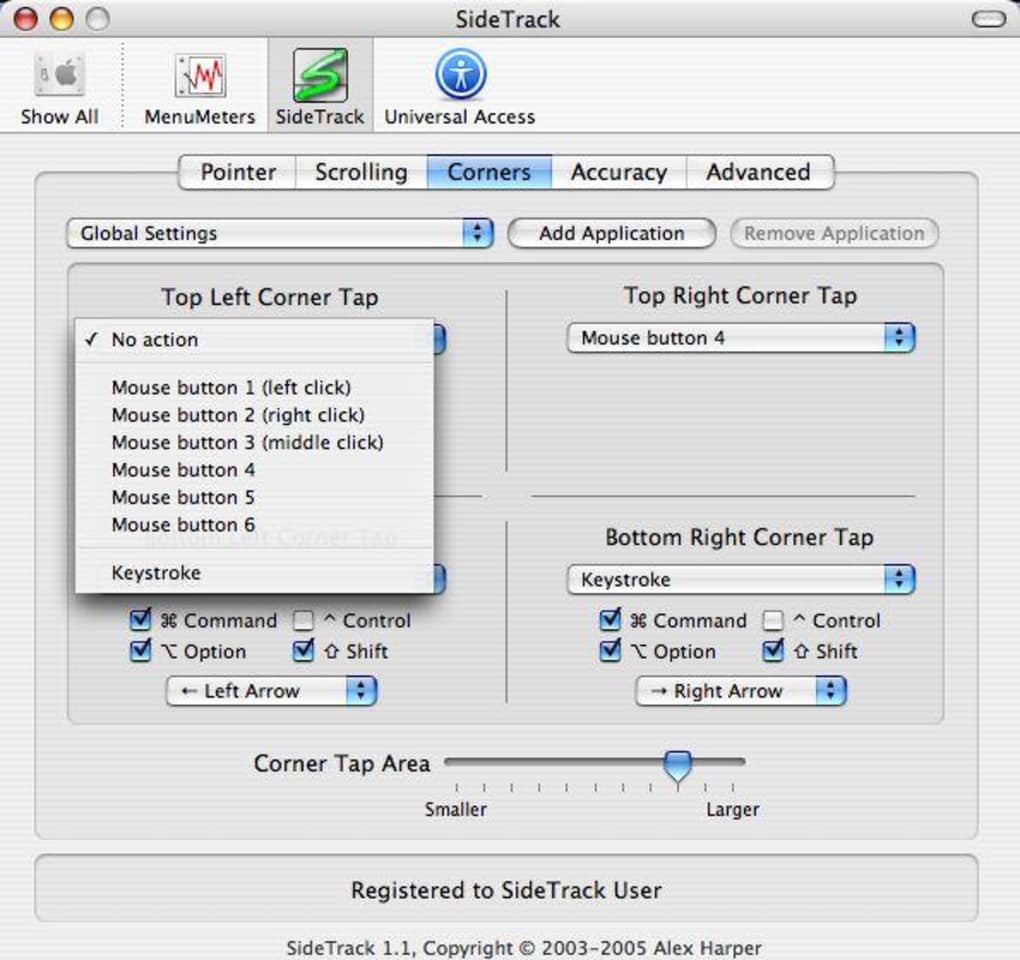
Setul de caracteristici al lui SideTrack a fost intenționat simplu, concentrându-se pe nevoia de bază de a transforma un trackpad într-un mouse funcțional complet fără a necesita echipament suplimentar. Zonele personalizabile de clic îți permiteau să delimitezi anumite zone ale trackpad-ului pentru acțiuni de clic stânga, clic dreapta sau clic mijloc. Aceasta a fost o schimbare majoră pentru cei care foloseau gesturile de glisare cu un singur deget. Glisatoarele de sensibilitate îți oferă posibilitatea de a fine-tuna viteza cursorului, făcând instrumentul util atât pentru designerii grafici care au nevoie de control pixel-perfect, cât și pentru utilizatorii casuistici care preferă un cursor mai lent și mai deliberat. Comanda un-click (implicit ⌘+Option+T) îți permite să activezi/dezactivezi SideTrack în mod instantaneu, păstrând astfel durata bateriei atunci când nu ai nevoie de el. Deși programul nu mai primește actualizări oficiale după 2010, ultima versiune a fost semnată cu Gatekeeper-ul Apple, asigurând că descărcarea rămâne sigură pentru mediile macOS vechi.
Instrucțiuni de instalare și utilizare
Punerea în funcțiune a lui SideTrack pe un Mac compatibil este simplă, chiar și pentru utilizatorii care nu sunt tehnici. Urmează acești pași pentru a descărca, instala și începe utilizarea utilitarului:
- Descarcă instalatorul: Găsește un site de arhive de încredere care găzduiește fișierul DMG final SideTrack 2.4. Verifică suma de control SHA-256 (furnizată pe pagina originală a produsului) pentru a te asigura că fișierul nu a fost modificat.
- Deschide DMG-ul: Dublu-clic pe fișierul
SideTrack.dmgpentru a monta imaginea de disc. Trage iconițaSideTrack.appîn folderul/Aplicații. - Acordă permisiuni: macOS va avertiza că aplicația provine de la un dezvoltator necunoscut. Deschide
Preferințe Sistem → Securitate și Confidențialitate → Generalși apasă „Deschide oricum” pentru a permite rularea aplicației. - Pornirea inițială: Dublu-clic pe iconița SideTrack. Wizard-ul de configurare inițială îți va cere să alegi o aranjare implicită a zonei de clic și să setezi scurtătura de activare. Poți accepta valorile implicite sau le poți personaliza în funcție de fluxul tău de lucru.
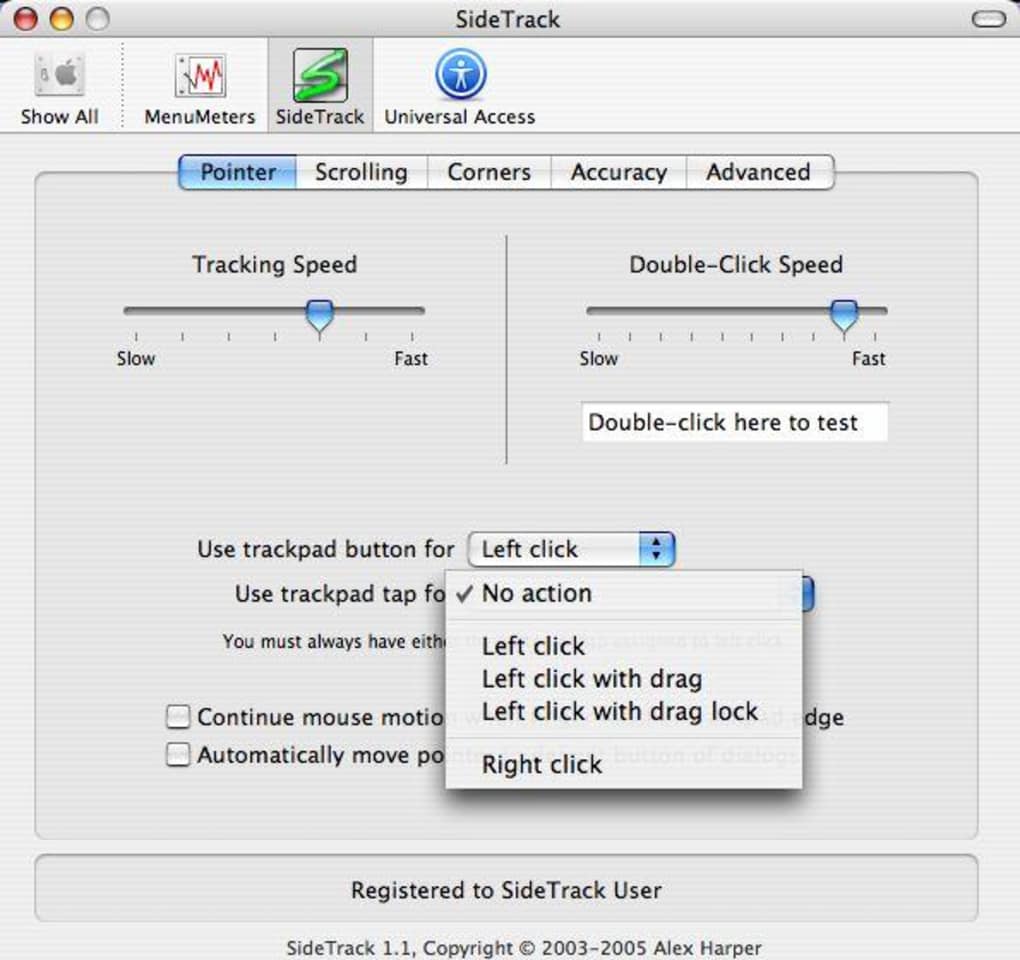
- Configurează preferințele: Accesează panoul de preferințe din iconița din bara de meniu (un siluetă mică de trackpad). Aici poți ajusta sensibilitatea, activează modul stângaci și asigni gesturi cu trei degete pentru clic dreapta sau derulare.
- Activează/Dezactivează: Folosește scurtătura definită (ex: ⌘+Option+T) pentru a comuta SideTrack pe sau off. Când este activ, cursorul se va mișca în funcție de glisarea degetului pe trackpad, iar clicurile vor fi generate atunci când apesi în zonele designate.
Deoarece SideTrack este o aplicație vechi, nu suportă cerințele actuale de notarizare macOS. Totuși, pe macOS 10.6 până la 10.9, instrumentul funcționează fără conflicte. Utilizatorii pe versiuni mai noi ar putea avea nevoie să dezactiveze temporar Protecția Integrității Sistemului (SIP), deși acest lucru nu este recomandat în medii securizate. Odată instalat, SideTrack necesită practic nicio întreținere – nu există servicii în fundal care consumă CPU, iar aplicația se actualizează doar când devine disponibilă o nouă build vechi (ceea ce nu s-a întâmplat din 2010).
Compatibilitate și cerințe sistem
SideTrack a fost conceput pentru iBooks și PowerBooks bazate pe PowerPC ale Apple, rulând macOS 10.4 (Tiger) până la macOS 10.9 (Mavericks). Aplicația funcționează cel mai bine pe următoarele configurații:
- MacBook (modelele originale 2006–2008) cu trackpad integrat.
- Modeluri PowerBook G4 și G5 echipate cu trackpad multitouch.
- iBook G4 cu trackpad integrat (software limitat la clic stânga de bază).
Pentru utilizatorii pe echipamente mai noi (macOS 10.10 sau ulterior), SideTrack poate încă porni, dar poți întâmpina avertismente de compatibilitate sau funcționalitate redusă din cauza schimbărilor în arhitectura driverului trackpad-ului. Aplicația nu suportă platformele Windows, Android sau iOS, deoarece codul său de bază se bazează pe cadrul proprietar de intrare macOS. Dacă ai nevoie de o soluție cross-platform, consideră alternative moderne precum BetterTouchTool (Mac) sau Auto Clicker (Windows). Totuși, pentru posesorii de Mac-uri vechi care caută o alternativă gratuită, sigură și ușoară pentru mouse, SideTrack rămâne o opțiune viabilă atunci când este pereche cu o versiune corectă a OS-ului. Asigură-te mereu că Mac-ul tău îndeplinește cerințele minime de RAM (256 MB) și spațiu liber pe disc (5 MB) înainte de instalare.
Puncte forte, puncte slabe și întrebări frecvente
Puncte forte
- Descărcare gratuită fără costuri ascunse.
- Ușor și nu afectează durata bateriei.
- Zone de clic și sensibilitate personalizabile.
- Funcționează offline – nu necesită conexiune la internet după instalare.
- Binari siguri, semnate, care evită malware-ul.
Puncte slabe
- Discontinuat – fără suport oficial sau actualizări viitoare.
- Limitat la macOS 10.4–10.9; versiunile mai noi macOS pot necesita soluții de compromis.
- Nu are mecanism integrat de actualizare automată pentru OS-uri moderne.
- Lipsește personalizarea avansată a gesturilor prezentă în instrumentele noi.
- Instalarea poate declanșa avertizări de securitate pe versiunile recente macOS.
Întrebări frecvente
Este SideTrack încă sigur de descărcat în 2025?
Da, atâta timp cât descarci fișierul DMG de la o arhivă de încredere care verifică suma de control SHA-256 originală. Binariul a fost semnat de Apple, așa că rămâne liber de malware cunoscut, dar întotdeauna scană cu un antivirus actualizat înainte de instalare.
Poate SideTrack rula pe macOS Catalina sau ulterioare?
Oficial nu. SideTrack a fost construit pentru macOS 10.9 și versiuni anterioare. Pe Catalina (10.15) sau versiuni ulterioare, poți întâmpina blocări de Gatekeeper sau incompatibilități de driver. Unii utilizatori raportează succes prin dezactivarea temporară a Protecției Integrității Sistemului, dar aceasta reduce securitatea sistemului și nu este recomandată.
Am nevoie de o conexiune la internet pentru a folosi SideTrack?
Nu. După descărcarea inițială și instalare, SideTrack funcționează complet offline. Singul component online este verificarea opțională a actualizărilor, care este irelevantă pentru versiunea discontinuată.
Cum diferă SideTrack de BetterTouchTool?
BetterTouchTool este un utilitar modern, menținut activ pentru macOS, care oferă o personalizare extinsă a gesturilor, gestionarea ferestrelor și scripting. SideTrack, în schimb, se concentrează exclusiv pe conversia mișcării trackpad-ului în clicuri de mouse și oferă un set de caracteristici mult mai scurt. Pentru echipamente vechi cu suport limitat OS, SideTrack poate fi mai potrivit.
Există o versiune plată a SideTrack cu funcții extra?
Nu. SideTrack a fost întotdeauna oferit ca utilitar gratuit. Dezvoltatorii au discontinuat proiectul în loc să lanseze o variantă premium. Utilizatorii care caută funcționalitate avansată ar trebui să exploreze alte instrumente plătite precum BetterTouchTool sau Auto Clicker.
Concluzie și apel la acțiune
SideTrack poate aparține unui epocă încheiată a software-ului Mac, dar scopul său de bază – oferirea unei alternative gratuite, sigure și cu resurse reduse pentru mouse pentru utilizatorii de iBook și PowerBook – încă resonă cu entuziaștii de echipamente vechi. Dacă rulezi o versiune compatibilă macOS și ai nevoie de o soluție ușoară fără a cheltui bani pe periferice externe, descărcarea lui SideTrack rămâne o alegere practică. Amintește-ți să verifici sursa de descărcare, să respecti statutul de discontinuare al software-ului și să consideri înlocuitori moderni dacă treci la sisteme de operare mai noi. Gata să-i oferi un nou experiență de clic vechiului tău Mac? Descarcă SideTrack acum și bucură-te de o conversie fără probleme trackpad-mouse.








