
Télécharger SideTrack – Alternative de souris pour Mac, outil gratuit et sécurisé
Aperçu
SideTrack est apparu au milieu des années 2000 comme une solution ingénieuse pour les utilisateurs Mac qui souhaitaient davantage de contrôle sur le trackpad de leur iBook ou PowerBook sans acheter de souris externe. Conçu comme une petite utilité légère, SideTrack intercepte les signaux du trackpad intégré et les traduit en mouvements, clics et actions de défilement similaires à une souris. Le logiciel était particulièrement populaire parmi les étudiants et les professionnels qui avaient besoin d’un flux de travail portable, sans clic, lors de déplacements sur le campus ou dans les cafés. Bien que SideTrack ait été officiellement abandonné le 1 novembre 2010, de nombreux propriétaires de Mac anciens recherchent encore une source de téléchargement fiable à des fins d’archivage ou pour une utilisation sur du matériel plus ancien qui ne peut pas faire tourner les alternatives modernes. Cette analyse examine ce qui rendait SideTrack précieux, ses fonctionnalités principales, comment l’installer sur les versions macOS prises en charge, et pourquoi il mérite toujours une mention dans les boîtes à outils d’aujourd’hui malgré son arrêt de développement actif.
Fonctionnalités clés
- Conversion trackpad‑à‑souris avec zones de clic personnalisables.
- Sensibilité et accélération réglables pour un contrôle précis du curseur.
- Raccourci d’activation/désactivation en un clic pour un basculement instantané.
- Empreinte légère – moins de 5 Mo d’espace disque.
- Prise en charge des utilisateurs gauchers et droitiers.
- Possibilité d’associer des gestes multi‑doigts aux boutons de la souris.
- Binaire signé et sécurisé pour éviter les infections malveillantes.
- Vérification automatique des mises à jour (dernière mise à jour en 2010, toujours fonctionnelle pour les OS hérités).
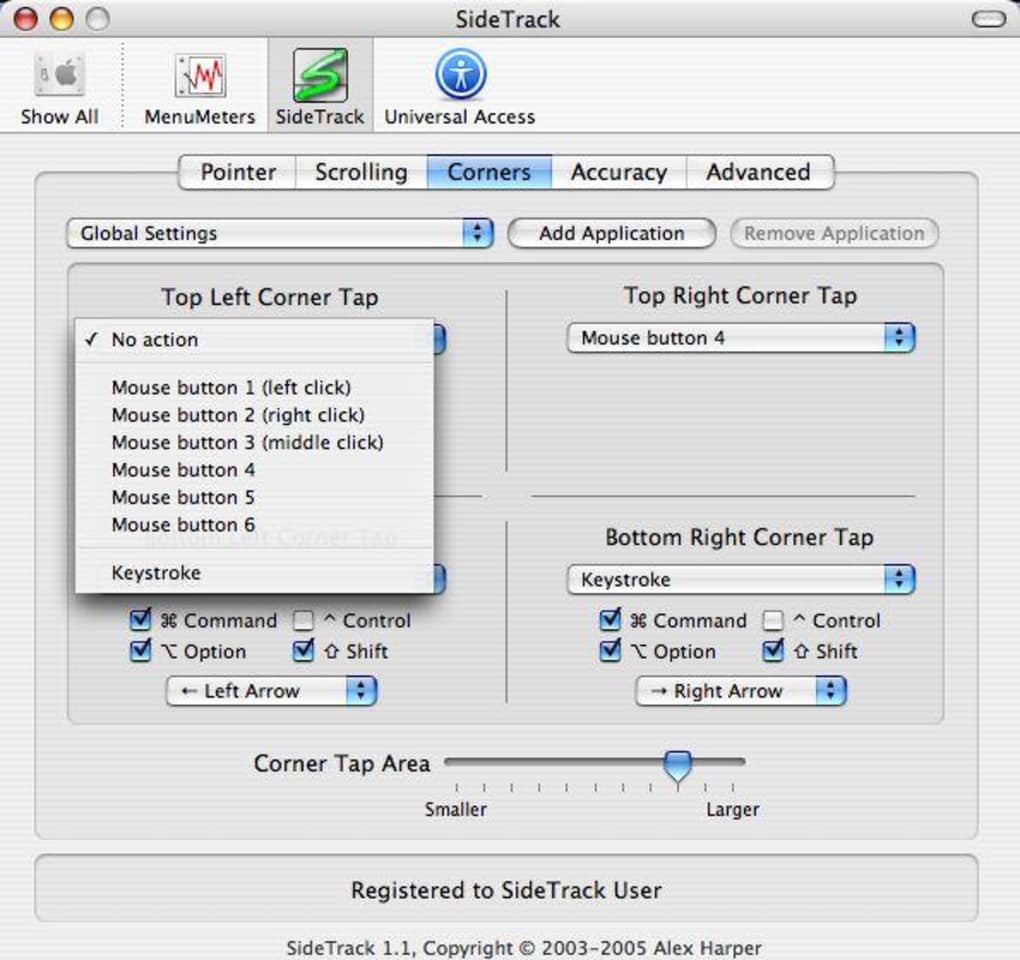
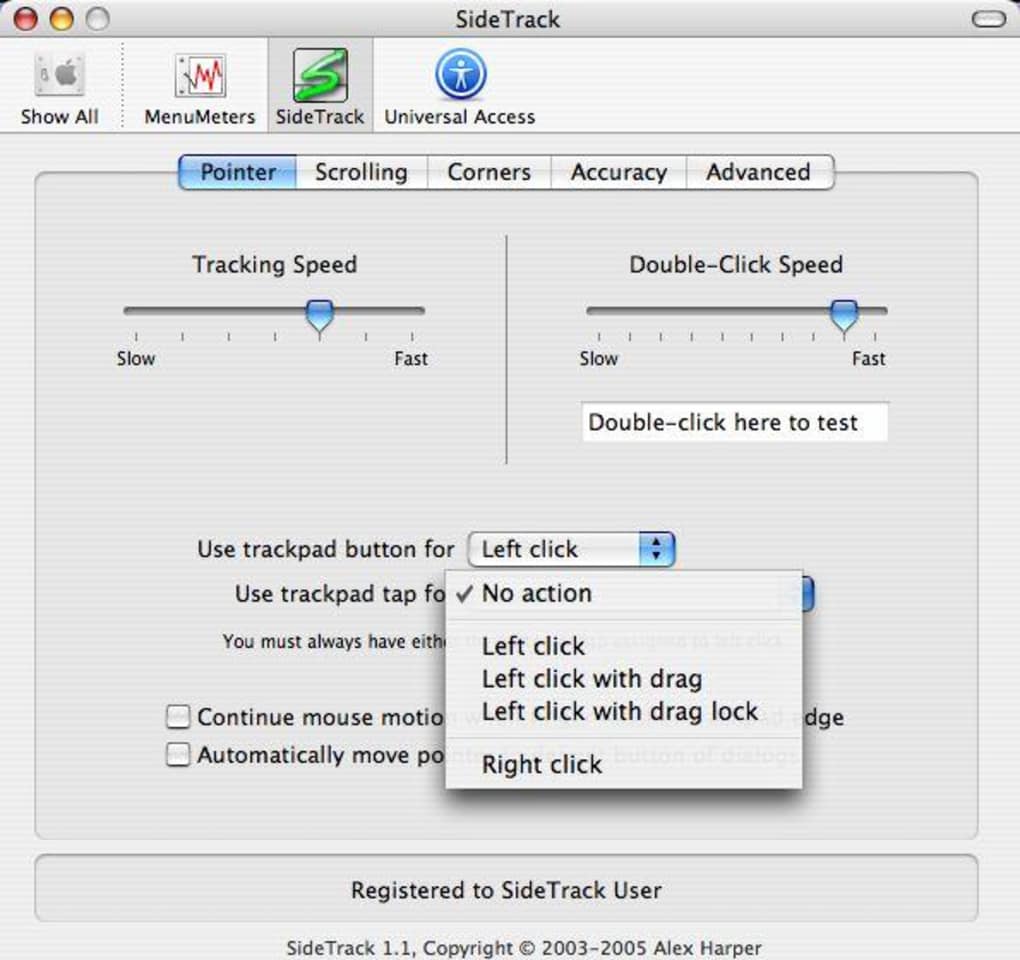
Le jeu de fonctionnalités de SideTrack était intentionnellement simple, se concentrant sur le besoin essentiel de transformer un trackpad en une souris pleinement fonctionnelle sans matériel supplémentaire. Les zones de clic personnalisables permettaient aux utilisateurs de désigner des zones spécifiques du trackpad pour les actions de clic gauche, clic droit ou clic du milieu, ce qui était révolutionnaire pour ceux qui utilisaient un geste de glissement à un seul doigt. Les curseurs de sensibilité vous laissaient affiner la vitesse du curseur, rendant l’outil utile tant pour les graphistes qui ont besoin d’un contrôle pixel‑par‑pixel que pour les utilisateurs occasionnels qui préfèrent un pointeur plus lent et délibéré. Le raccourci d’activation en un clic (par défaut ⌘+Option+T) permettait de basculer SideTrack à la volée, préservant la batterie lorsqu’il n’était pas nécessaire. Bien que le logiciel ait cessé de recevoir des mises à jour officielles après 2010, la dernière version était signée par le Gatekeeper d’Apple, garantissant que le téléchargement reste sécurisé pour les environnements macOS plus anciens.
Instructions d'installation et d'utilisation
Faire fonctionner SideTrack sur un Mac compatible est simple, même pour les utilisateurs peu techniques. Suivez ces étapes pour télécharger, installer et commencer à utiliser l’utilitaire :
- Download the installer: Locate a trusted archive site that hosts the final SideTrack 2.4 DMG file. Verify the SHA‑256 checksum (provided on the original product page) to ensure the file is untampered.
- Open the DMG: Double‑click the downloaded
SideTrack.dmgto mount the disk image. Drag theSideTrack.appicon into your/Applicationsfolder. - Grant permissions: macOS will warn you that the app is from an unidentified developer. Open
System Preferences → Security & Privacy → Generaland click “Open Anyway” to allow the app to run. - Initial launch: Double‑click the SideTrack icon. The first‑time setup wizard will ask you to choose a default click‑zone layout and set the activation shortcut. You can accept the defaults or customize them to match your workflow.
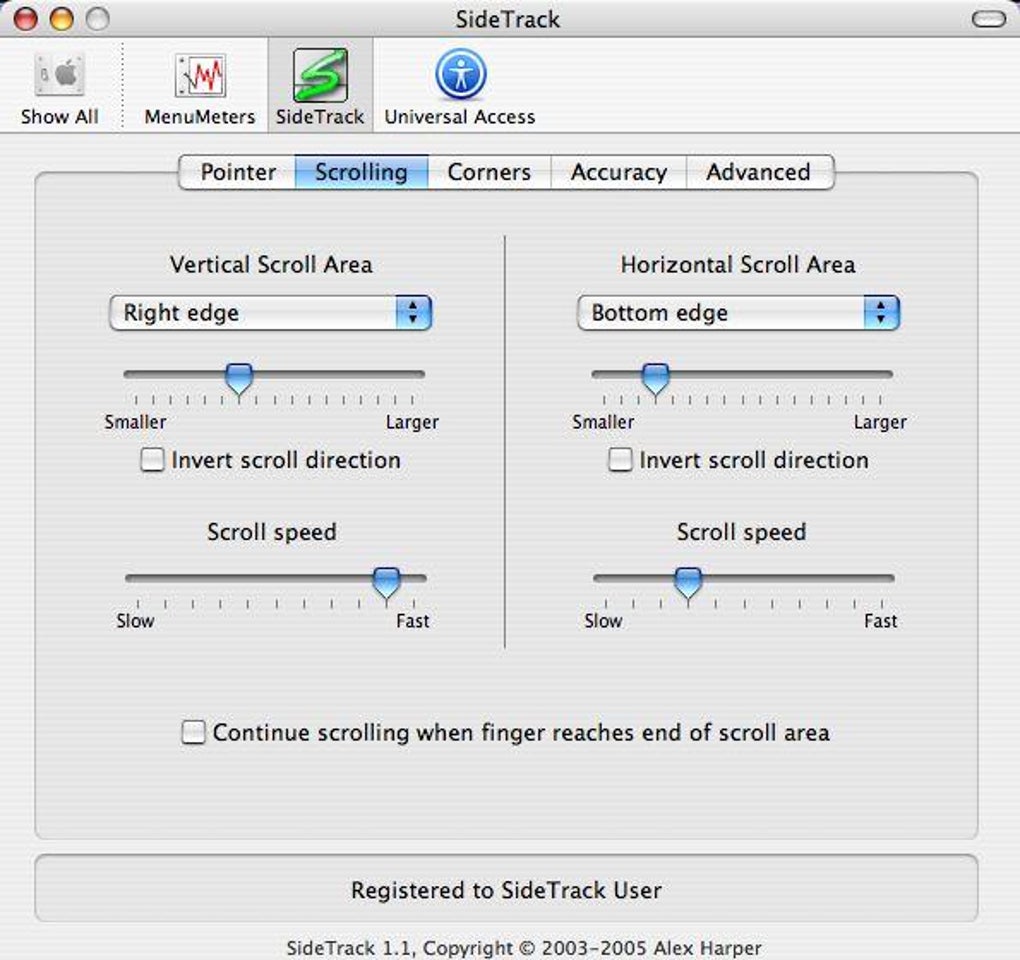
- Configure preferences: Access the preferences pane from the menu bar icon (a tiny trackpad silhouette). Here you can adjust sensitivity, enable left‑handed mode, and map three‑finger gestures to right‑click or scroll.
- Activate/Deactivate: Use the shortcut you defined (e.g., ⌘+Option+T) to toggle SideTrack on or off. When active, the cursor will move based on your finger slides across the trackpad, and clicks will be generated when you tap within the designated zones.
Because SideTrack is a legacy application, it does not support the latest macOS notarization requirements. However, on macOS 10.6 through 10.9, the tool runs without conflicts. Users on newer versions may need to disable System Integrity Protection (SIP) temporarily, though this is not recommended for security‑conscious environments. Once installed, SideTrack requires virtually no maintenance—there are no background services consuming CPU, and the app updates itself only when a new legacy build becomes available (which has not happened since 2010).
Compatibilité et exigences système
SideTrack was designed for Apple’s PowerPC‑based iBooks and early Intel‑based PowerBooks, running macOS 10.4 (Tiger) through macOS 10.9 (Mavericks). The application works best on the following configurations:
- MacBook (original 2006‑2008 models) with built‑in trackpad.
- PowerBook G4 and G5 models equipped with a multitouch trackpad.
- iBook G4 with integrated trackpad (software limited to basic left‑click).
For users on newer hardware (macOS 10.10 or later), SideTrack may still launch, but you may encounter compatibility warnings or reduced functionality due to changes in the trackpad driver architecture. The application does not support Windows, Android, or iOS platforms, as its core code relies on macOS’s proprietary input framework. If you need a cross‑platform solution, consider modern alternatives such as BetterTouchTool (Mac) or Auto Clicker (Windows). Nevertheless, for legacy Mac owners seeking a free, secure, and lightweight mouse alternative, SideTrack remains a viable option when paired with the correct OS version. Always ensure your Mac meets the minimum RAM (256 MB) and free disk space (5 MB) requirements before installing.
Avantages, inconvénients & Questions fréquentes
Avantages
- Free download with no hidden fees.
- Lightweight and does not affect battery life.
- Customizable click zones and sensitivity.
- Works offline – no internet connection required after installation.
- Secure, signed binary that avoids malware.
Inconvénients
- Discontinued – no official support or future updates.
- Limited to macOS 10.4‑10.9; newer macOS versions may require work‑arounds.
- No built‑in auto‑update mechanism for modern OS.
- Lacks advanced gesture customization found in newer tools.
- Installation may trigger security warnings on recent macOS releases.
Questions fréquentes
SideTrack est‑il toujours sûr à télécharger en 2025 ?
Oui, tant que vous obtenez le fichier DMG depuis une archive réputée qui vérifie la somme de contrôle SHA‑256 originale. Le binaire était signé par Apple, il reste donc exempt de logiciels malveillants connus, mais il faut toujours le scanner avec un antivirus à jour avant l’installation.
SideTrack peut‑il fonctionner sous macOS Catalina ou version ultérieure ?
Officiellement non. SideTrack a été conçu pour macOS 10.9 et antérieur. Sous Catalina (10.15) ou plus récent, vous pouvez rencontrer des blocages du Gatekeeper ou des incompatibilités de pilotes. Certains utilisateurs rapportent un succès en désactivant la Protection d’intégrité du système, mais cela réduit la sécurité du système et n’est pas recommandé.
Ai‑je besoin d’une connexion Internet pour utiliser SideTrack ?
Non. Après le téléchargement et l’installation initiaux, SideTrack fonctionne entièrement hors ligne. Le seul composant en ligne est la vérification optionnelle des mises à jour, qui est sans intérêt pour la version abandonnée.
En quoi SideTrack diffère‑t‑il de BetterTouchTool ?
BetterTouchTool est une utilité macOS moderne, activement maintenue, qui offre une personnalisation étendue des gestes, la gestion des fenêtres et le scripting. SideTrack, en revanche, se concentre uniquement sur la conversion du mouvement du trackpad en clics de souris et propose un ensemble de fonctionnalités beaucoup plus réduit. Pour du matériel hérité avec un support OS limité, SideTrack peut être plus approprié.
Existe‑t‑il une version payante de SideTrack avec des fonctionnalités supplémentaires ?
Non. SideTrack a toujours été proposé comme une utilité gratuite. Les développeurs ont abandonné le projet plutôt que de publier une version premium. Les utilisateurs cherchant des fonctionnalités avancées devraient explorer d’autres outils payants comme BetterTouchTool ou Auto Clicker.
Conclusion et appel à l'action
SideTrack appartient peut‑être à une époque révolue du logiciel Mac, mais son objectif principal — offrir une alternative de souris gratuite, sécurisée et peu gourmande en ressources pour les utilisateurs d’iBook et de PowerBook — résonne toujours chez les passionnés de matériel hérité. Si vous exécutez une version macOS compatible et avez besoin d’une solution légère sans dépenser d’argent pour des périphériques externes, télécharger SideTrack reste un choix pratique. N’oubliez pas de vérifier la source du téléchargement, de respecter le statut abandonné du logiciel, et d’envisager des remplacements modernes si vous passez à des systèmes d’exploitation plus récents. Prêt à offrir à votre vieux Mac une expérience de clic rafraîchie ? Télécharger SideTrack maintenant et profitez d’une conversion trackpad‑à‑souris sans tracas.








