
Descargar SideTrack – Alternativa de ratón para Mac, gratuita y segura
Resumen
SideTrack surgió a mediados de la década de 2000 como una solución ingeniosa para los usuarios de Mac que deseaban un mayor control sobre el trackpad de sus iBook o PowerBook sin necesidad de comprar un ratón externo. Diseñado como una utilidad ligera, SideTrack intercepta las señales del trackpad integrado y las traduce en movimientos, clics y acciones de desplazamiento similares a un ratón. El software fue especialmente popular entre estudiantes y profesionales que necesitaban un flujo de trabajo portátil y sin clics al viajar por campus o en cafeterías. Aunque SideTrack fue oficialmente descontinuado el 1 de noviembre de 2010, muchos usuarios de Mac heredados aún buscan una fuente de descarga confiable para fines archivísticos o para usarlo en hardware antiguo que no puede ejecutar alternativas modernas. Esta revisión analiza qué hizo valioso a SideTrack, sus funciones principales, cómo instalarlo en versiones compatibles de macOS y por qué aún merece una mención en las herramientas actuales a pesar de no estar en desarrollo activo.
Características principales
- Conversión de trackpad a ratón con zonas de clic personalizables.
- Sensibilidad y aceleración ajustables para un control preciso del cursor.
- Atajo de activación/desactivación con un solo clic para cambiar instantáneamente.
- Pieza ligera – menos de 5 MB de espacio en disco.
- Compatibilidad con usuarios zurdos y diestros.
- Capacidad para asignar gestos de múltiples dedos a botones del ratón.
- Binario firmado de forma segura para prevenir infecciones por malware.
- Comprobación automática de actualizaciones (última actualización en 2010, aún funcional para sistemas heredados).
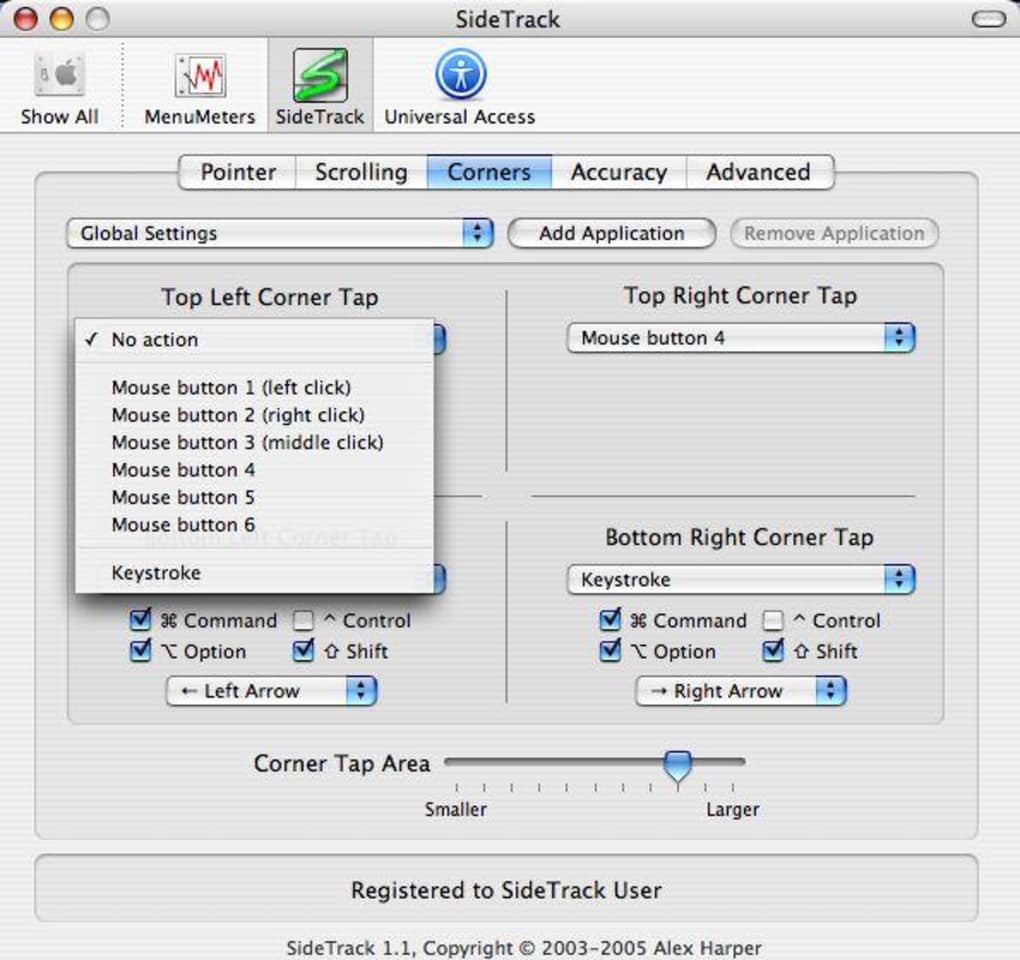
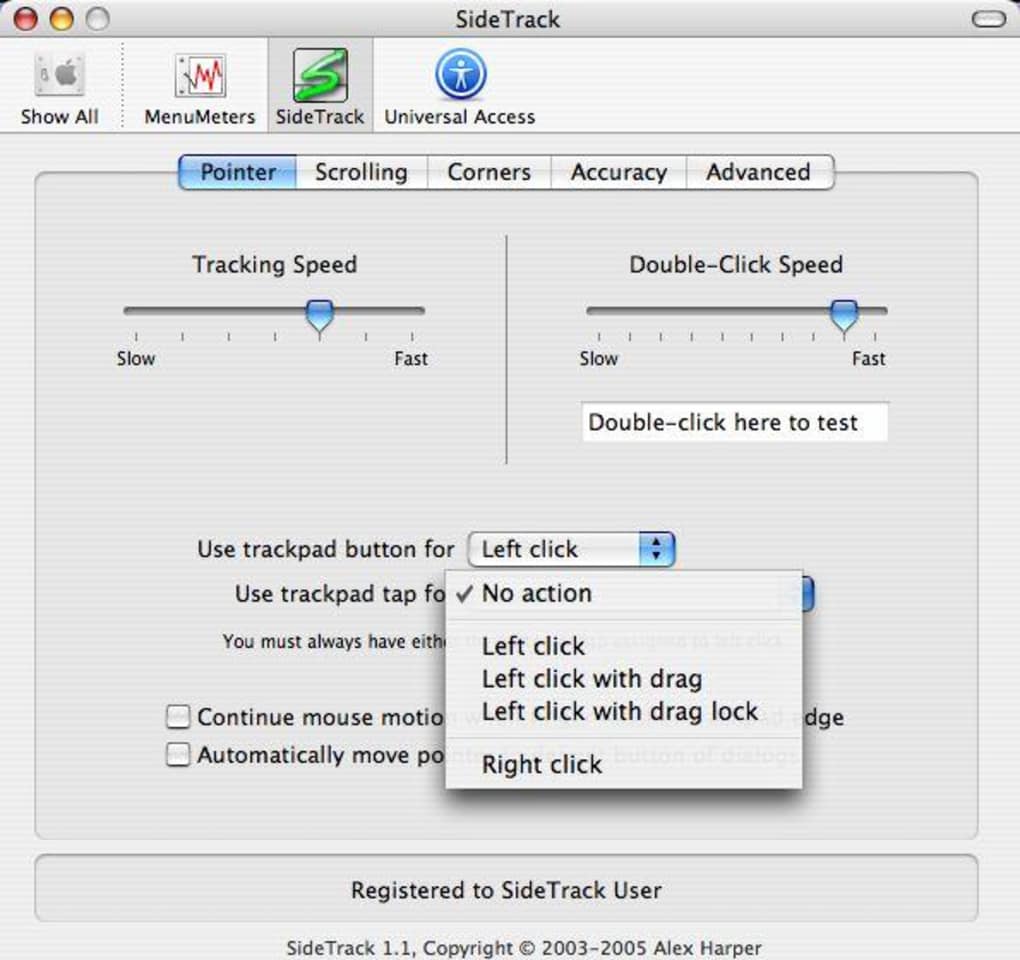
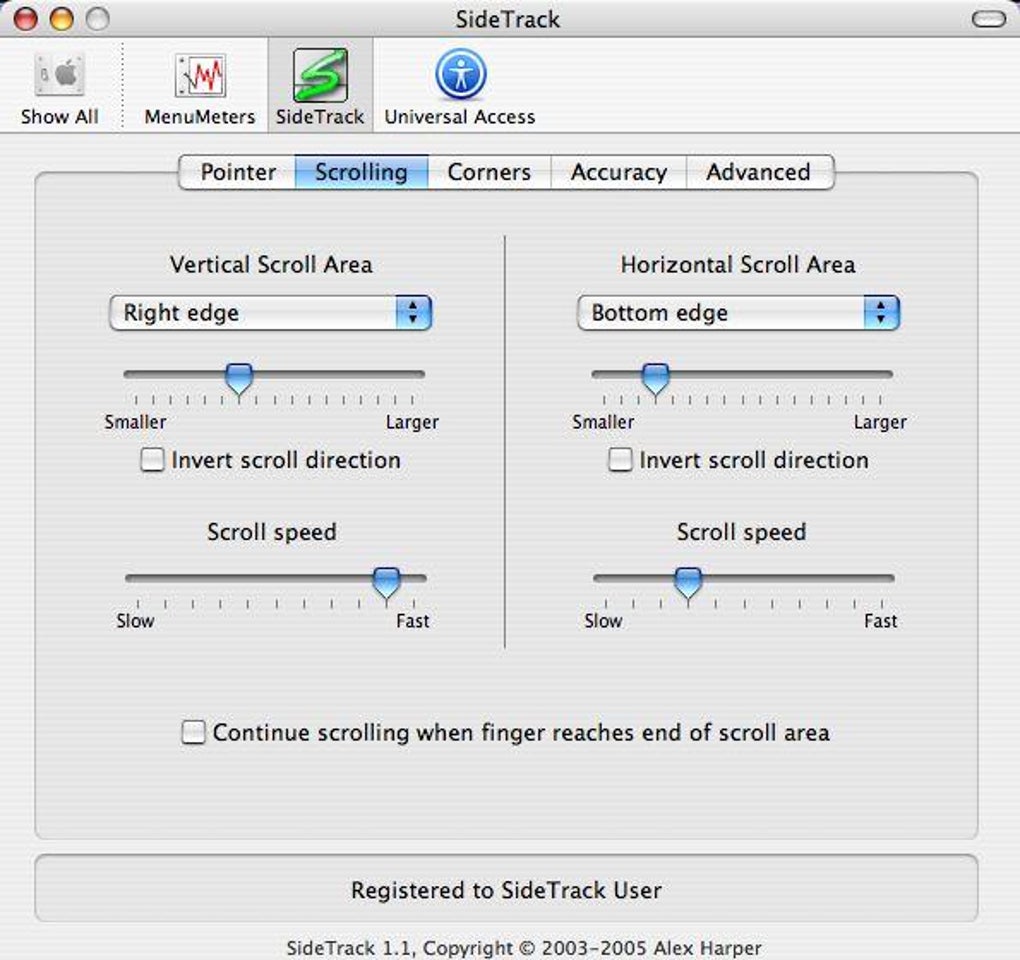
El conjunto de funciones de SideTrack fue intencionalmente simple, centrándose en la necesidad básica de convertir un trackpad en un ratón completamente funcional sin requerir hardware adicional. Las zonas de clic personalizables permitían designar áreas específicas del trackpad para acciones de clic izquierdo, derecho o central, lo que supuso un cambio de juego para quienes usaban el gesto de arrastre con un solo dedo. Los controles deslizantes de sensibilidad permitían ajustar con precisión la velocidad del cursor, haciendo la herramienta útil tanto para diseñadores gráficos que necesitan un control pixel-perfecto como para usuarios casuales que prefieren un puntero más lento y deliberado. El atajo de activación con un solo clic (por defecto ⌘+Option+T) significaba que podías alternar SideTrack en cualquier momento, preservando la batería cuando no lo necesitabas. Aunque el software dejó de recibir actualizaciones oficiales después de 2010, la última versión fue firmada con Gatekeeper de Apple, asegurando que la descarga permanezca segura en entornos de macOS antiguos.
Instrucciones de instalación y uso
Obtener SideTrack listo para usar en un Mac compatible es sencillo, incluso para usuarios que no son técnicos. Sigue estos pasos para descargar, instalar y comenzar a usar la utilidad:
- Descarga el instalador: Localiza un sitio de archivos confiable que aloje el archivo DMG de SideTrack 2.4. Verifica la suma SHA-256 (proporcionada en la página original del producto) para asegurarte de que el archivo no haya sido alterado.
- Abre el DMG: Haz doble clic en el archivo descargado
SideTrack.dmgpara montar la imagen de disco. Arrastra el íconoSideTrack.appa tu carpeta/Applications. - Concede permisos: macOS advertirá que la aplicación es de un desarrollador no identificado. Abre
Preferencias del sistema → Seguridad y privacidad → Generaly haz clic en "Abrir de todos modos" para permitir que la aplicación se ejecute. - Primera ejecución: Haz doble clic en el ícono de SideTrack. El asistente de configuración inicial te pedirá elegir una disposición predeterminada de zonas de clic y establecer el atajo de activación. Puedes aceptar los valores predeterminados o personalizarlos según tu flujo de trabajo.
- Configura preferencias: Accede al panel de preferencias desde el ícono de la barra de menú (una silueta de trackpad pequeña). Aquí puedes ajustar la sensibilidad, activar el modo para zurdos y asignar gestos de tres dedos a clic derecho o desplazamiento.
- Activa/Desactiva: Usa el atajo que definiste (por ejemplo, ⌘+Option+T) para alternar SideTrack. Cuando está activo, el cursor se moverá según tus deslizamientos con el dedo en el trackpad, y los clics se generarán al tocar dentro de las zonas designadas.
Dado que SideTrack es una aplicación heredada, no cumple con los requisitos de notarización de las versiones más recientes de macOS. Sin embargo, en macOS 10.6 hasta 10.9, la herramienta funciona sin conflictos. Los usuarios en versiones más nuevas podrían necesitar desactivar temporalmente la Protección de Integridad del Sistema (SIP), aunque esto no se recomienda en entornos con alta conciencia de seguridad. Una vez instalado, SideTrack requiere prácticamente ninguna mantenimiento: no hay servicios en segundo plano que consuman CPU, y la aplicación solo se actualiza cuando se disponga de una nueva versión heredada (lo cual no ha ocurrido desde 2010).
Compatibilidad y requisitos del sistema
SideTrack fue diseñado para los iBooks basados en PowerPC y los primeros PowerBooks con procesador Intel, ejecutando macOS 10.4 (Tiger) hasta macOS 10.9 (Mavericks). La aplicación funciona mejor en las siguientes configuraciones:
- MacBook (modelos originales de 2006 a 2008) con trackpad integrado.
- Modelos PowerBook G4 y G5 equipados con trackpad multitáctil.
- iBook G4 con trackpad integrado (software limitado a clic izquierdo básico).
Para usuarios en hardware más nuevo (macOS 10.10 o posterior), SideTrack podría lanzarse, pero podrías encontrar advertencias de compatibilidad o funcionalidad reducida debido a cambios en la arquitectura del controlador del trackpad. La aplicación no soporta plataformas Windows, Android ni iOS, ya que su código central depende del marco de entrada propietario de macOS. Si necesitas una solución multiplataforma, considera alternativas modernas como BetterTouchTool (Mac) o Auto Clicker (Windows). Sin embargo, para usuarios de Mac heredados que buscan una alternativa de ratón gratuita, segura y ligera, SideTrack sigue siendo una opción viable cuando se combina con la versión correcta de OS. Asegúrate siempre de que tu Mac cumpla con los requisitos mínimos de RAM (256 MB) y espacio libre en disco (5 MB) antes de instalar.
Ventajas, desventajas y preguntas frecuentes
Ventajas
- Descarga gratuita sin cargos ocultos.
- Ligero y no afecta la vida útil de la batería.
- Zonas de clic y sensibilidad personalizables.
- Funciona sin conexión – no se requiere conexión a internet tras la instalación.
- Binario firmado que evita el malware.
Desventajas
- Descontinuado – sin soporte oficial ni actualizaciones futuras.
- Limitado a macOS 10.4-10.9; las versiones más nuevas de macOS podrían requerir soluciones alternativas.
- Sin mecanismo de actualización automática incorporado para sistemas operativos modernos.
- Falta de personalización avanzada de gestos presente en herramientas más nuevas.
- La instalación puede desencadenar advertencias de seguridad en las últimas versiones de macOS.
Preguntas frecuentes
¿Es seguro descargar SideTrack en 2025?
Sí, siempre que obtengas el archivo DMG de un archivo confiable que verifique la suma SHA-256 original. El binario fue firmado por Apple, por lo que sigue libre de malware conocido, pero siempre escánealo con un antivirus actualizado antes de instalarlo.
¿Puede SideTrack ejecutarse en macOS Catalina o versiones posteriores?
Oficialmente no. SideTrack fue construido para macOS 10.9 y versiones anteriores. En Catalina (10.15) o versiones posteriores, podrías encontrar bloqueos de Gatekeeper o incompatibilidades con controladores. Algunos usuarios reportan éxito desactivando temporalmente la Protección de Integridad del Sistema, pero esto reduce la seguridad del sistema y no se recomienda.
¿Necesito conexión a internet para usar SideTrack?
No. Después de la descarga e instalación inicial, SideTrack funciona completamente sin conexión. El único componente en línea es la comprobación opcional de actualizaciones, que es irrelevante para la versión descontinuada.
¿En qué se diferencia SideTrack de BetterTouchTool?
BetterTouchTool es una utilidad moderna y activamente mantenida para macOS que ofrece una personalización extensa de gestos, gestión de ventanas y scripting. SideTrack, por el contrario, se centra únicamente en convertir el movimiento del trackpad en clics del ratón y ofrece un conjunto de funciones mucho más reducido. Para hardware heredado con soporte limitado de OS, SideTrack puede ser más apropiado.
¿Existe una versión de pago de SideTrack con funciones adicionales?
No. SideTrack siempre se ofreció como una herramienta gratuita. Los desarrolladores discontinuaron el proyecto en lugar de lanzar una versión premium. Los usuarios que buscan funcionalidades avanzadas deberían explorar otras herramientas de pago como BetterTouchTool o Auto Clicker.
Conclusión y llamado a la acción
SideTrack puede pertenecer a una era pasada del software para Mac, pero su propósito fundamental —ofrecer una alternativa de ratón gratuita, segura y de bajo consumo para usuarios de iBook y PowerBook— aún resuena con los entusiastas del hardware heredado. Si ejecutas una versión compatible de macOS y necesitas una solución ligera sin gastar dinero en periféricos externos, descargar SideTrack sigue siendo una opción práctica. Recuerda verificar la fuente de descarga, respetar el estado de descontinuación del software y considerar reemplazos modernos si actualizas a sistemas operativos más nuevos. ¿Listo para darle una nueva experiencia de clic a tu Mac antiguo? Descarga SideTrack ahora y disfruta de una conversión de trackpad a ratón sin complicaciones.








