

Download Squirrel – schlanke persönliche Finanz‑App für Mac
Übersicht
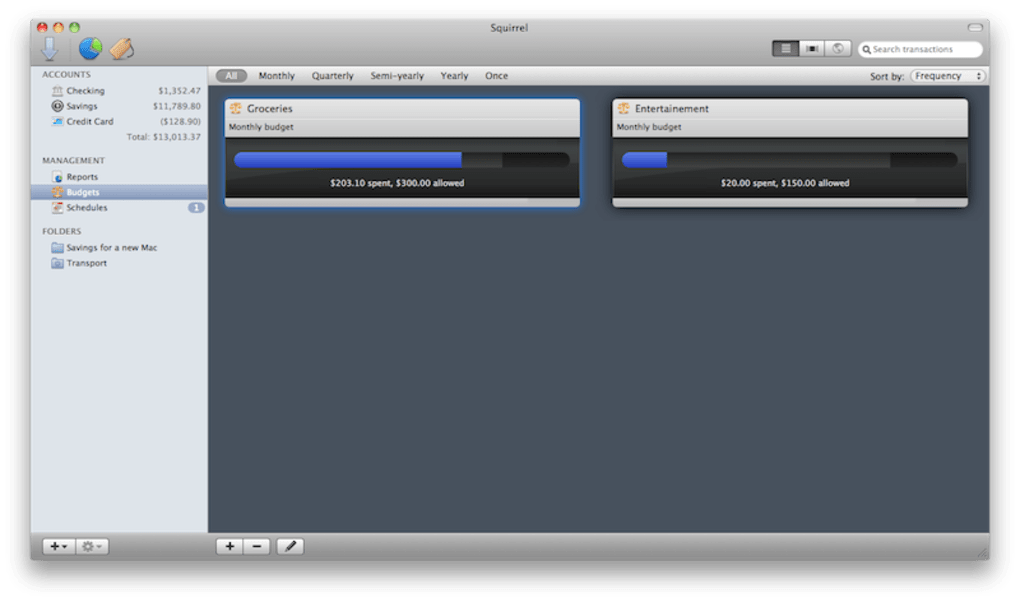
Squirrel positioniert sich als „slick and simple“ Budgetierungs‑Tool, das speziell für das macOS‑Ökosystem entwickelt wurde, und die Behauptung hält sich, wenn Sie das Programm zum ersten Mal starten. Die Benutzeroberfläche fühlt sich native für OS X an, mit sauberer Typografie, dezenten Farbverläufen und einem Layout, das die Designsprache von Apples eigenen Apps widerspiegelt. Im Gegensatz zu vielen älteren Finanzprogrammen, die Nutzer mit dichten Tabellen und kryptischen Menüs überfluten, verfolgt Squirrel eine minimalistische Philosophie: Sie erhalten nur die Werkzeuge, die Sie benötigen, um tägliche Ausgaben zu verfolgen, wiederkehrende Transaktionen einzurichten und den Cashflow zu visualisieren, ohne endlose Einstellungen durchsuchen zu müssen.
Die Kernstärke der App liegt in ihrer Benutzerfreundlichkeit. Nach einem kurzen Einführungs‑Wizard können Nutzer vorhandene Quicken‑für‑Mac‑Dateien importieren, die sofort Konten, Kategorien und historische Transaktionen füllen. Für diejenigen, die von Tabellenkalkulationen umsteigen, ist der Importprozess ebenso unkompliziert – CSV‑Dateien werden erkannt und Squirrel fordert Sie auf, die Spalten den entsprechenden Feldern zuzuordnen. Sobald die Daten importiert sind, bietet die App „Smart Folders“, die Ausgaben automatisch nach Kategorie, Datumsbereich oder benutzerdefinierten Tags gruppieren und Ihnen das mühsame manuelle Sortieren ersparen.
Obwohl Squirrel noch ein junges Produkt ist (die aktuelle öffentliche Version liegt bei 1.x), hat der Entwickler kostenlose Updates bis zur Version 2.0 zugesagt. Dieses Versprechen ist eine bedeutende Sicherheit für budgetbewusste Nutzer, die versteckte Gebühren oder erzwungene Upgrades fürchten. Der Fahrplan zeigt jedoch Lücken: Fortgeschrittenes Investment‑Tracking, Online‑Rechnungszahlung und Echtzeit‑Bank‑Synchronisation fehlen noch. Die Aufnahme einer „Netbanking“-Funktion – im Wesentlichen ein eingebetteter Browser, der es Ihnen ermöglicht, sich innerhalb der App in die Website Ihrer Bank einzuloggen – bietet eine clevere Umgehungslösung, fehlt jedoch die nahtlose, API‑gesteuerte Integration, die bei reiferen Konkurrenten zu finden ist. Insgesamt ist Squirrel eine polierte Einsteiger‑Budget‑Lösung, die in dem, was sie verspricht, glänzt und gleichzeitig Raum für zukünftiges Wachstum lässt.
Hauptfunktionen
- Intuitives Dashboard – Eine saubere, anpassbare Übersicht, die das Gesamtsaldo, bevorstehende geplante Zahlungen und einen schnellen Überblick über aktuelle Ausgaben anzeigt.
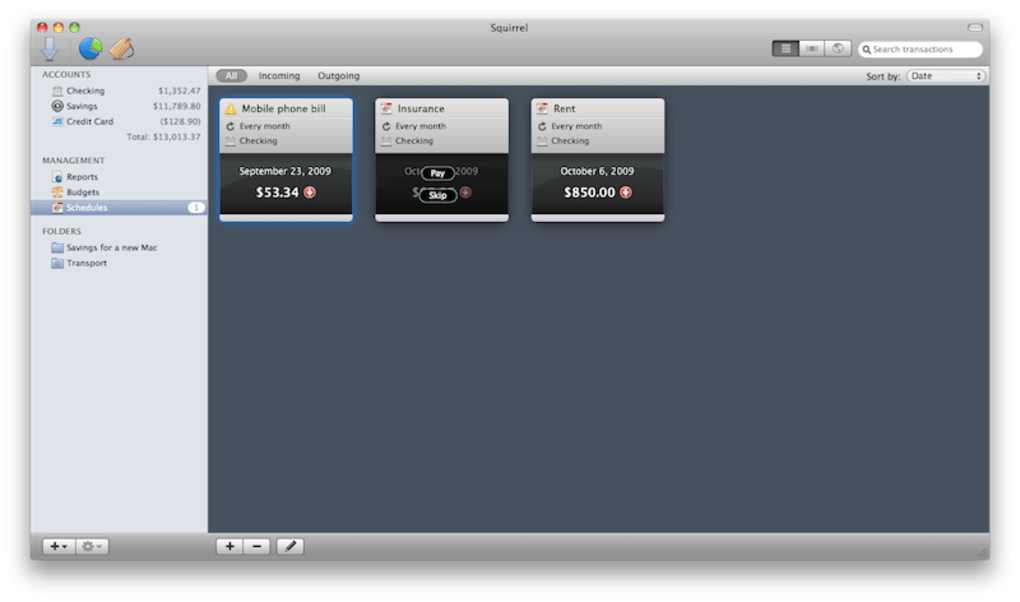
- Geplante Transaktionen – Legen Sie wiederkehrende Einnahmen oder Ausgaben fest (z. B. Miete, Nebenkosten, Gehalt) und lassen Sie Squirrel sie jeden Monat automatisch verarbeiten.
- Smart Folders – Dynamische Gruppierung von Transaktionen basierend auf Kategorien, Daten oder benutzerdefinierten Tags, wodurch manueller Kategorisierungsaufwand reduziert wird.
- Grafische Berichte – Interaktive Diagramme und Grafiken, die Cashflow‑Trends, Kategoriebreakdowns und Nettovermögen über auswählbare Zeiträume veranschaulichen.
- Quicken‑Import – Direkter Import von Quicken‑für‑Mac‑Dateien, wobei historische Daten, Kontostrukturen und benutzerdefinierte Kategorien erhalten bleiben.
- iPhone Begleit‑App – Eine leichte iOS‑Version, die über iCloud synchronisiert und es Ihnen ermöglicht, Ausgaben unterwegs zu erfassen und Berichte von Ihrem iPhone aus zu sehen.
- Netbanking‑Browser – Eingebettete Web‑Ansicht, in der Sie die URL Ihrer Bank eingeben und Kontoauszüge durchsuchen können, ohne die Squirrel‑Umgebung zu verlassen.
- Kostenlose Updates bis 2.0 – Verpflichtung des Entwicklers, alle funktionsverbessernden Updates bis zur großen Version 2.0 kostenlos bereitzustellen.
- Datenexport – Exportieren Sie Transaktionen nach CSV oder QIF für Backups, Analysen in anderen Tools oder die Migration zu einer anderen Finanzanwendung.
- Sichere lokale Speicherung – Alle Finanzdaten werden lokal auf Ihrem Mac gespeichert, optional mit Passwortschutz, was Privatsphäre ohne Abhängigkeit von Cloud‑Servern gewährleistet.
Installations‑ & Nutzungsanleitung
Die Installation von Squirrel ist ein unkomplizierter Prozess, der die Einfachheit der App widerspiegelt. Befolgen Sie diese Schritte, um in wenigen Minuten herunterzuladen, zu installieren und mit dem Budgetieren zu beginnen:
- Download des Installers – Besuchen Sie die offizielle Squirrel‑Website oder die Mac‑App‑Store‑Seite und klicken Sie auf die Schaltfläche „Download for macOS“. Die Datei ist ein Standard‑
.dmg-Paket, typischerweise unter 50 MB, sodass sie selbst bei langsamen Verbindungen schnell heruntergeladen werden kann. - Einbinden des Disk‑Images – Doppelklicken Sie die heruntergeladene
.dmg-Datei. macOS öffnet ein virtuelles Laufwerk, das das Squirrel‑Anwendungssymbol und eine Verknüpfung zum Ordner Applications anzeigt. - Kopieren nach Applications – Ziehen Sie das Squirrel‑Symbol auf die Applications‑Verknüpfung. Dadurch wird die App nach
/Applicationskopiert, sodass sie systemweit verfügbar ist und automatische Updates über den App Store erhalten kann (falls Sie von dort installiert haben). - Starten der App – Öffnen Sie Ihr Launchpad oder den Applications‑Ordner und doppelklicken Sie auf Squirrel. Der erste Start kann eine Sicherheitswarnung auslösen („Squirrel wurde aus dem Internet heruntergeladen…“). Klicken Sie auf „Open“, um fortzufahren.
- Abschließen des Onboarding‑Wizards – Squirrel führt Sie durch eine kurze Einrichtung: wählen Sie Ihre Hauptwährung, erstellen Sie Ihr erstes Konto (Giro, Sparkonto oder Bargeld) und importieren Sie optional vorhandene Quicken‑Daten oder CSV‑Dateien. Der Wizard ermöglicht auch das Aktivieren der iCloud‑Synchronisation für die begleitende iPhone‑App.
- Konfigurieren geplanter Transaktionen – Navigieren Sie zum Reiter „Scheduled“, klicken Sie auf „Add New“ und definieren Sie wiederkehrende Posten wie monatliche Miete, Abonnements oder Gehaltseinzahlungen. Sie können Start‑/Enddaten, Häufigkeit und Benachrichtigungseinstellungen festlegen.
- Erkunden von Smart Folders – Im Abschnitt „Folders“ sehen Sie vorgefertigte Ordner wie „Food & Dining“, „Transport“ und „Bills“. Erstellen Sie benutzerdefinierte Ordner, indem Sie auf die „+“-Schaltfläche klicken und dann Regeln festlegen (z. B. jede Transaktion mit dem Wort „Uber“ geht zu „Transport“).
- Berichte prüfen – Klicken Sie auf den Reiter „Reports“, um Visualisierungen zu sehen. Verwenden Sie den Datumswähler, um den Zeitraum anzupassen, und fahren Sie mit der Maus über Diagrammsegmente für detaillierte Aufschlüsselungen. Exportieren Sie jeden Bericht als PNG oder PDF zum Teilen oder Drucken.
- Synchronisieren mit iPhone – Installieren Sie die Squirrel‑iOS‑App aus dem App Store, melden Sie sich mit Ihrer Apple‑ID an und aktivieren Sie die iCloud‑Synchronisation. Auf dem Telefon erfasste Ausgaben erscheinen innerhalb von Sekunden auf dem Mac.
- Backup Ihrer Daten – Obwohl Squirrel Daten lokal speichert, ist es ratsam, den Ordner
~/Library/Application Support/Squirrelauf ein externes Laufwerk oder Time Machine zu sichern. Dies schützt vor Hardware‑Ausfällen.
Nachdem die Erstkonfiguration abgeschlossen ist, wird die tägliche Nutzung zur Gewohnheit, schnell neue Ausgaben über die „+“-Schaltfläche im Dashboard hinzuzufügen, wöchentlich die Zusammenfassungen der Smart Folders zu prüfen und Budgets nach Bedarf anzupassen. Die Drag‑and‑Drop‑Funktion der Oberfläche ermöglicht es zudem, Transaktionen unterwegs neu zu kategorisieren, was ideal für Nutzer ist, die einen praktischen Ansatz bevorzugen, ohne in Tabellenkalkulationen einzutauchen.
Kompatibilität, Vor‑ und Nachteile
Squirrel wird ausschließlich für macOS (10.9 Mavericks und später) entwickelt und bietet eine begleitende iPhone‑App für iOS 12+. Die Desktop‑Version läuft nicht unter Windows oder Linux, und es gibt derzeit keinen Android‑Gegenpart. Dieser Fokus auf das Apple‑Ökosystem ermöglicht eine enge Integration mit nativen Funktionen wie iCloud‑Sync, Dark Mode und dem macOS Notification Center.
Vorteile
- Schönes, natives macOS‑Design, das Apple‑Nutzern vertraut erscheint.
- Einfache Einführung mit direktem Quicken‑Import spart Zeit für bestehende Mac‑Finanz‑Nutzer.
- Smart Folders und geplante Transaktionen automatisieren routinemäßige Budget‑Aufgaben.
- Kostenlose Updates bis Version 2.0 geben Vertrauen in langfristigen Support.
- iPhone‑Begleit‑App ermöglicht das Erfassen von Ausgaben unterwegs und bleibt über iCloud synchronisiert.
- Sichere lokale Speicherung mit optionalem Passwortschutz gewährleistet Datenschutz.
- Exportoptionen (CSV, QIF) erleichtern Migration oder Backup.
Nachteile
- Fehlt integrierte Online‑Banking‑Integration; „Netbanking“ ist eine Umgehungslösung statt einer echten API‑Synchronisation.
- Keine Funktionen für Investment‑Tracking oder Portfoliomanagement, was die Nutzung für Nutzer mit komplexen Finanzen einschränkt.
- Der Update‑Rhythmus des Entwicklers ist langsam; einige Nutzer melden Bugs, die monatelang unbehandelt bleiben.
- Keine Windows‑ oder Android‑Version, was die plattformübergreifende Flexibilität einschränkt.
- Fortgeschrittene Budget‑Tools wie zielbasierte Planung, Schuldenrechner oder automatisierte Rechnungszahlung fehlen.
Häufig gestellte Fragen
Kann ich Daten aus anderen Finanz‑Apps außer Quicken importieren?
Ja. Squirrel unterstützt die Dateiformate CSV und QIF, die gängige Exportoptionen der meisten Budget‑ und Buchhaltungssoftware sind. Während des Importvorgangs können Sie die Spalten den Feldern von Squirrel zuordnen, was einen reibungslosen Übergang von Tools wie Moneydance, iBank oder sogar tabellenbasierten Budgets ermöglicht.
Sind meine Finanzdaten sicher gespeichert?
Alle Daten werden lokal auf Ihrem Mac in einer verschlüsselten Datei im Application‑Support‑Ordner gespeichert. Sie können die App optional mit einem Passwort schützen, und wenn Sie iCloud‑Sync aktivieren, werden die Daten mit Apples Ende‑zu‑Ende‑Verschlüsselung übertragen. Es sind keine Drittanbieter‑Server beteiligt, es sei denn, Sie exportieren Ihre Daten manuell.
Wird Squirrel auf meinem älteren Mac mit OS X 10.8 funktionieren?
Die minimal unterstützte Version ist macOS 10.9 Mavericks. Nutzer von 10.8 (Mountain Lion) oder früher können die App nicht installieren oder ausführen. Erwägen Sie ein Update Ihres Betriebssystems oder suchen Sie nach einem älteren Budget‑Tool, das ältere macOS‑Versionen unterstützt.
Wie synchronisiert die iPhone‑App mit der Desktop‑Version?
Die Synchronisation basiert auf iCloud. Wenn Sie iCloud‑Sync sowohl in der macOS‑ als auch in der iOS‑App aktivieren, wird jede hinzugefügte, bearbeitete oder gelöschte Transaktion in Ihr iCloud‑Konto hochgeladen und innerhalb von Sekunden an das andere Gerät übertragen. Dieses Verfahren stellt sicher, dass beide Plattformen stets dieselben Daten anzeigen, ohne manuellen Export oder Import.
Gibt es eine Möglichkeit, Rechnungszahlungen direkt aus Squirrel zu automatisieren?
Derzeit bietet Squirrel keine integrierte Rechnungszahlungs‑Funktion. Die „Netbanking“-Funktion ermöglicht das Durchsuchen der Website Ihrer Bank innerhalb der App, aber Sie müssen Zahlungen weiterhin manuell durchführen. Zukünftige Updates (geplant für Version 2.0) könnten API‑basierte Rechnungszahlungen einführen, aber momentan müssen Sie das Portal Ihrer Bank oder eine separate Zahlungs‑App nutzen.
Fazit & Handlungsaufruf
In der überfüllten Welt der persönlichen Finanzsoftware hebt sich Squirrel durch ein messerscharfes macOS‑Design und den Fokus auf die Grundlagen des Budgetierens hervor. Es glänzt besonders für Nutzer, die eine schnelle, optisch ansprechende Möglichkeit suchen, tägliche Ausgaben zu verfolgen, wiederkehrende Zahlungen einzurichten und klare grafische Berichte zu sehen, ohne den Overhead schwerer Investment‑Tracking‑Module. Das Versprechen kostenloser Updates bis Version 2.0 gibt frühen Anwendern Vertrauen, während die iPhone‑Begleit‑App das Budgetieren unterwegs erweitert.
Allerdings könnten Power‑User, die umfassende Investment‑Analysen, automatisierte Rechnungszahlungen oder plattformübergreifende Unterstützung suchen, das aktuelle Funktionsset als einschränkend empfinden. Das Fehlen einer nativen Online‑Bank‑Integration und ein langsamerer Update‑Rhythmus sind bemerkenswerte Nachteile, die Nutzer abschrecken könnten, die ein „Set‑and‑Forget“-Finanzzentrum erwarten.
Wenn Sie ein Mac‑zentrierter Nutzer sind, der Einfachheit, Design und einen unkomplizierten Budget‑Workflow schätzt, ist Squirrel eine solide Wahl, die ihre Versprechen hält. Laden Sie noch heute den Installer herunter, importieren Sie Ihre vorhandenen Quicken‑Daten und beginnen Sie, Ihren Cashflow mit den eleganten Dashboards zu visualisieren, die nur eine native macOS‑App bieten kann.
Bereit, die Kontrolle über Ihre Finanzen zu übernehmen? Klicken Sie auf die Schaltfläche zum Herunterladen unten, installieren Sie Squirrel auf Ihrem Mac und erleben Sie eine sauberere Art zu budgetieren. Denken Sie daran, es mit der kostenlosen iPhone‑App für die unterwegs‑Erfassung von Ausgaben zu kombinieren. Ihre Reise zu einem intelligenteren Geldmanagement beginnt mit einem einzigen Klick.








