

Скачать Squirrel – стильное приложение для личных финансов для Mac
Обзор
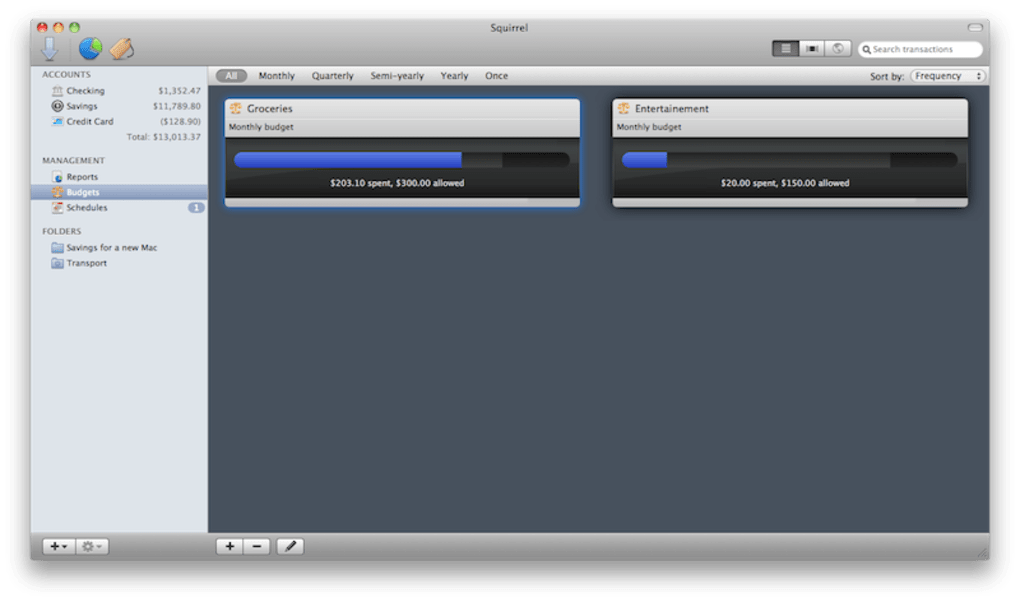
Squirrel позиционирует себя как «гладкий и простой» инструмент для составления бюджета, созданный специально для экосистемы macOS, и это утверждение подтверждается при первом запуске программы. Интерфейс выглядит нативным для OS X, с чистой типографикой, мягкими градиентами и макетом, отражающим язык дизайна собственных приложений Apple. В отличие от многих устаревших финансовых программ, которые перегружают пользователей плотными таблицами и непонятными меню, Squirrel придерживается минималистской философии: вы получаете только те инструменты, которые нужны для отслеживания ежедневных расходов, настройки повторяющихся транзакций и визуализации денежного потока без необходимости копаться в бесконечных настройках.
Основная сила приложения заключается в его простоте использования. После короткого мастера настройки пользователи могут импортировать существующие файлы Quicken for Mac, что мгновенно заполняет счета, категории и исторические транзакции. Для тех, кто переходит от электронных таблиц, процесс импорта также прост — CSV‑файлы распознаются, и Squirrel предлагает сопоставить столбцы с соответствующими полями. После загрузки данных приложение предлагает «умные папки», которые автоматически группируют расходы по категории, диапазону дат или пользовательским тегам, экономя вам время на ручную сортировку.
Хотя Squirrel всё ещё молодой продукт (текущая публичная версия — 1.x), разработчик пообещал бесплатные обновления до версии 2.0. Это обещание является значительным успокоением для пользователей, следящих за бюджетом, которые боятся скрытых платежей или принудительных обновлений. Тем не менее, дорожная карта показывает пробелы: продвинутое отслеживание инвестиций, онлайн‑оплата счетов и синхронизация с банком в реальном времени пока отсутствуют. Включение функции «Netbanking» — по сути встроенного браузера, позволяющего войти в сайт вашего банка из приложения — представляет умный обходной путь, но ему не хватает бесшовной интеграции через API, как у более зрелых конкурентов. В целом, Squirrel — это отшлифованное решение начального уровня для составления бюджета, которое превосходит свои обещания, оставляя место для будущего роста.
Ключевые функции
- Интуитивная панель – Чистый, настраиваемый обзор, отображающий общий баланс, предстоящие запланированные платежи и быстрый снимок последних расходов.
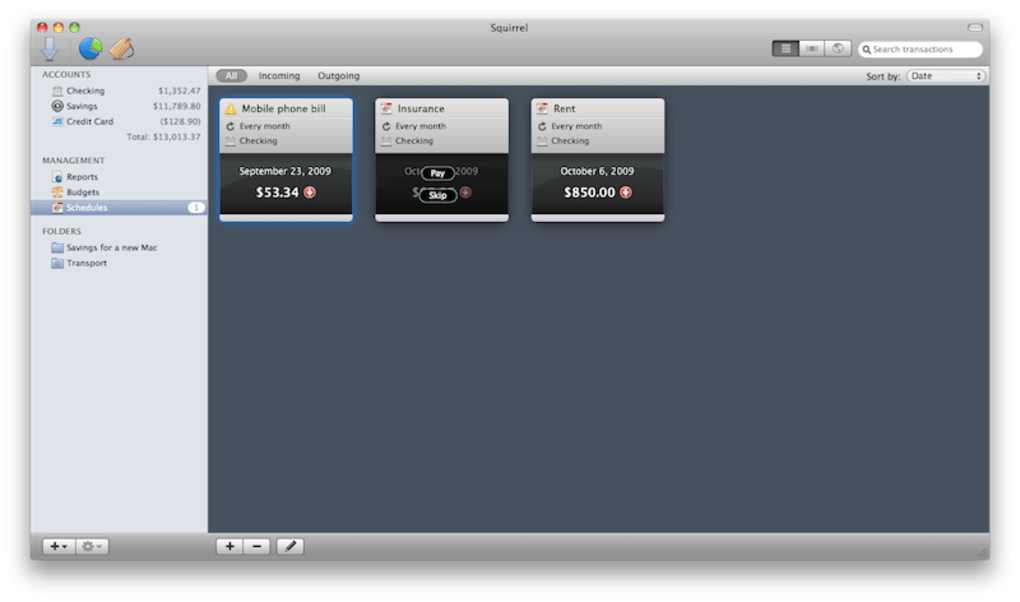
- Запланированные транзакции – Установите повторяющиеся доходы или расходы (например, аренда, коммунальные услуги, зарплата) и позвольте Squirrel автоматически обрабатывать их каждый месяц.
- Умные папки – Динамическое группирование транзакций на основе категорий, дат или пользовательских тегов, уменьшающее необходимость ручной категоризации.
- Графические отчёты – Интерактивные диаграммы и графики, иллюстрирующие тенденции денежного потока, разбивку по категориям и чистую стоимость за выбранные периоды.
- Импорт Quicken – Прямой импорт файлов Quicken for Mac, сохраняющий исторические данные, структуру счетов и пользовательские категории.
- Приложение‑компаньон для iPhone – Лёгкая версия для iOS, синхронизирующаяся через iCloud, позволяющая фиксировать расходы в пути и просматривать отчёты с iPhone.
- Браузер Netbanking – Встроенный веб‑просмотр, где вы можете ввести URL вашего банка и просматривать выписки, не покидая среду Squirrel.
- Бесплатные обновления до 2.0 – Обещание разработчика предоставлять все обновления, улучшающие функции, бесплатно до крупного выпуска версии 2.0.
- Экспорт данных – Экспортировать транзакции в CSV или QIF для резервного копирования, анализа в других инструментах или миграции в другое финансовое приложение.
- Защищённое локальное хранилище – Все финансовые данные хранятся локально на вашем Mac с опциональной защитой паролем, обеспечивая конфиденциальность без зависимости от облачных серверов.
Установка и руководство по использованию
Получить Squirrel в рабочее состояние — простой процесс, отражающий простоту самого приложения. Следуйте этим шагам, чтобы скачать, установить и начать вести бюджет за несколько минут:
- Скачать установщик – Посетите официальный сайт Squirrel или страницу в Mac App Store и нажмите кнопку «Download for macOS». Файл — стандартный пакет
.dmg, обычно менее 50 МБ, что делает загрузку быстрой даже при медленном соединении. - Подключить образ диска – Дважды щёлкните загруженный файл
.dmg. macOS откроет виртуальный диск, показывающий значок приложения Squirrel и ярлык к папке Applications. - Скопировать в Applications – Перетащите значок Squirrel на ярлык Applications. Это копирует приложение в
/Applications, делая его доступным для всей системы и позволяя получать автоматические обновления через App Store (если вы устанавливали оттуда). - Запустить приложение – Откройте Launchpad или папку Applications и дважды щёлкните Squirrel. При первом запуске может появиться предупреждение безопасности («Squirrel был загружен из интернета…»). Нажмите «Open», чтобы продолжить.
- Завершить мастер начальной настройки – Squirrel проведёт вас через короткую настройку: выберите основную валюту, создайте первый счёт (расчётный, сберегательный или наличные) и при желании импортируйте существующие данные Quicken или CSV‑файлы. Мастер также позволяет включить синхронизацию iCloud для сопутствующего iPhone‑приложения.
- Настроить запланированные транзакции – Перейдите на вкладку «Scheduled», нажмите «Add New» и задайте повторяющиеся элементы, такие как ежемесячная аренда, подписки или выплаты зарплаты. Можно установить даты начала/окончания, частоту и настройки уведомлений.
- Исследовать умные папки – В разделе «Folders» вы увидите готовые папки, такие как «Food & Dining», «Transport» и «Bills». Создавайте пользовательские папки, нажимая кнопку «+», затем задавайте правила (например, любая транзакция со словом «Uber» попадает в «Transport»).
- Просмотр отчётов – Нажмите вкладку «Reports», чтобы увидеть визуализации. Используйте выбор даты, чтобы изменить период, и наведите курсор на сегменты диаграммы для детального разбора. Экспортируйте любой отчёт в PNG или PDF для обмена или печати.
- Синхронизация с iPhone – Установите iOS‑приложение Squirrel из App Store, войдите с Apple ID и включите синхронизацию iCloud. Расходы, введённые на телефоне, появятся на Mac в течение нескольких секунд.
- Создать резервную копию данных – Хотя Squirrel хранит данные локально, рекомендуется создать резервную копию папки
~/Library/Application Support/Squirrelна внешний диск или Time Machine. Это защищает от отказа оборудования.
После завершения первоначальной настройки ежедневное использование превращается в привычку быстро добавлять новые расходы через кнопку «+» на панели, просматривать сводки умных папок каждую неделю и при необходимости корректировать бюджеты. Возможность перетаскивания в интерфейсе также позволяет переименовывать транзакции на лету, что делает его идеальным для пользователей, предпочитающих практический подход без погружения в электронные таблицы.
Совместимость, плюсы и минусы
Squirrel построен исключительно для macOS (10.9 Mavericks и новее) и предлагает сопутствующее iPhone‑приложение для iOS 12+. Версия для настольных компьютеров не работает в Windows или Linux, и в настоящее время нет Android‑версии. Такой фокус на экосистеме Apple обеспечивает тесную интеграцию с нативными функциями, такими как синхронизация iCloud, тёмный режим и Центр уведомлений macOS.
Плюсы
- Красивый, нативный дизайн macOS, который кажется знакомым пользователям Apple.
- Простая начальная настройка с прямым импортом Quicken экономит время у существующих пользователей финансовых приложений на Mac.
- Умные папки и запланированные транзакции автоматизируют рутинные задачи бюджетирования.
- Бесплатные обновления, обещанные до версии 2.0, дают уверенность в долгосрочной поддержке.
- Приложение‑компаньон для iPhone позволяет фиксировать расходы в пути и оставаться синхронизированным через iCloud.
- Защищённое локальное хранилище с опциональной защитой паролем обеспечивает конфиденциальность данных.
- Опции экспорта (CSV, QIF) делают миграцию или резервное копирование простыми.
Минусы
- Отсутствует встроенная интеграция онлайн‑банкинга; «Netbanking» — это обходной путь, а не настоящая синхронизация через API.
- Нет функций отслеживания инвестиций или управления портфелем, что ограничивает использование пользователями с сложными финансами.
- Частота обновлений разработчика была медленной; некоторые пользователи сообщают о багах, которые остаются неисправленными в течение месяцев.
- Отсутствует версия для Windows или Android, ограничивая кроссплатформенную гибкость.
- Отсутствуют продвинутые инструменты бюджетирования, такие как планирование целей, калькуляторы снижения долгов или автоматизация оплаты счетов.
Часто задаваемые вопросы
Могу ли я импортировать данные из других финансовых приложений, кроме Quicken?
Да. Squirrel поддерживает форматы файлов CSV и QIF, которые являются распространёнными вариантами экспорта из большинства программ для бюджетирования и учёта. Во время процесса импорта вы можете сопоставить столбцы с полями Squirrel, что обеспечивает плавный переход от таких инструментов, как Moneydance, iBank или даже бюджетов, основанных на электронных таблицах.
Мои финансовые данные хранятся безопасно?
Все данные хранятся локально на вашем Mac в зашифрованном файле внутри папки Application Support. Вы можете опционально защитить приложение паролем, а при включённой синхронизации iCloud данные передаются с использованием сквозного шифрования Apple. Ни какие сторонние серверы не участвуют, если вы не экспортируете данные вручную.
Будет ли Squirrel работать на моём старом Mac с OS X 10.8?
Минимальная поддерживаемая версия — macOS 10.9 Mavericks. Пользователи с 10.8 (Mountain Lion) или более ранними версиями не смогут установить или запустить приложение. Рассмотрите возможность обновления операционной системы или поиск устаревшего инструмента бюджетирования, поддерживающего более старые версии macOS.
Как приложение для iPhone синхронизируется с настольной версией?
Синхронизация опирается на iCloud. Когда вы включаете синхронизацию iCloud как в macOS‑приложении, так и в iOS‑приложении, любая добавленная, изменённая или удалённая транзакция загружается в ваш аккаунт iCloud и затем передаётся на другое устройство в течение нескольких секунд. Этот метод гарантирует, что обе платформы всегда отображают одинаковые данные без ручного экспорта или импорта.
Можно ли автоматизировать оплату счетов напрямую из Squirrel?
В настоящее время Squirrel не предоставляет встроенную функцию оплаты счетов. Функция «Netbanking» позволяет просматривать сайт вашего банка внутри приложения, но вам всё равно придётся выполнять платежи вручную. В будущих обновлениях (планируемых для версии 2.0) может появиться оплата счетов через API, но пока вам придётся использовать портал вашего банка или отдельное приложение для платежей.
Заключение и призыв к действию
В перенасыщенном мире программ для личных финансов Squirrel выделяется своим острым дизайном macOS и фокусом на фундаментальных принципах бюджетирования. Он особенно полезен для пользователей, желающих быстро и визуально привлекательно отслеживать ежедневные расходы, настраивать повторяющиеся платежи и просматривать чёткие графические отчёты без тяжёлых модулей отслеживания инвестиций. Обещание бесплатных обновлений до версии 2.0 повышает уверенность ранних adopters, а приложение‑компаньон для iPhone переносит бюджетирование в дорогу.
Однако продвинутые пользователи, ищущие комплексную аналитику инвестиций, автоматическую оплату счетов или кроссплатформенную поддержку, могут посчитать текущий набор функций ограниченным. Отсутствие нативной интеграции онлайн‑банкинга и более медленный темп обновлений являются заметными недостатками, которые могут оттолкнуть пользователей, ожидающих «установи‑и‑забудь» финансовый центр.
Если вы пользователь Mac, ценящий простоту, дизайн и прямой рабочий процесс бюджетирования, Squirrel — надёжный выбор, который оправдывает свои обещания. Скачайте установщик сегодня, импортируйте свои существующие данные Quicken и начните визуализировать денежный поток с помощью стильных панелей, которые может предоставить только нативное macOS‑приложение.
Готовы взять контроль над своими финансами? Нажмите кнопку загрузки ниже, установите Squirrel на ваш Mac и испытайте более чистый способ бюджетирования. Не забудьте связать его с бесплатным iPhone‑приложением для учёта расходов в пути. Ваш путь к более умному управлению деньгами начинается с одного клика.