

Télécharger Squirrel – application de finances personnelles élégante pour Mac
Aperçu
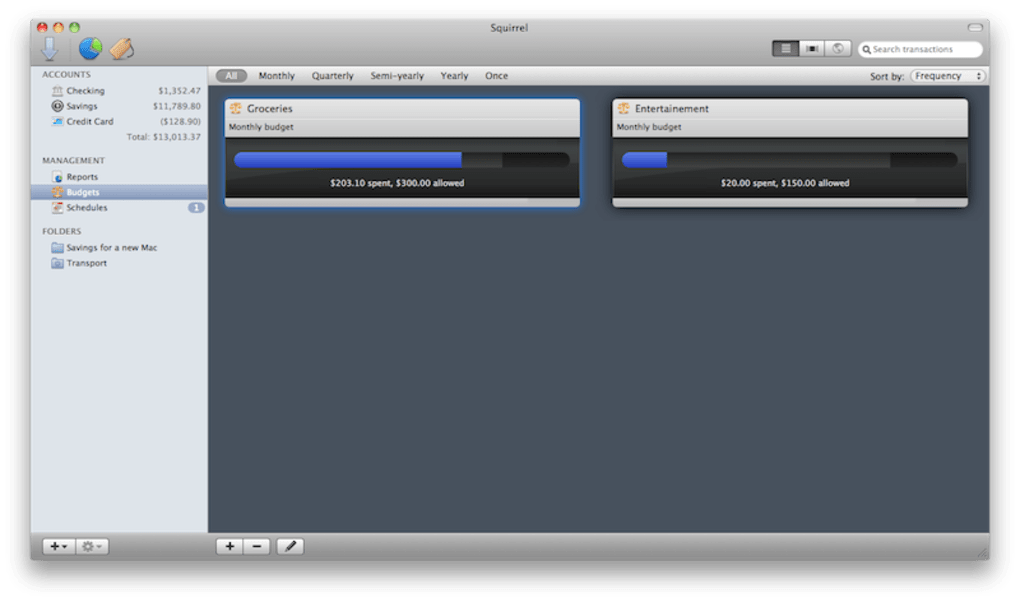
Squirrel se présente comme un outil de budgétisation « élégant et simple » conçu spécifiquement pour l’écosystème macOS, et cette affirmation tient la route dès le premier lancement du programme. L’interface semble native à OS X, avec une typographie épurée, des dégradés subtils et une mise en page qui reflète le langage de conception des propres applications d’Apple. Contrairement à de nombreux programmes financiers hérités qui submergent les utilisateurs avec des tableaux denses et des menus cryptiques, Squirrel adopte une philosophie minimaliste : vous obtenez uniquement les outils nécessaires pour suivre les dépenses quotidiennes, configurer des transactions récurrentes et visualiser les flux de trésorerie sans fouiller dans des paramètres interminables.
La principale force de l’application réside dans sa facilité d’utilisation. Après un bref assistant d’onboarding, les utilisateurs peuvent importer les fichiers Quicken pour Mac existants, ce qui remplit instantanément les comptes, les catégories et les transactions historiques. Pour ceux qui passent des feuilles de calcul, le processus d’importation est tout aussi simple — les fichiers CSV sont reconnus, et Squirrel vous invite à associer les colonnes aux champs appropriés. Une fois les données importées, l’application propose des « dossiers intelligents » qui regroupent automatiquement les dépenses par catégorie, plage de dates ou étiquettes personnalisées, vous évitant ainsi la corvée du tri manuel.
Bien que Squirrel soit encore un produit jeune (la version publique actuelle est en 1.x), le développeur s’est engagé à fournir des mises à jour gratuites jusqu’à la version 2.0. Cette promesse rassure grandement les utilisateurs soucieux de leur budget, qui redoutent les frais cachés ou les mises à jour forcées. Cependant, la feuille de route révèle des lacunes : le suivi avancé des investissements, le paiement de factures en ligne et la synchronisation bancaire en temps réel sont encore absents. L’inclusion d’une fonction « Netbanking »—essentiellement un navigateur intégré qui vous permet de vous connecter au site de votre banque depuis l’application—offre une solution ingénieuse, mais elle manque de l’intégration fluide basée sur des API que l’on trouve chez des concurrents plus matures. Dans l’ensemble, Squirrel est une solution de budgétisation d’entrée de gamme soignée qui excelle dans ce qu’elle promet tout en laissant de la place à l’évolution future.
Fonctionnalités clés
- Tableau de bord intuitif – Un aperçu propre et personnalisable qui affiche le solde total, les paiements programmés à venir et un aperçu rapide des dépenses récentes.
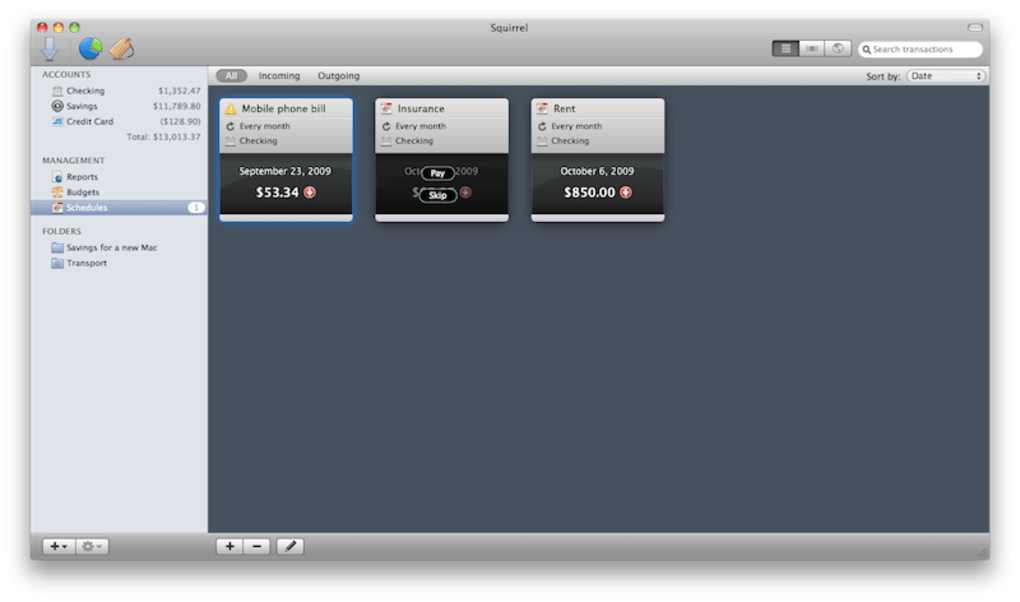
- Transactions planifiées – Définissez des revenus ou dépenses récurrents (par ex. loyer, services publics, salaire) et laissez Squirrel les gérer automatiquement chaque mois.
- Dossiers intelligents – Regroupement dynamique des transactions selon les catégories, les dates ou les étiquettes définies par l’utilisateur, réduisant l’effort de catégorisation manuelle.
- Rapports graphiques – Graphiques interactifs qui illustrent les tendances des flux de trésorerie, la répartition par catégorie et la valeur nette sur des périodes sélectionnables.
- Importation Quicken – Importation directe des fichiers Quicken pour Mac, préservant les données historiques, les structures de comptes et les catégories personnalisées.
- Application compagnon iPhone – Une version iOS légère qui se synchronise via iCloud, vous permettant d’enregistrer des dépenses en déplacement et de consulter les rapports depuis votre iPhone.
- Navigateur Netbanking – Vue web intégrée où vous pouvez saisir l’URL de votre banque et consulter les relevés sans quitter l’environnement Squirrel.
- Mises à jour gratuites jusqu’à 2.0 – Engagement du développeur à fournir toutes les mises à jour améliorant les fonctionnalités sans frais supplémentaires jusqu’à la version majeure 2.0.
- Exportation de données – Exportez les transactions au format CSV ou QIF pour sauvegarde, analyse dans d’autres outils ou migration vers une autre application financière.
- Stockage local sécurisé – Toutes les données financières sont stockées localement sur votre Mac avec protection par mot de passe en option, garantissant la confidentialité sans dépendre de serveurs cloud.
Guide d’installation et d’utilisation
Installer et faire fonctionner Squirrel est un processus simple qui reflète la simplicité même de l’application. Suivez ces étapes pour télécharger, installer et commencer à budgéter en quelques minutes :
- Télécharger l’installateur – Visitez le site officiel de Squirrel ou la page du Mac App Store et cliquez sur le bouton « Download for macOS ». Le fichier est un package
.dmgstandard, généralement inférieur à 50 Mo, ce qui le rend rapide à télécharger même sur des connexions lentes. - Monter l’image disque – Double‑cliquez sur le fichier
.dmgtéléchargé. macOS ouvrira un disque virtuel affichant l’icône de l’application Squirrel et un raccourci vers le dossier Applications. - Copier dans Applications – Faites glisser l’icône Squirrel sur le raccourci Applications. Cela copie l’application dans
/Applications, garantissant sa disponibilité sur tout le système et la possibilité de recevoir des mises à jour automatiques via l’App Store (si vous l’avez installé de là). - Lancer l’application – Ouvrez votre Launchpad ou le dossier Applications et double‑cliquez sur Squirrel. Le premier lancement peut déclencher une alerte de sécurité (« Squirrel a été téléchargé depuis Internet… »). Cliquez sur « Open » pour continuer.
- Terminer l’assistant d’onboarding – Squirrel vous guide à travers une configuration rapide : choisissez votre devise principale, créez votre premier compte (courant, épargne ou liquide) et, éventuellement, importez les données Quicken existantes ou des fichiers CSV. L’assistant vous permet également d’activer la synchronisation iCloud pour l’application compagnon iPhone.
- Configurer les transactions planifiées – Accédez à l’onglet « Scheduled », cliquez sur « Add New » et définissez des éléments récurrents comme le loyer mensuel, les services d’abonnement ou les dépôts de salaire. Vous pouvez définir les dates de début/fin, la fréquence et les préférences de notification.
- Explorer les dossiers intelligents – Dans la section « Folders », vous verrez des dossiers pré‑construits comme « Food & Dining », « Transport » et « Bills ». Créez des dossiers personnalisés en cliquant sur le bouton « + », puis définissez des règles (par ex. toute transaction contenant le mot « Uber » va dans « Transport »).
- Examiner les rapports – Cliquez sur l’onglet « Reports » pour voir les visualisations. Utilisez le sélecteur de dates pour ajuster la période, et survolez les segments du graphique pour obtenir des détails. Exportez n’importe quel rapport au format PNG ou PDF pour le partager ou l’imprimer.
- Synchroniser avec iPhone – Installez l’application iOS Squirrel depuis l’App Store, connectez‑vous avec votre Apple ID et activez la synchronisation iCloud. Les dépenses saisies sur le téléphone apparaîtront sur le Mac en quelques secondes.
- Sauvegarder vos données – Bien que Squirrel stocke les données localement, il est judicieux de sauvegarder le dossier
~/Library/Application Support/Squirrelsur un disque externe ou via Time Machine. Cela protège contre les pannes matérielles.
Une fois la configuration initiale terminée, l’utilisation quotidienne devient une habitude d’ajouter rapidement de nouvelles dépenses via le bouton « + » du tableau de bord, de consulter chaque semaine les résumés des dossiers intelligents et d’ajuster les budgets selon les besoins. La capacité de glisser‑déposer de l’interface vous permet également de re‑catégoriser les transactions à la volée, ce qui la rend idéale pour les utilisateurs qui préfèrent une approche pratique sans plonger dans les feuilles de calcul.
Compatibilité, avantages et inconvénients
Squirrel est développé exclusivement pour macOS (10.9 Mavericks et versions ultérieures) et propose une application compagnon iPhone pour iOS 12+. La version de bureau ne fonctionne pas sous Windows ou Linux, et il n’existe actuellement aucun équivalent Android. Cette focalisation sur l’écosystème Apple permet une intégration étroite avec des fonctionnalités natives telles que la synchronisation iCloud, le mode sombre et le Centre de notifications macOS.
Avantages
- Design macOS natif et magnifique qui semble familier aux utilisateurs Apple.
- Onboarding simple avec importation directe de Quicken, ce qui fait gagner du temps aux utilisateurs de finances Mac existants.
- Les dossiers intelligents et les transactions planifiées automatisent les tâches budgétaires courantes.
- Les mises à jour gratuites promises jusqu’à la version 2.0 offrent une confiance dans le support à long terme.
- L’application compagnon iPhone vous permet de saisir les dépenses en déplacement et de rester synchronisé via iCloud.
- Le stockage local sécurisé avec protection par mot de passe en option garantit la confidentialité des données.
- Les options d’exportation (CSV, QIF) facilitent la migration ou la sauvegarde.
Inconvénients
- Absence d’intégration bancaire en ligne native ; le « Netbanking » est une solution de contournement plutôt qu’une vraie synchronisation API.
- Pas de suivi des investissements ni de fonctionnalités de gestion de portefeuille, limitant l’utilisation pour les utilisateurs aux finances complexes.
- Le rythme des mises à jour du développeur est lent ; certains utilisateurs signalent des bugs qui restent non résolus pendant des mois.
- Pas de version Windows ou Android, limitant la flexibilité multiplateforme.
- Les outils de budgétisation avancés tels que la planification basée sur des objectifs, les calculateurs de réduction de dette ou l’automatisation du paiement des factures sont absents.
Questions fréquentes
Puis-je importer des données d’autres applications financières en plus de Quicken ?
Oui. Squirrel prend en charge les formats de fichiers CSV et QIF, qui sont des options d’exportation courantes depuis la plupart des logiciels de budgétisation et de comptabilité. Au cours du processus d’importation, vous pouvez associer les colonnes aux champs de Squirrel, permettant une transition fluide depuis des outils tels que Moneydance, iBank ou même des budgets basés sur des feuilles de calcul.
Mes données financières sont‑elles stockées en toute sécurité ?
Toutes les données sont stockées localement sur votre Mac dans un fichier chiffré au sein du dossier Application Support. Vous pouvez protéger l’application par un mot de passe, et si vous activez la synchronisation iCloud, les données sont transmises en utilisant le chiffrement de bout en bout d’Apple. Aucun serveur tiers n’est impliqué sauf si vous exportez manuellement vos données.
Squirrel fonctionnera‑t‑il sur mon ancien Mac sous OS X 10.8 ?
La version minimale prise en charge est macOS 10.9 Mavericks. Les utilisateurs sous 10.8 (Mountain Lion) ou antérieur ne pourront pas installer ou exécuter l’application. Envisagez de mettre à jour votre système d’exploitation ou de rechercher un outil de budgétisation hérité qui prend en charge les versions plus anciennes de macOS.
Comment l’application iPhone se synchronise‑t‑elle avec la version de bureau ?
La synchronisation repose sur iCloud. Lorsque vous activez la synchronisation iCloud dans les applications macOS et iOS, toute transaction que vous ajoutez, modifiez ou supprimez est téléchargée sur votre compte iCloud puis poussée vers l’autre appareil en quelques secondes. Cette méthode garantit que les deux plateformes affichent toujours les mêmes données sans exportation ou importation manuelle.
Existe‑t‑il un moyen d’automatiser les paiements de factures directement depuis Squirrel ?
Actuellement, Squirrel n’offre pas de fonctionnalité de paiement de factures intégrée. La fonction « Netbanking » vous permet de naviguer sur le site de votre banque à l’intérieur de l’application, mais vous devez toujours effectuer les paiements manuellement. Les futures mises à jour (prévue pour la version 2.0) pourraient introduire un paiement de factures basé sur une API, mais pour l’instant vous devrez utiliser le portail de votre banque ou une application de paiement distincte.
Conclusion et appel à l’action
Dans le monde saturé des logiciels de finances personnelles, Squirrel se distingue par une esthétique macOS ultra‑précise et un accent sur les fondamentaux de la budgétisation. Il brille particulièrement pour les utilisateurs qui souhaitent un moyen rapide et visuellement attrayant de suivre les dépenses quotidiennes, configurer des paiements récurrents et visualiser des rapports graphiques clairs sans le poids des modules de suivi d’investissements lourds. La promesse de mises à jour gratuites jusqu’à la version 2.0 inspire confiance aux premiers adoptants, tandis que l’application compagnon iPhone étend la budgétisation en déplacement.
Cependant, les utilisateurs avancés recherchant des analyses d’investissements complètes, un paiement de factures automatisé ou un support multiplateforme peuvent trouver l’ensemble de fonctionnalités actuel limité. L’absence d’intégration bancaire en ligne native et un rythme de mise à jour plus lent sont des inconvénients notables qui pourraient décourager les utilisateurs qui attendent un hub financier « installé‑et‑oublier ».
Si vous êtes un utilisateur centré sur le Mac qui apprécie la simplicité, le design et un flux de travail de budgétisation direct, Squirrel est un choix solide qui tient ses promesses. Téléchargez l’installateur dès aujourd’hui, importez vos données Quicken existantes et commencez à visualiser votre flux de trésorerie avec les tableaux de bord élégants qu’une application native macOS peut offrir.
Prêt à prendre le contrôle de vos finances ? Cliquez sur le bouton de téléchargement ci‑dessous, installez Squirrel sur votre Mac et découvrez une façon plus épurée de budgéter. N’oubliez pas de le coupler avec l’application iPhone gratuite pour le suivi des dépenses en déplacement. Votre parcours vers une gestion financière plus intelligente commence par un seul clic.








