

Download Squirrel – aplicativo de finanças pessoais elegante para Mac
Visão geral
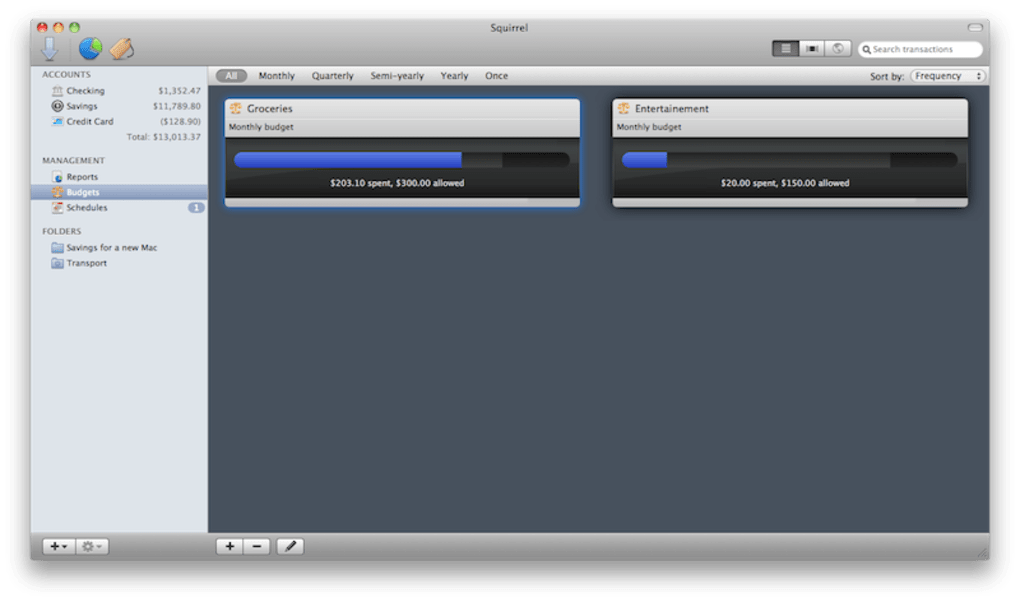
Squirrel se apresenta como uma ferramenta de orçamento “elegante e simples” desenvolvida especificamente para o ecossistema macOS, e a afirmação se confirma ao iniciar o programa. A interface parece nativa ao OS X, com tipografia limpa, gradientes sutis e um layout que reflete a linguagem de design dos próprios aplicativos da Apple. Diferente de muitos programas financeiros legados que sobrecarregam os usuários com tabelas densas e menus crípticos, o Squirrel adota uma filosofia minimalista: você obtém apenas as ferramentas necessárias para rastrear despesas diárias, configurar transações recorrentes e visualizar o fluxo de caixa sem precisar vasculhar configurações intermináveis.
A principal força do aplicativo reside na sua facilidade de uso. Após um breve assistente de boas‑vindas, os usuários podem importar arquivos existentes do Quicken para Mac, o que preenche instantaneamente contas, categorias e transações históricas. Para quem vem de planilhas, o processo de importação também é simples — arquivos CSV são reconhecidos e o Squirrel solicita que você mapeie as colunas para os campos apropriados. Depois que os dados são importados, o aplicativo oferece “pastas inteligentes” que agrupam automaticamente despesas por categoria, intervalo de datas ou tags personalizadas, economizando o trabalho de classificação manual.
Embora o Squirrel ainda seja um produto jovem (a versão pública atual está na 1.x), o desenvolvedor prometeu atualizações gratuitas até a versão 2.0. Essa promessa traz tranquilidade para usuários conscientes de orçamento que temem taxas ocultas ou upgrades forçados. Contudo, o roadmap revela lacunas: rastreamento avançado de investimentos, pagamento de contas online e sincronização bancária em tempo real ainda não existem. A inclusão de um recurso “Netbanking” — essencialmente um navegador embutido que permite acessar o site do seu banco dentro do aplicativo — oferece uma solução criativa, mas carece da integração via API encontrada em concorrentes mais maduros. No geral, o Squirrel é uma solução de orçamento de nível iniciante bem polida, que cumpre o que promete e ainda deixa espaço para crescimento futuro.
Recursos principais
- Painel intuitivo – Visão geral limpa e personalizável que exibe saldo total, pagamentos agendados e um rápido panorama dos gastos recentes.
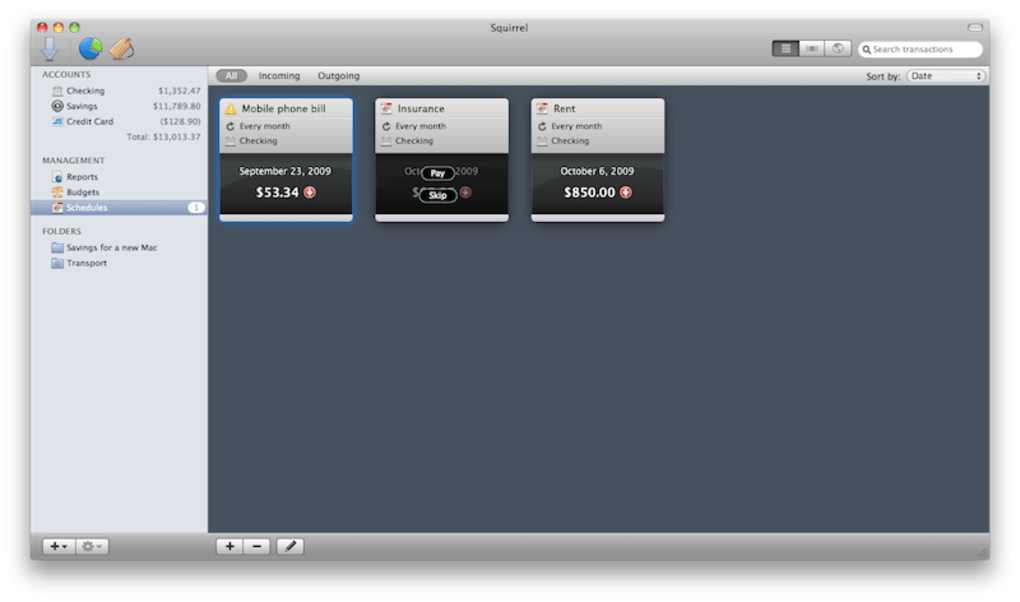
- Transações recorrentes – Defina receitas ou despesas recorrentes (ex.: aluguel, contas, salário) e deixe o Squirrel cuidar delas automaticamente a cada mês.
- Pastas inteligentes – Agrupamento dinâmico de transações com base em categorias, datas ou tags definidas pelo usuário, reduzindo o esforço de categorização manual.
- Relatórios gráficos – Gráficos interativos que ilustram tendências de fluxo de caixa, detalhamento por categoria e patrimônio líquido em períodos selecionáveis.
- Importação do Quicken – Importação direta de arquivos do Quicken para Mac, preservando dados históricos, estruturas de contas e categorias personalizadas.
- Aplicativo acompanhante para iPhone – Versão leve para iOS que sincroniza via iCloud, permitindo registrar despesas em movimento e visualizar relatórios no iPhone.
- Navegador Netbanking – Visualização web embutida onde você pode inserir a URL do seu banco e consultar extratos sem sair do ambiente do Squirrel.
- Atualizações gratuitas até 2.0 – Compromisso do desenvolvedor de fornecer todas as melhorias de recursos sem custo adicional até o lançamento da versão 2.0.
- Exportação de dados – Exporte transações para CSV ou QIF para backup, análise em outras ferramentas ou migração para outro aplicativo financeiro.
- Armazenamento local seguro – Todos os dados financeiros são armazenados localmente no seu Mac com proteção opcional por senha, garantindo privacidade sem depender de servidores na nuvem.
Guia de instalação e uso
Instalar o Squirrel é um processo direto que reflete a simplicidade do próprio aplicativo. Siga estes passos para baixar, instalar e começar a controlar seu orçamento em poucos minutos:
- Baixar o instalador – Visite o site oficial do Squirrel ou a página da Mac App Store e clique no botão “Download for macOS”. O arquivo é um pacote
.dmgpadrão, geralmente com menos de 50 MB, o que permite download rápido mesmo em conexões lentas. - Montar a imagem de disco – Dê um duplo‑clique no arquivo
.dmgbaixado. O macOS abrirá um disco virtual exibindo o ícone do aplicativo Squirrel e um atalho para a pasta Aplicativos. - Copiar para Aplicativos – Arraste o ícone do Squirrel para o atalho de Aplicativos. Isso copia o app para
/Applications, garantindo disponibilidade em todo o sistema e permitindo atualizações automáticas via App Store (se instalado por lá). - Iniciar o aplicativo – Abra o Launchpad ou a pasta Aplicativos e dê um duplo‑clique no Squirrel. Na primeira abertura pode aparecer um aviso de segurança (“Squirrel foi baixado da internet…”). Clique em “Abrir” para prosseguir.
- Concluir o assistente de boas‑vindas – O Squirrel orienta você por uma configuração rápida: escolha a moeda principal, crie sua primeira conta (corrente, poupança ou dinheiro) e, opcionalmente, importe dados existentes do Quicken ou arquivos CSV. O assistente também permite habilitar a sincronização iCloud para o aplicativo acompanhante do iPhone.
- Configurar transações recorrentes – Navegue até a aba “Scheduled”, clique em “Add New” e defina itens recorrentes como aluguel mensal, assinaturas ou depósitos de salário. É possível definir datas de início/fim, frequência e preferências de notificação.
- Explorar pastas inteligentes – Na seção “Folders”, você verá pastas pré‑criadas como “Food & Dining”, “Transport” e “Bills”. Crie pastas personalizadas clicando no botão “+” e estabeleça regras (ex.: qualquer transação contendo a palavra “Uber” vai para “Transport”).
- Revisar relatórios – Clique na aba “Reports” para visualizar as visualizações. Use o seletor de datas para ajustar o período e passe o mouse sobre os segmentos do gráfico para obter detalhes. Exporte qualquer relatório como PNG ou PDF para compartilhamento ou impressão.
- Sincronizar com iPhone – Instale o app iOS do Squirrel na App Store, faça login com seu Apple ID e habilite a sincronização iCloud. Despesas inseridas no telefone aparecerão no Mac em segundos.
- Fazer backup dos dados – Embora o Squirrel armazene os dados localmente, é recomendável fazer backup da pasta
~/Library/Application Support/Squirrelpara um disco externo ou Time Machine. Isso protege contra falhas de hardware.
Depois que a configuração inicial estiver concluída, o uso diário torna‑se um hábito de adicionar rapidamente novas despesas via botão “+” no painel, revisar os resumos das pastas inteligentes semanalmente e ajustar orçamentos conforme necessário. A capacidade de arrastar‑e‑soltar da interface também permite reclassificar transações na hora, tornando o app ideal para quem prefere uma abordagem prática sem precisar mergulhar em planilhas.
Compatibilidade, Prós & Contras
O Squirrel foi desenvolvido exclusivamente para macOS (10.9 Mavericks ou superior) e oferece um aplicativo acompanhante para iPhone (iOS 12+). A versão desktop não funciona em Windows ou Linux, e atualmente não há contraparte Android. Esse foco no ecossistema Apple permite integração estreita com recursos nativos como sincronização iCloud, Dark Mode e o Centro de Notificações do macOS.
Prós
- Design bonito e nativo do macOS que parece familiar aos usuários da Apple.
- Onboarding simples com importação direta do Quicken, economizando tempo para quem já usa finanças no Mac.
- Pastas inteligentes e transações recorrentes automatizam tarefas rotineiras de orçamento.
- Atualizações gratuitas prometidas até a versão 2.0 trazem confiança no suporte a longo prazo.
- Aplicativo acompanhante para iPhone permite capturar despesas em movimento e manter tudo sincronizado via iCloud.
- Armazenamento local seguro com proteção opcional por senha garante privacidade dos dados.
- Opções de exportação (CSV, QIF) facilitam migração ou backup.
Contras
- Não possui integração bancária online nativa; o “Netbanking” é uma solução alternativa, não uma sincronização via API.
- Ausência de recursos de rastreamento de investimentos ou gerenciamento de portfólio, limitando o uso para finanças mais complexas.
- Ritmo de atualização do desenvolvedor tem sido lento; alguns usuários relatam bugs que permanecem sem correção por meses.
- Não há versão para Windows ou Android, restringindo a flexibilidade multiplataforma.
- Ferramentas avançadas de orçamento, como planejamento baseado em metas, calculadoras de redução de dívida ou automação de pagamento de contas, estão ausentes.
Perguntas Frequentes
Posso importar dados de outros aplicativos financeiros além do Quicken?
Sim. O Squirrel aceita os formatos de arquivo CSV e QIF, que são opções de exportação comuns em quase todos os softwares de orçamento e contabilidade. Durante o processo de importação você pode mapear as colunas para corresponder aos campos do Squirrel, permitindo uma transição tranquila de ferramentas como Moneydance, iBank ou até planilhas de orçamento.
Meus dados financeiros estão armazenados com segurança?
Todos os dados são armazenados localmente no seu Mac em um arquivo criptografado dentro da pasta Application Support. Você pode proteger o aplicativo opcionalmente com senha e, se habilitar a sincronização iCloud, os dados são transmitidos usando a criptografia de ponta a ponta da Apple. Nenhum servidor de terceiros está envolvido, a menos que você exporte manualmente seus dados.
O Squirrel funcionará no meu Mac antigo com OS X 10.8?
A versão mínima suportada é macOS 10.9 Mavericks. Usuários com 10.8 (Mountain Lion) ou versões anteriores não conseguirão instalar ou executar o aplicativo. Considere atualizar seu sistema operacional ou procurar uma ferramenta de orçamento legada que suporte versões mais antigas do macOS.
Como o aplicativo para iPhone sincroniza com a versão desktop?
A sincronização depende do iCloud. Quando você habilita a sincronização iCloud tanto no app macOS quanto no iOS, qualquer transação adicionada, editada ou excluída é enviada para sua conta iCloud e, em seguida, propagada para o outro dispositivo em segundos. Esse método garante que ambas as plataformas exibam sempre os mesmos dados sem necessidade de exportação ou importação manual.
Existe uma forma de automatizar pagamentos de contas diretamente pelo Squirrel?
Atualmente o Squirrel não oferece funcionalidade de pagamento de contas integrada. O recurso “Netbanking” permite navegar no site do seu banco dentro do aplicativo, mas o pagamento ainda precisa ser concluído manualmente. Atualizações futuras (planejadas para a versão 2.0) podem introduzir pagamento de contas via API, porém, por enquanto, será necessário usar o portal do seu banco ou um aplicativo de pagamento separado.
Conclusão & Chamada para Ação
No mercado competitivo de softwares de finanças pessoais, o Squirrel se destaca por sua estética afiada no macOS e foco nos fundamentos do orçamento. Ele brilha especialmente para usuários que desejam uma maneira rápida e visualmente atraente de rastrear despesas diárias, configurar pagamentos recorrentes e visualizar relatórios gráficos claros, sem a sobrecarga de módulos avançados de rastreamento de investimentos. A promessa de atualizações gratuitas até a versão 2.0 traz confiança para os primeiros adotantes, enquanto o aplicativo acompanhante para iPhone expande o orçamento para quem está em movimento.
Entretanto, usuários avançados que buscam análises completas de investimentos, pagamento automático de contas ou suporte multiplataforma podem achar o conjunto atual de recursos limitado. A falta de integração bancária online nativa e o ritmo de atualização mais lento são desvantagens notáveis que podem afastar quem espera um hub financeiro “configure‑e‑esqueça”.
Se você é um usuário focado em Mac que valoriza simplicidade, design e um fluxo de orçamento direto, o Squirrel é uma escolha sólida que cumpre o que promete. Baixe o instalador hoje, importe seus dados existentes do Quicken e comece a visualizar seu fluxo de caixa com os painéis elegantes que só um aplicativo nativo do macOS pode oferecer.
Pronto para assumir o controle das suas finanças? Clique no botão de download abaixo, instale o Squirrel no seu Mac e experimente uma forma mais limpa de fazer orçamento. Não se esqueça de combinar com o app gratuito para iPhone para registrar despesas em qualquer lugar. Sua jornada rumo a uma gestão financeira mais inteligente começa com um único clique.








