Capturi de ecran

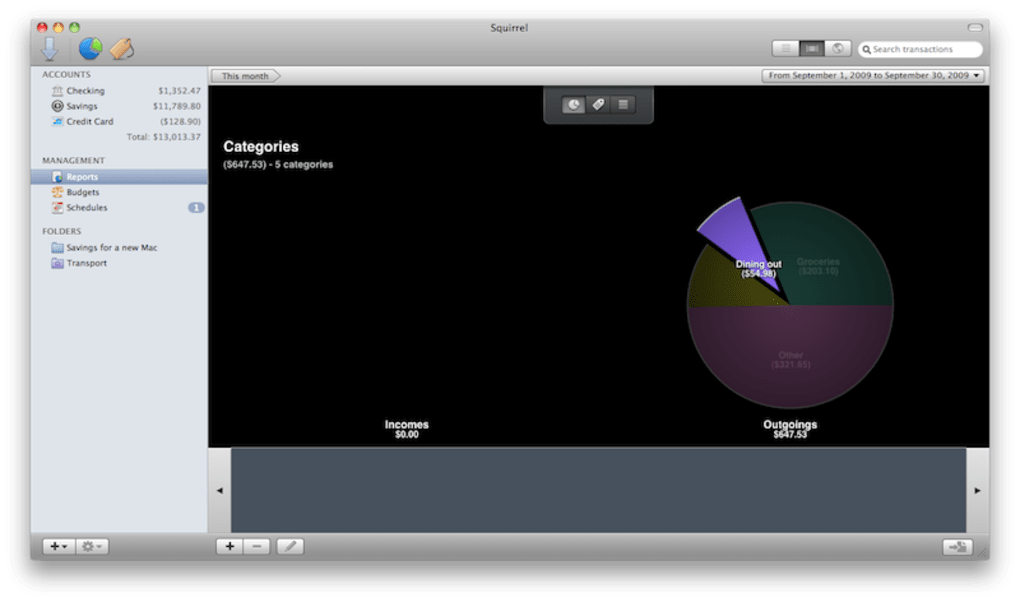
Detalii aplicație
- Versiune
- 0.8.10 | 0.7.5
- Dimensiune
- 6.41 MB
- Actualizat
- May 23, 2023
- Necesită
- Mac OS X
- Limbă
- English
- Licență
- Trial version
- Dezvoltator
- Squirrelapp
- Categorie
- Mac OS
Despre Squirrel
Descarcă Squirrel – aplicația elegantă pentru finanțe personale pentru Mac
Prezentare generală
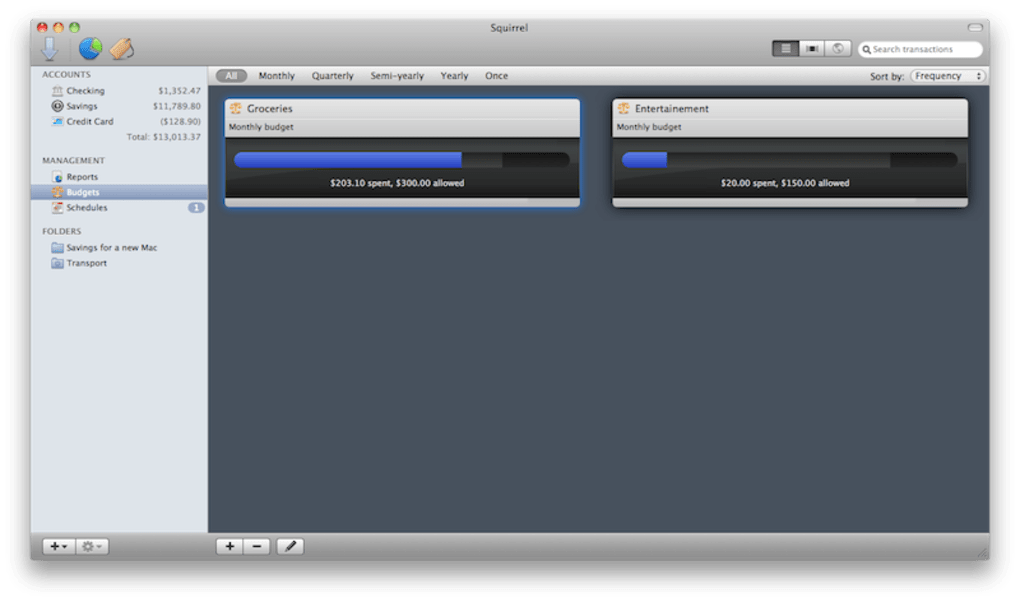
Squirrel se poziționează ca un instrument de bugetare „elegant și simplu”, conceput special pentru ecosistemul macOS, iar promisiunea se confirmă imediat la prima deschidere a programului. Interfața pare nativă pentru OS X, cu tipografie curată, gradienti subtili și o arhitectură care urmează limbajul de design al aplicațiilor Apple. În contrast cu multe programe vechi de finanțe care suprasaturează utilizatorii cu tabele dense și meniuri ciudate, Squirrel adoptă o filosofie minimalistă: primești doar instrumentele necesare pentru a urmări cheltuielile zilnice, a configura tranzacții repetate și a vizualiza fluxul de numerar, fără a trebui să te îndepărtezi prin setări infinite.
Puterea centrală a aplicației constă în ușurința de utilizare. După un scurt wizard de instalare, utilizatorii pot importa fișiere existente Quicken pentru Mac, care populează instantaneu conturile, categoriile și tranzacțiile istorice. Pentru cei care trec de la foi de calcul, procesul de import este la fel de simplu: fișierele CSV sunt recunoscute, iar Squirrel îți cere să asociezi coloanele cu câmpurile corespunzătoare. Odată ce datele sunt în interior, aplicația oferă „folderuri inteligente” care grupează automat cheltuielile după categorie, interval de date sau etichete personalizate, eliminând efortul de sortare manuală.
Deși Squirrel este încă un produs tânăr (versiunea publică actuală este 1.x), dezvoltatorul a promis actualizări gratuite până la versiunea 2.0. Această promisiune este o asigurare semnificativă pentru utilizatorii cu buget limitat, care se tem de costuri ascunse sau actualizări forțate. Cu toate acestea, planul de dezvoltare dezvăluie lacune: urmărirea avansată a investițiilor, plata online a facturilor și sincronizarea în timp real cu conturile bancare lipsesc încă. Includerea unei funcții „Netbanking” – adică un browser încorporat care îți permite să te autentifici pe site-ul băncii din interiorul aplicației – oferă o soluție inteligentă, dar lipsesc integrările fără probleme bazate pe API, caracteristice concurenților mai maturi. În ansamblu, Squirrel este o soluție de bugetare de nivel de intrare bine finisată, care excellează în ceea ce promite, lăsând spațiu pentru creșterea viitoare.
Funcții principale
- Panou intuitiv – O prezentare curată și personalizabilă care afișează soldul total, plățile programate viitoare și o instantanee rapidă a cheltuielilor recente.
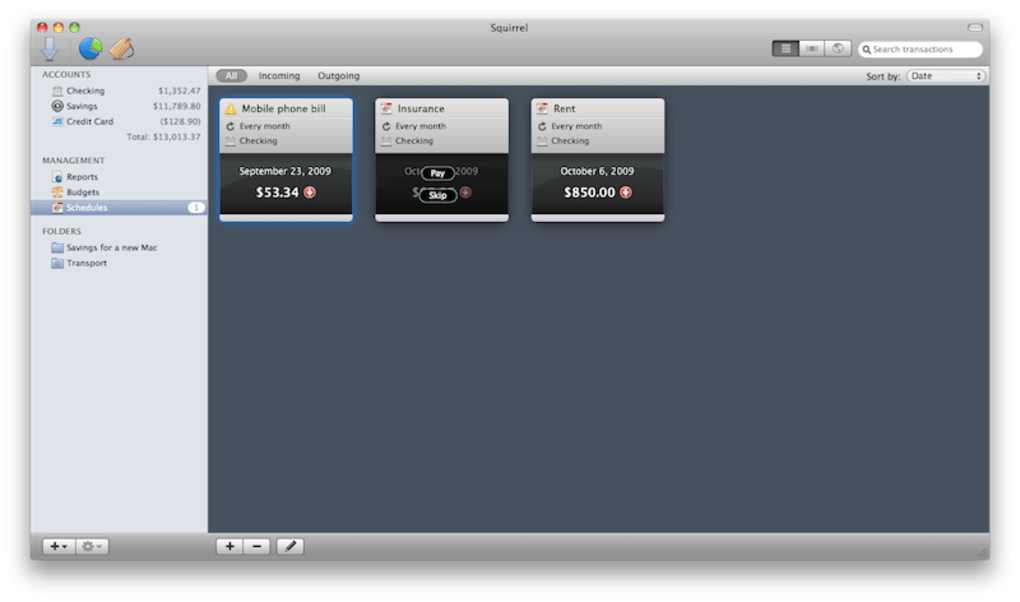
- Tranzacții programate – Setează venituri sau cheltuieli repetitive (de exemplu, chiria, utilitățile, salariul) și lasă Squirrel să le gestioneze automat în fiecare lună.
- Folderuri inteligente – Grupare dinamică a tranzacțiilor pe baza categoriilor, datelor sau etichetelor definite de utilizator, reducând efortul de categorizare manuală.
- Raporturi grafice – Grafice interactive și diagrame care ilustrează tendințele fluxului de numerar, distribuția pe categorii și valoarea netă pe perioade selectabile.
- Import Quicken – Import direct al fișierelor Quicken pentru Mac, păstrând datele istorice, structura conturilor și categoriile personalizate.
- Aplicație companion pentru iPhone – O versiune ușoară pentru iOS care se sincronizează prin iCloud, permițându-ți să înregistrezi cheltuieli în deplasare și să vizualizezi rapoarte de pe iPhone-ul tău.
- Browser Netbanking – Interfață web încorporată unde poți introduce URL-ul băncii și să navighezi prin declarațiile de cont fără a părăsi mediul Squirrel.
- Actualizări gratuite până la 2.0 – Angajamentul dezvoltatorului de a oferi toate actualizările cu funcții noi gratuit până la lansarea majoră 2.0.
- Export date – Exportul tranzacțiilor în format CSV sau QIF pentru copii de siguranță, analiză în alte instrumente sau migrare către o altă aplicație financiară.
- Stocare locală sigură – Toate datele financiare sunt stocate local pe Mac-ul tău, cu protecție opțională prin parolă, asigurând confidențialitatea fără a depinde de servere cloud.
GHID DE INSTALARE ȘI UTILIZARE
Punerea în funcțiune a Squirrel este un proces simplu, care reflectă simplificarea aplicației în sine. Urmează acești pași pentru a descărca, instala și a începe bugetarea în câteva minute:
- Descarcă instalatorul – Accesează site-ul oficial Squirrel sau pagina de pe Mac App Store și apasă butonul „Descarcă pentru macOS”. Fișierul este un pachet standard .dmg, de obicei sub 50 MB, făcându-l rapid de descărcat chiar și pe conexiuni lente.
- Montează imaginea de disc – Dublu-clic pe fișierul .dmg descărcat. macOS va deschide un disc virtual care afișează iconița aplicației Squirrel și o scurtătură către folderul Aplicații.
- Copiază în Aplicații – Trage iconița Squirrel pe scurtătura Aplicații. Aceasta copiază aplicația în /Applications, asigurându-i accesibilitatea pe întreg sistemul și posibilitatea de actualizare automată prin App Store (dacă ai instalat din această sursă).
- Rulează aplicația – Deschide Launchpad-ul sau folderul Aplicații și dublu-clic pe Squirrel. Primul lansare poate declanșa un mesaj de securitate (“Squirrel a fost descărcat de pe internet…”). Apasă „Deschide” pentru a continua.
- Completează wizardul de configurare – Squirrel îți ghidă printr-un setup scurt: alege moneda principală, creează primul cont (cont curent, economii sau numerar) și, opțional, importă datele existente Quicken sau fișiere CSV. Wizardul îți permite, de asemenea, să activezi sincronizarea iCloud pentru aplicația companion pentru iPhone.
- Configurează tranzacțiile programate – Navighează în fila „Programate”, apasă „Adaugă nou” și definește elemente repetate precum chiria lunară, serviciile de abonament sau depozitele de salariu. Poți seta date de începere/sfârșit, frecvență și preferințe de notificare.
- Explorează folderurile inteligente – În secțiunea „Folderuri”, vei vedea foldere predefinite precum „Mâncare și băuturi”, „Transport” și „Facturi”. Creează foldere personalizate apăsând butonul „+”, apoi setează reguli (de exemplu, orice tranzacție cu cuvântul „Uber” va merge în „Transport”).
- Revizuiește rapoartele – Apasă fila „Rapoarte” pentru a vizualiza reprezentările grafice. Folosește selectorul de date pentru a ajusta perioada și plasează cursorul pe segmentele graficului pentru detalii. Exportă orice raport ca PNG sau PDF pentru partajare sau imprimare.
- Sincronizează cu iPhone-ul – Instalează aplicația Squirrel pentru iOS din App Store, autentifică-te cu ID-ul Apple și activează sincronizarea iCloud. Cheltuielile introduse pe telefon vor apărea pe Mac în câteva secunde.
- Faceți copie de siguranță a datelor – Deși Squirrel stochează datele local, este recomandat să faci copie de siguranță a folderului ~/Library/Application Support/Squirrel pe un dispozitiv extern sau Time Machine. Aceasta protejează împotriva defectărilor hardware.
Odată finalizată configurarea inițială, utilizarea zilnică devine o obișnuință de a adăuga rapid noi cheltuieli prin butonul „+” de pe panou, de a revizui sumarele folderurilor inteligente săptămânal și de a ajusta bugetele după nevoie. Capacitatea de glisare și eliberare a interfaței îți permite, de asemenea, să re-categorizezi tranzacțiile în timp real, fiind ideală pentru utilizatorii care preferă o abordare activă fără a intra în foi de calcul.
Compatibilitate, Avantaje și Dezavantaje
Squirrel este construit exclusiv pentru macOS (10.9 Mavericks și ulterioare) și oferă o aplicație companion pentru iPhone (iOS 12+). Versiunea desktop nu rulează pe Windows sau Linux, iar la momentul actual nu există o variantă Android. Această concentrare pe ecosistemul Apple permite o integrare strânsă cu funcții native precum sincronizarea iCloud, modul întunecat și Centrul de notificări macOS.
Avantaje
- Design elegant și nativ pentru macOS, familiar pentru utilizatorii Apple.
- Configurare simplă cu import direct Quicken economisește timp pentru utilizatorii existenți de finanțe pe Mac.
- Folderuri inteligente și tranzacții programate automatizează sarcinile de bugetare obișnuite.
- Actualizări gratuite promise până la versiunea 2.0 oferă încredere în sprijinirea pe termen lung.
- Aplicația companion pentru iPhone îți permite să înregistrezi cheltuieli în deplasare și să rămâi sincronizat prin iCloud.
- Stocare locală sigură cu protecție prin parolă opțională asigură confidențialitatea datelor.
- Opțiuni de export (CSV, QIF) fac migrarea sau copia de siguranță simplă.
Dezavantaje
- Lipsa integrării native cu banca online; „Netbanking” este o soluție de compromis, nu o sincronizare API reală.
- Nu există urmărire a investițiilor sau funcții de gestionare a portofoliului, limitând utilizarea pentru utilizatori cu finanțe complexe.
- Cadrența actualizărilor dezvoltatorului a fost lentă; unele utilizatori raportează erori care rămân nerezolvate luni de zile.
- Nu există versiune pentru Windows sau Android, restrângând flexibilitatea multiplatformă.
- Instrumente avansate de bugetare precum planificarea pe baza obiectivelor, calculatoare pentru reducerea datoriilor sau automatizarea plății facturilor lipsesc.
Întrebări frecvente
Pot importa date din alte aplicații financiare în afară de Quicken?
Da. Squirrel suportă formatele CSV și QIF, care sunt opțiuni comune de export din majoritatea aplicațiilor de bugetare și contabilitate. În timpul procesului de import, poți asigna coloanele pentru a potrivi câmpurile Squirrel, permițând o trecere fluidă de la instrumente precum Moneydance, iBank sau chiar bugete bazate pe foi de calcul.
Datele mele financiare sunt stocate în siguranță?
Toate datele sunt stocate local pe Mac-ul tău într-un fișier criptat din folderul Application Support. Poți opțional proteja aplicația cu o parolă, iar dacă activezi sincronizarea iCloud, datele sunt transmise folosind criptarea end-to-end a Apple. Nu sunt implicate servere ale unor terțe părți, cu excepția momentului în care exporti manual datele.
Voi funcționa Squirrel pe Mac-ul meu vechi care rulează OS X 10.8?
Versiunea minimă suportată este macOS 10.9 Mavericks. Utilizatorii pe 10.8 (Mountain Lion) sau versiuni anterioare nu vor putea instala sau rula aplicația. Consideră actualizarea sistemului de operare sau căutarea unui instrument vechi de bugetare care suportă versiuni mai vechi ale macOS.
Cum se sincronizează aplicația pentru iPhone cu versiunea desktop?
Sincronizarea se bazează pe iCloud. Când activezi sincronizarea iCloud în ambele aplicații (macOS și iOS), orice tranzacție pe care o adaugi, editezi sau ștergi este încărcată în contul tău iCloud și apoi transmisă pe celălalt dispozitiv în câteva secunde. Această metodă asigură că ambele platforme afișează întotdeauna aceleași date fără a fi necesară exportul sau importul manual.
Există o modalitate de a automatiza plata facturilor direct din Squirrel?
Actualmente, Squirrel nu oferă funcționalitate de plată a facturilor încorporată. Funcția „Netbanking” îți permite să navighezi prin site-ul băncii în interiorul aplicației, dar trebuie să finalizezi plățile manual. Actualizări viitoare (prevăzute pentru versiunea 2.0) ar putea introduce plata automată bazată pe API, dar în prezent trebuie să folosești portalul băncii sau o altă aplicație de plată separată.
Concluzie și apel la acțiune
În lumea aglomerată a software-urilor pentru finanțe personale, Squirrel se diferențiază printr-o estetică razoră pentru macOS și o concentrare pe elementele de bază ale bugetării. Strălucește cel mai mult pentru utilizatorii care doresc o modalitate rapidă și vizual atrăgătoare de a urmări cheltuielile zilnice, de a configura plăți repetate și de a vizualiza rapoarte grafice clare, fără suprasarcina modulului de urmărire a investițiilor. Promisiunea de actualizări gratuite până la versiunea 2.0 adaugă încredere pentru primii utilizatori, în timp ce aplicația companion pentru iPhone extinde bugetarea în deplasare.
Totuși, utilizatorii avansați care caută analitici avansate ale investițiilor, plată automată a facturilor sau suport multiplatformă ar putea găsi setul de funcții actual limitat. Lipsa integrării native cu banca online și o cadrență mai lentă a actualizărilor sunt dezavantaje semnificative care ar putea descuraja utilizatorii care așteaptă un hub financiar „set-and-forget”.
Dacă ești o persoană centrată pe Mac care valorează simplificarea, designul și un flux de lucru de bugetare direct, Squirrel este o alegere solidă care își îndeplinește promisiunile. Descarcă instalatorul astăzi, importă datele tale Quicken existente și începe să vizualizezi fluxul de numerar cu panourile elegante pe care doar o aplicație nativă pentru macOS le poate oferi.
Gata să iei controlul asupra finanțelor tale? Apasă butonul de descărcare de mai jos, instalează Squirrel pe Mac-ul tău și experimentează o metodă mai curată de bugetare. Nu uita să o perechezi cu aplicația gratuită pentru iPhone pentru urmărirea cheltuielilor în deplasare. Calea ta spre o gestionare mai inteligentă a banilor începe cu un singur clic.
Ghiduri și tutoriale
Cum se instalează Squirrel
- Apasă butonul Descarcă de mai sus.
- După redirecționare, acceptă termenii și apasă Instalare.
- Așteaptă finalizarea descărcării Squirrel pe dispozitivul tău.
Cum se folosește Squirrel
Acest software este folosit în principal pentru funcțiile descrise mai sus. Deschide aplicația după instalare pentru a-i explora capacitățile.
Recenzii utilizatori
Nu există încă recenzii. Fii primul care își împărtășește experiența.
S-ar putea să îți placă și
mai mult
DiffusionBee
Generate unique art with this app DiffusionBee is a free and accessible artifici...

Excire Foto Light
Organize your snapshots Excire Foto Light is a free-to-download AI -powered phot...

Topaz Photo AI
Photo enhancement tool with AI Topaz Photo AI is a premium AI image editor for P...

anonymoX
Surf anonymously with Firefox anonymoX for Firefox is an add-on that gives you f...

DownThemAll
Download Them All! Downloading anything or everything on a webpage can be a labo...
.webp)
DuckDuckGo Privacy Essentials
A free program for Mac, by DuckDuckGo, Inc.. DuckDuckGo Privacy Essentials is a...
