
Screenshots
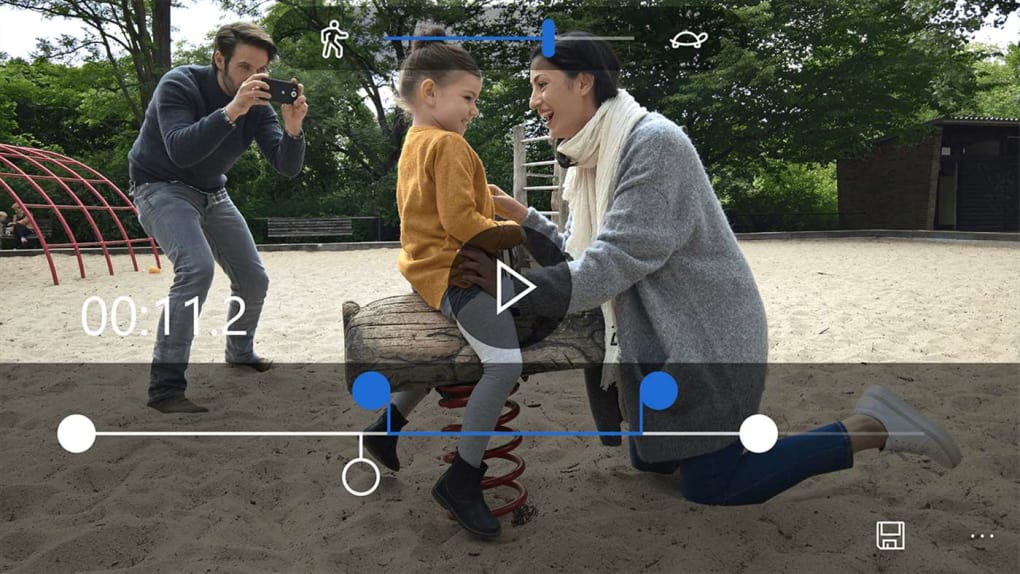
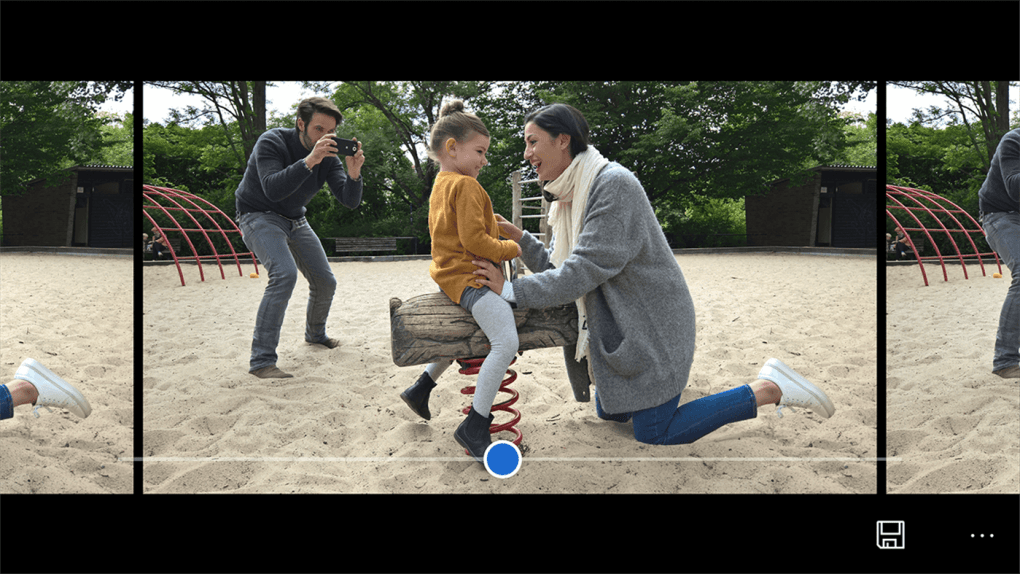
App-Details
- Aktualisiert
- September 24, 2021
- Erfordert
- Windows 10
- Sprache
- English
- Lizenz
- Free
- Entwickler
- Microsoft Corporation
- Kategorie
- Windows OS
Über Windows Camera
Download Windows Camera – Kostenloses, sicheres & benutzerfreundliches Fotografie‑Tool für Windows
Übersicht
Windows Camera ist Microsofts integrierte, kostenlose Point‑and‑Shoot‑Anwendung, die jedes kompatible Windows‑Gerät in einen fähigen Fotografie‑ und Videobegleiter verwandelt. Mit Fokus auf Einfachheit verbindet die App automatisch mit der Standard‑Kamerahardware des Geräts und liefert scharfe Fotos sowie kristallklare Videos, ohne dass Drittanbieter‑Treiber oder teure Add‑Ons nötig sind. Ob Sie ein gelegentlicher Schnappschuss‑Macher, ein Student sind, der Vorlesungsnotizen festhält, oder ein Remote‑Worker, der schnelle Videoaufnahmen benötigt – Windows Camera bietet eine intuitive Oberfläche, die es Ihnen ermöglicht, sich auf den Moment zu konzentrieren statt auf Einstellungen zu fiddeln. Die App unterstützt wesentliche Funktionen wie High Dynamic Range (HDR), einen Pro‑Modus für manuelle Belichtungssteuerung, einen integrierten Timer sowie einstellbare Auflösungs‑ und Seitenverhältnis‑Optionen. Obwohl sie nicht über die umfangreichen Filterbibliotheken sozial‑medien‑zentrierter Apps verfügt, liegt ihre Stärke in Zuverlässigkeit, geringem Ressourcenverbrauch und nahtloser Integration in das Windows‑Ökosystem. Mit einer kleinen Installationsgröße, schneller Einrichtung und fortlaufenden Updates über den Microsoft Store bleibt Windows Camera eine bewährte Lösung für alle, die ein unkompliziertes, sicheres und stets verfügbares Kameratool unter Windows 10, Windows 11 und kompatiblen Tablets suchen.
Hauptfunktionen und was sie für Sie bedeuten
- Ein‑Tap‑Aufnahme: Drücken Sie die Auslösetaste, die Leertaste oder die Eingabetaste, um sofort ein Foto zu schießen.
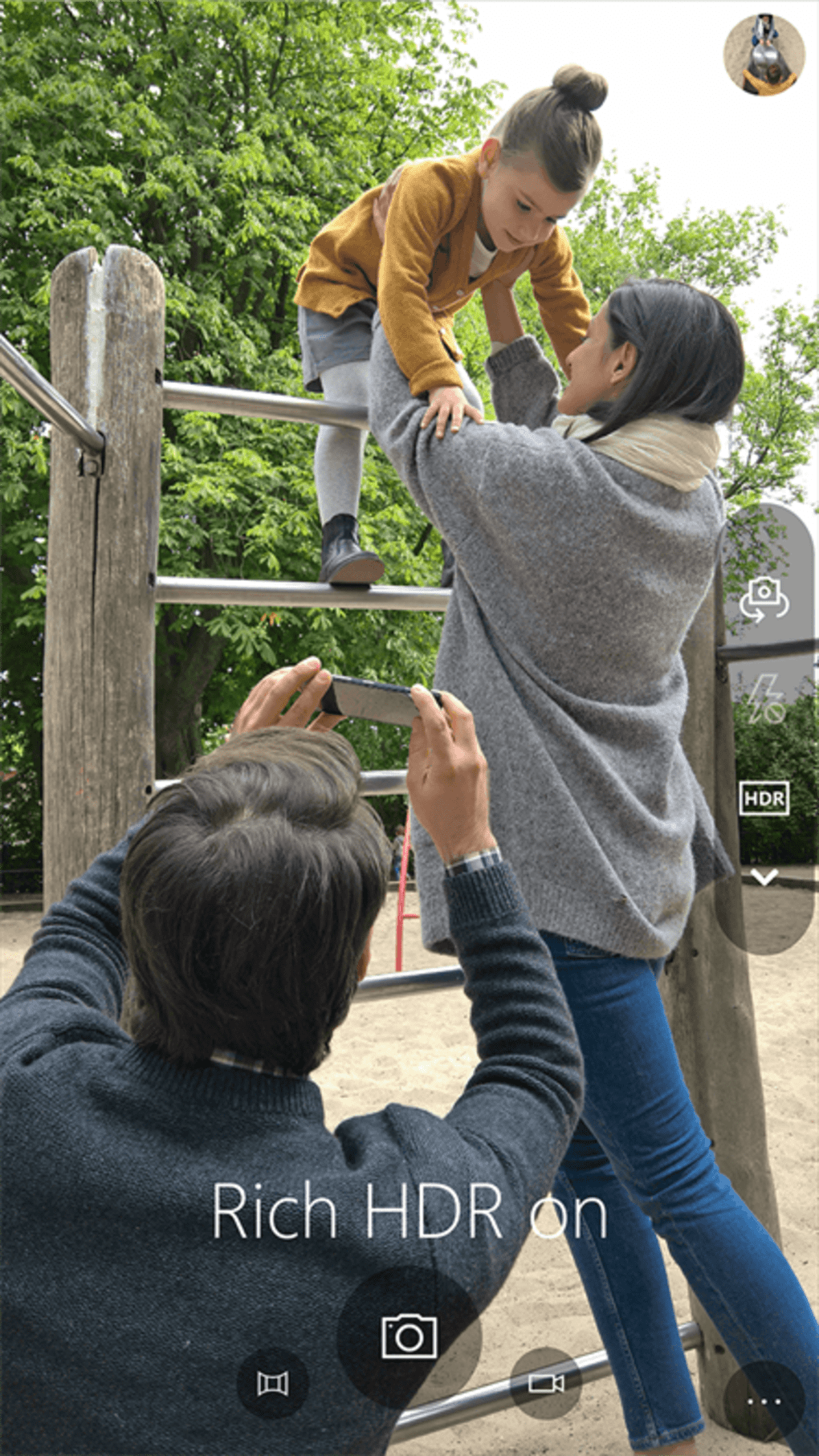
- High Dynamic Range (HDR): Balanciert Licht‑ und Schattenbereiche automatisch und liefert klare Bilder selbst in kontrastreichen Szenen.
- Pro‑Modus: Schaltet manuelle Kontrollen wie Helligkeit, ISO und Fokus für fortgeschrittene Nutzer frei.
- Timer‑ & Raster‑Overlays: Stellen Sie einen Countdown für freihändige Aufnahmen ein und nutzen Sie Rasterlinien für präzise Bildkomposition.
- Auflösungs‑ & Seitenverhältnis‑Optionen: Wählen Sie aus mehreren Qualitäts‑ und Seitenverhältnis‑Einstellungen, um Speicherbeschränkungen oder Anzeigeziele zu erfüllen.
- Video‑Stabilisierung (falls Hardware unterstützt): Reduziert Verwacklungen bei Videoaufnahmen für flüssigere Wiedergabe.
- Dokumentenscan: Erfassen Sie flache Dokumente direkt als PDFs oder Bilder – praktisch für schnelle Digitalisierung.
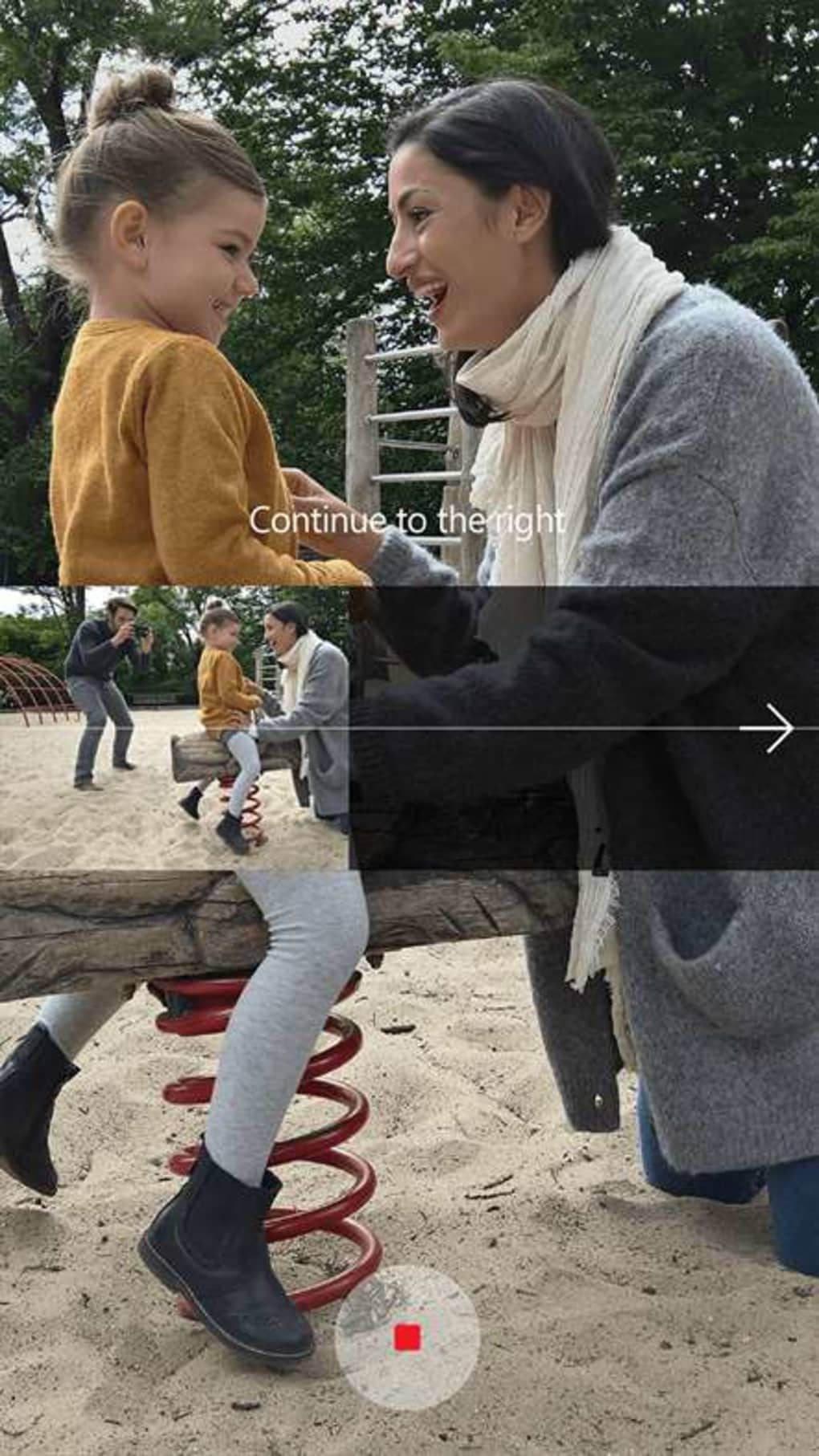
- Panorama‑Modus: Fügt Weitwinkelaufnahmen zusammen, sofern die Kamerahardware des Geräts dies zulässt.
- Leichtgewichtiger Installer: Kleiner Download‑Fußabdruck und schnelle Installation über den Microsoft Store.
- Automatische Updates: Erhalten Sie Sicherheits‑Patches und Funktions‑Erweiterungen ohne manuelles Eingreifen.
Installation, Bedienungsanleitung & Kompatibilität
Schritt‑für‑Schritt‑Installation
1. Öffnen Sie den Microsoft Store auf Ihrem Windows‑Gerät.
2. Suchen Sie nach „Windows Camera.“
3. Klicken Sie auf „Abrufen“, um den Installer herunterzuladen (das Paket ist typischerweise unter 30 MB).
4. Nach dem Download installiert sich die App automatisch und erscheint im Startmenü.
5. Starten Sie die App und erteilen Sie die Berechtigung zum Zugriff auf Kamera und Mikrofon, wenn Sie dazu aufgefordert werden.
Erste Schritte mit der Benutzeroberfläche
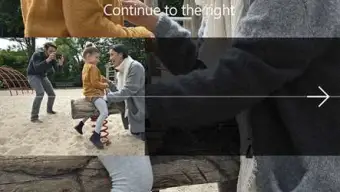
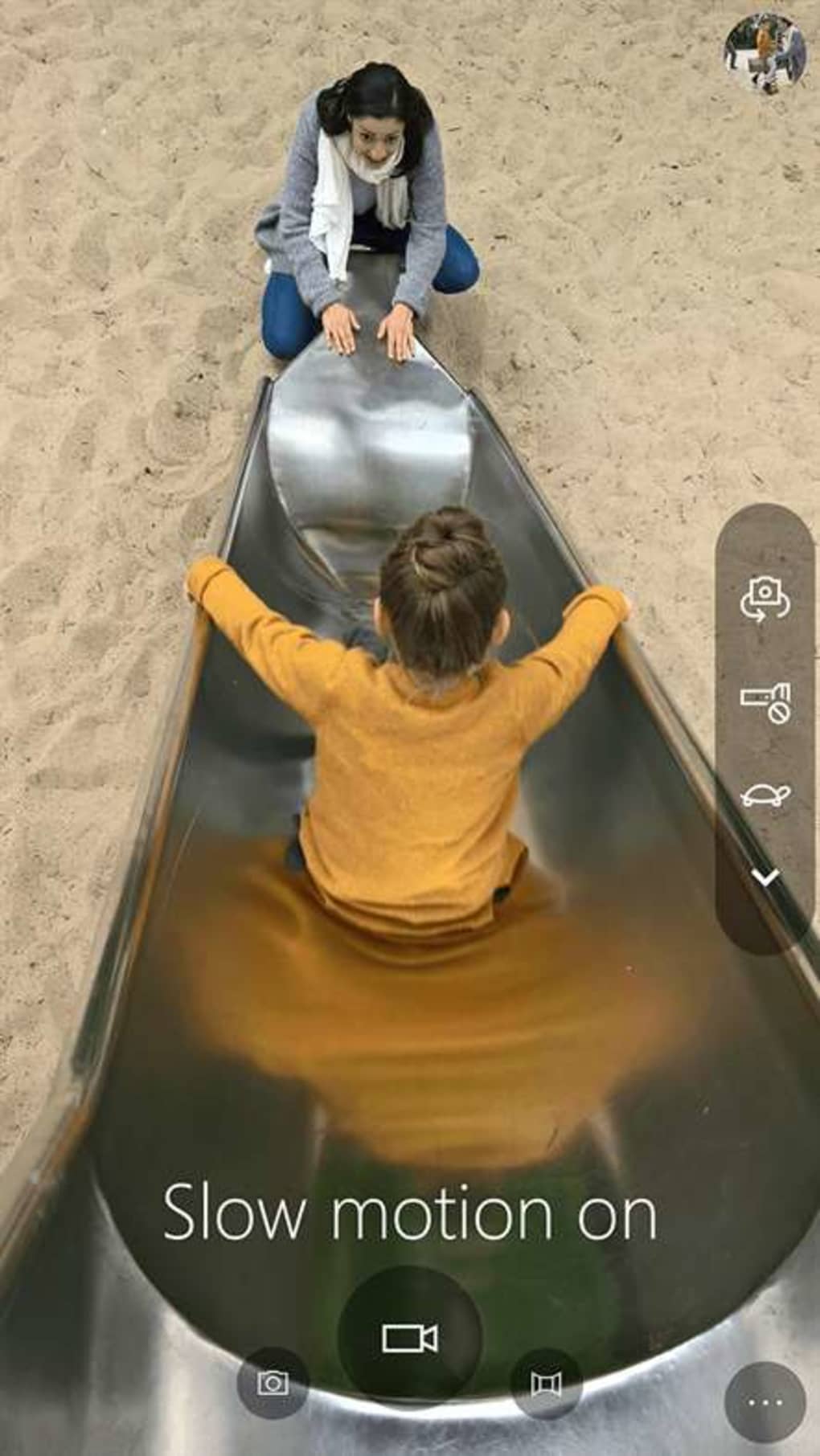
Beim Start zeigt Windows Camera eine saubere, bildschirmfüllende Ansicht des Live‑Kamerafeeds. Der zentrale Auslöser‑Button ist unten prominent platziert; ein Hover darüber enthüllt Schnellzugriffs‑Icons für Videomodus, HDR‑Umschaltung und Timer‑Einstellungen. Ein Wischen vom linken Rand öffnet ein Seitenpanel, in dem Sie zwischen Foto‑, Video‑, Panorama‑ und Dokument‑Modus wechseln können. Die obere rechte Ecke beherbergt das Zahnrad‑Symbol für Einstellungen, über das Sie Auflösung, Seitenverhältnis und Pro‑Modus‑Kontrollen anpassen. Für Nutzer, die Tastatur‑Kurzbefehle bevorzugen, erfasst die Leertaste ein Foto, die „V“-Taste schaltet die Videoaufnahme um, und die „T“-Taste aktiviert den Timer.
Unterstützte Betriebssysteme
Windows Camera läuft nativ auf Windows 10 (Version 1809 und später) und Windows 11. Es ist zudem mit Windows 10 Mobile‑Geräten kompatibel, die noch Updates erhalten, wobei die Funktionsverfügbarkeit je nach Hardware variieren kann. Die App unterstützt macOS, Android oder iOS nicht, doch ihre Schlichtheit macht sie zu einer soliden Basis für reine Windows‑Umgebungen.
Fehlerbehebung bei häufigen Problemen
Wenn die App Ihre Kamera nicht erkennt, stellen Sie sicher, dass der Gerätetreiber über den Geräte‑Manager aktuell ist. Bei Berechtigungs‑Problemen öffnen Sie Einstellungen → Datenschutz → Kamera und aktivieren Sie „Apps den Zugriff auf Ihre Kamera erlauben.“ Wenn HDR oder Video‑Stabilisierung nicht verfügbar sind, liegt das in der Regel an fehlender Hardware‑Unterstützung.
Vorteile, Nachteile und häufig gestellte Fragen
Vorteile
- Kostenlos und auf den meisten Windows‑Geräten vorinstalliert.
- Leichtgewichtig mit minimaler Systembelastung.
- Intuitive Benutzeroberfläche, geeignet für Anfänger und Gelegenheitsnutzer.
- HDR und Pro‑Modus bieten sowohl automatisierte als auch manuelle Kontrolle.
- Automatische Updates halten die App sicher und aktuell.
Nachteile
- Keine integrierten künstlerischen Filter oder Social‑Media‑Sharing‑Kurzbefehle.
- Erweiterte Videofunktionen wie virtuelle Hintergründe fehlen.
- Funktionalität ist durch die Kamerahardware des Geräts begrenzt.
- Dokumentenscan fehlt OCR (Optische Zeichenerkennung).
FAQ
Ist Windows Camera komplett kostenlos?
Ja, die App ist kostenlos zum Download und zur Nutzung auf jedem kompatiblen Windows‑Gerät. Es gibt keine versteckten Gebühren oder Abonnement‑Modelle.
Kann ich Windows Camera auf einem Tablet verwenden?
Absolut. Die App ist für sowohl Laptops als auch Tablets mit Windows 10 oder Windows 11 optimiert und passt ihr Layout an Touch‑Eingaben an.
Unterstützt die App externe USB‑Webcams?
Ja, solange die externe Kamera von Windows erkannt wird, listet Windows Camera sie als auswählbare Quelle im Geräte‑Picker auf.
Wie ändere ich die Fotoauflösung?
Öffnen Sie das Zahnrad‑Symbol in der App, navigieren Sie zu „Fotoqualität“ und wählen Sie aus den verfügbaren Auflösungen (z. B. 720p, 1080p, 4K) basierend auf Ihren Hardware‑Möglichkeiten.
Gibt es eine Möglichkeit, Filter oder Effekte hinzuzufügen?
Windows Camera enthält keine integrierten Filter. Nutzer, die kreative Effekte benötigen, können die aufgenommenen Bilder nach dem Speichern in Microsoft Photos oder Drittanbieter‑Apps bearbeiten.
Fazit & Handlungsaufruf
Windows Camera zeichnet sich als zuverlässige, kostenfreie Lösung für alle aus, die schnelle Foto‑ oder Videoaufnahmen auf einem Windows‑Gerät benötigen. Seine schlanke Oberfläche, wesentliche HDR‑ und Pro‑Modus‑Optionen sowie die enge Integration ins Betriebssystem machen es zu einem hervorragenden Ausgangspunkt für den Alltag, Dokumentenscan und einfaches Video‑Blogging. Während Power‑User möglicherweise erweiterte Filter, virtuelle Hintergründe oder OCR‑Funktionen vermissen, bieten die Stabilität, der geringe Ressourcenverbrauch und häufige Updates eine solide Basis, die viele Drittanbieter‑Tools ohne zusätzlichen Kosten‑ oder Komplexitätsaufwand nicht erreichen. Wenn Sie das native Kameraerlebnis Ihres Geräts verbessern möchten, ohne sperrige Software zu installieren, laden Sie Windows Camera noch heute herunter, erkunden Sie die Funktionen und genießen Sie müheloses Aufnehmen direkt von Ihrem Desktop oder Tablet.
Anleitungen & Tutorials
So installierst du Windows Camera
- Klicke oben auf die Schaltfläche Herunterladen.
- Akzeptiere nach der Weiterleitung die Bedingungen und klicke auf Installieren.
- Warte, bis der Download von Windows Camera auf deinem Gerät abgeschlossen ist.
So verwendest du Windows Camera
Diese Software wird hauptsächlich für die oben beschriebenen Kernfunktionen verwendet. Öffne die App nach der Installation, um ihre Möglichkeiten zu erkunden.
Nutzerbewertungen
Noch keine Bewertungen. Teile als Erste/r deine Erfahrung.
Das könnte dir auch gefallen
mehr
Llama 2
Free-to-use large language model As the new addition to Meta’s arsenal of langua...

NotebookLM
Revolutionizing the note-taking and idea-generation process NotebookLM is an exp...

Github co pilot
AI-inspired software development and coding platform GitHub Copilot is a browser...

Google Gemma
Google’s lightweight AI models Introducing Google Gemma , a family of cutting-ed...

AI Image Enlarger
A free app for Windows, by ai-image-larger. AI Image Enlarger is a free software...

DALL E
AI-driven text-to-image transformation engine DALL·E is a free graphic and desig...
