
Скачать Windows Camera – бесплатный, безопасный и простой в использовании инструмент для фотографии на Windows
Обзор
Windows Camera — встроенное бесплатное приложение Microsoft для съёмки «точка‑в‑щёлк», которое превращает любое совместимое устройство с Windows в надёжного помощника для фотографии и видеосъёмки. Разработанное с упором на простоту, приложение автоматически подключается к стандартному аппаратному обеспечению камеры устройства, обеспечивая чёткие фотографии и кристально‑чистое видео без необходимости сторонних драйверов или дорогих дополнений. Будь вы случайным любителем снимков, студентом, фиксирующим конспекты лекций, или удалённым сотрудником, которому нужны быстрые видеозаписи, Windows Camera предлагает интуитивный интерфейс, позволяющий сосредоточиться на моменте, а не возиться с настройками. Приложение поддерживает основные функции, такие как высокий динамический диапазон (HDR), режим Pro для ручного управления экспозицией, встроенный таймер и регулируемые параметры разрешения и соотношения сторон. Хотя в нём нет обширных библиотек фильтров, характерных для приложений, ориентированных на социальные сети, его сила заключается в надёжности, низком потреблении ресурсов и бесшовной интеграции с экосистемой Windows. Благодаря небольшому размеру установочного пакета, быстрой установке и постоянным обновлениям через Microsoft Store, Windows Camera остаётся предпочтительным решением для тех, кто ищет простой, безопасный и всегда доступный инструмент камеры на Windows 10, Windows 11 и совместимых планшетах.
Ключевые функции и что они значат для вас
- Одно‑нажатие захвата: Нажмите кнопку затвора, пробел или клавишу Enter, чтобы мгновенно сделать снимок.
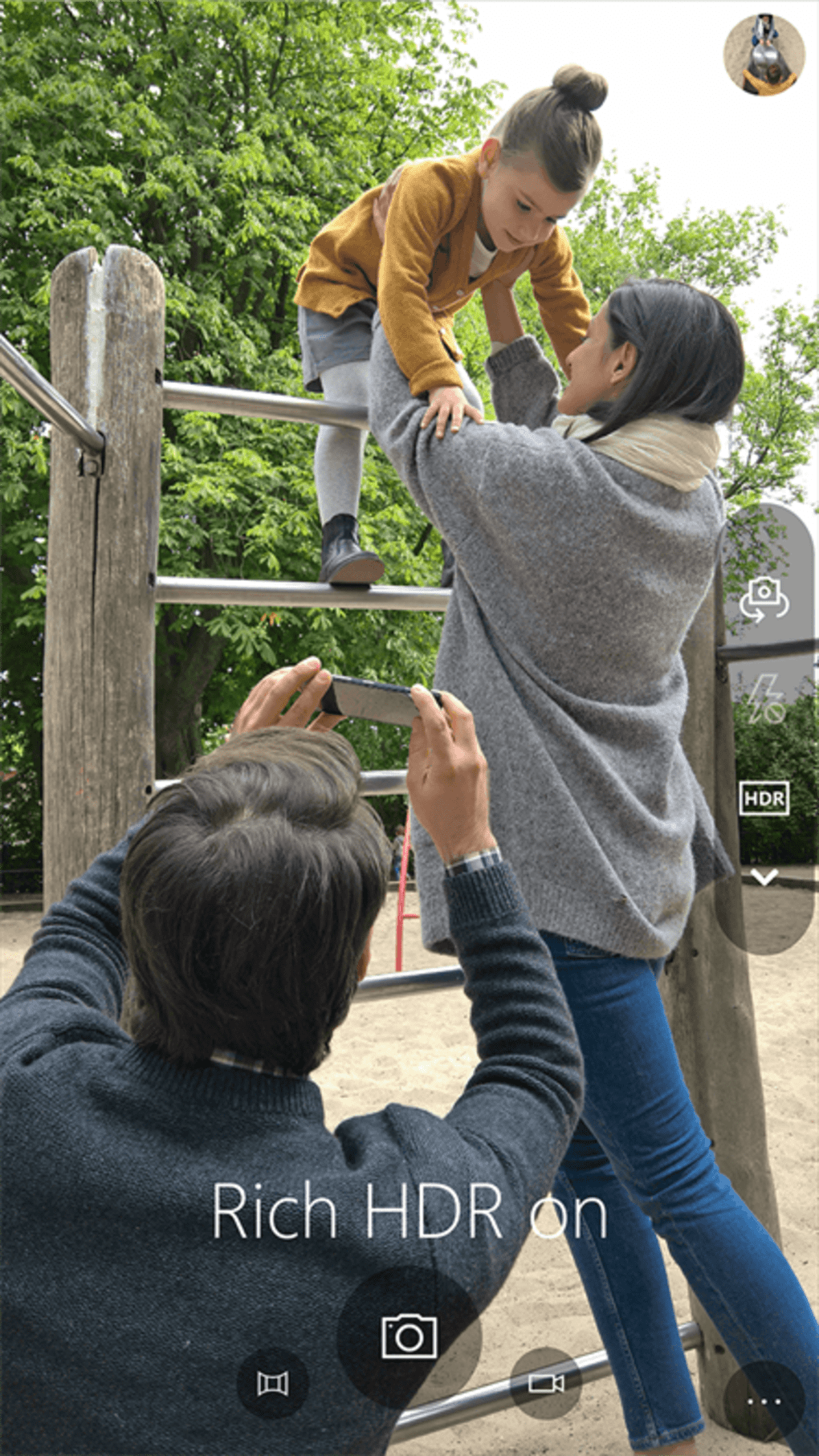
- Высокий динамический диапазон (HDR): Автоматически балансирует светлые и тёмные области, обеспечивая чёткие изображения даже в сценах с высоким контрастом.
- Режим Pro: Открывает ручные настройки, такие как яркость, ISO и фокус, для продвинутых пользователей.
- Таймер и сетка: Установите обратный отсчёт для съёмки без рук и используйте линии сетки для точной композиции.
- Параметры разрешения и соотношения сторон: Выбирайте из нескольких настроек качества и соотношений сторон в зависимости от ограничений хранения или целей отображения.
- Стабилизация видео (при поддержке оборудования): Снижает дрожание в видеозаписях для более плавного воспроизведения.
- Сканирование документов: Захватывайте плоские документы напрямую в PDF или изображения, удобно для быстрой оцифровки.
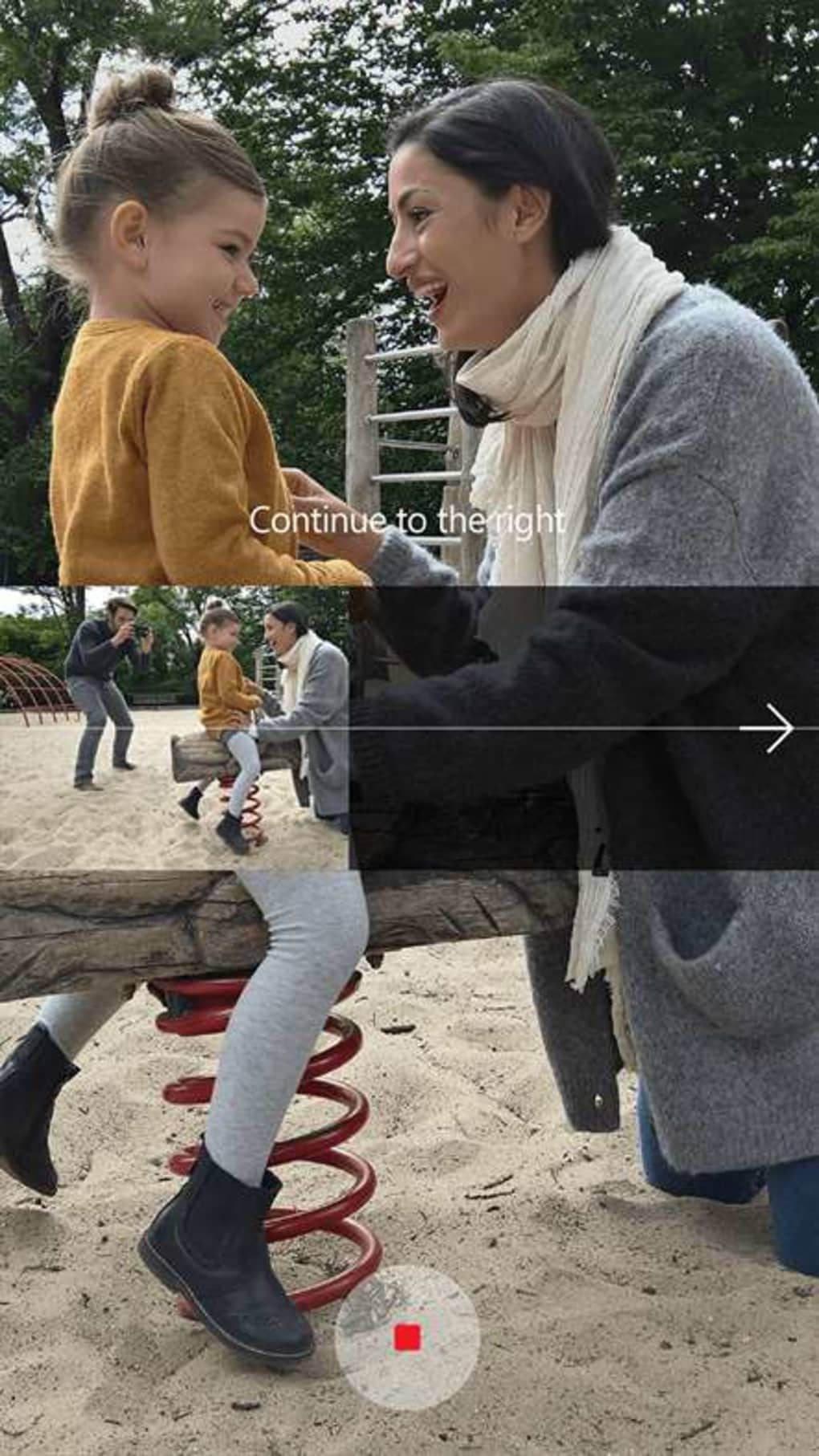
- Режим панорамы: Сшивает широкоугольные снимки, если аппаратное обеспечение камеры устройства позволяет.
- Лёгкий установщик: Малый объём загрузки и быстрая установка через Microsoft Store.
- Автоматические обновления: Получайте патчи безопасности и улучшения функций без ручного вмешательства.
Установка, инструкции по использованию и совместимость
Пошаговая установка
1. Откройте Microsoft Store на вашем устройстве с Windows.
2. Найдите “Windows Camera”.
3. Нажмите “Get”, чтобы загрузить установщик (пакет обычно менее 30 МБ).
4. После загрузки приложение устанавливается автоматически и появляется в меню Пуск.
5. Запустите приложение и предоставьте разрешение на доступ к камере и микрофону устройства, когда будет запрошено.
Начало работы с интерфейсом
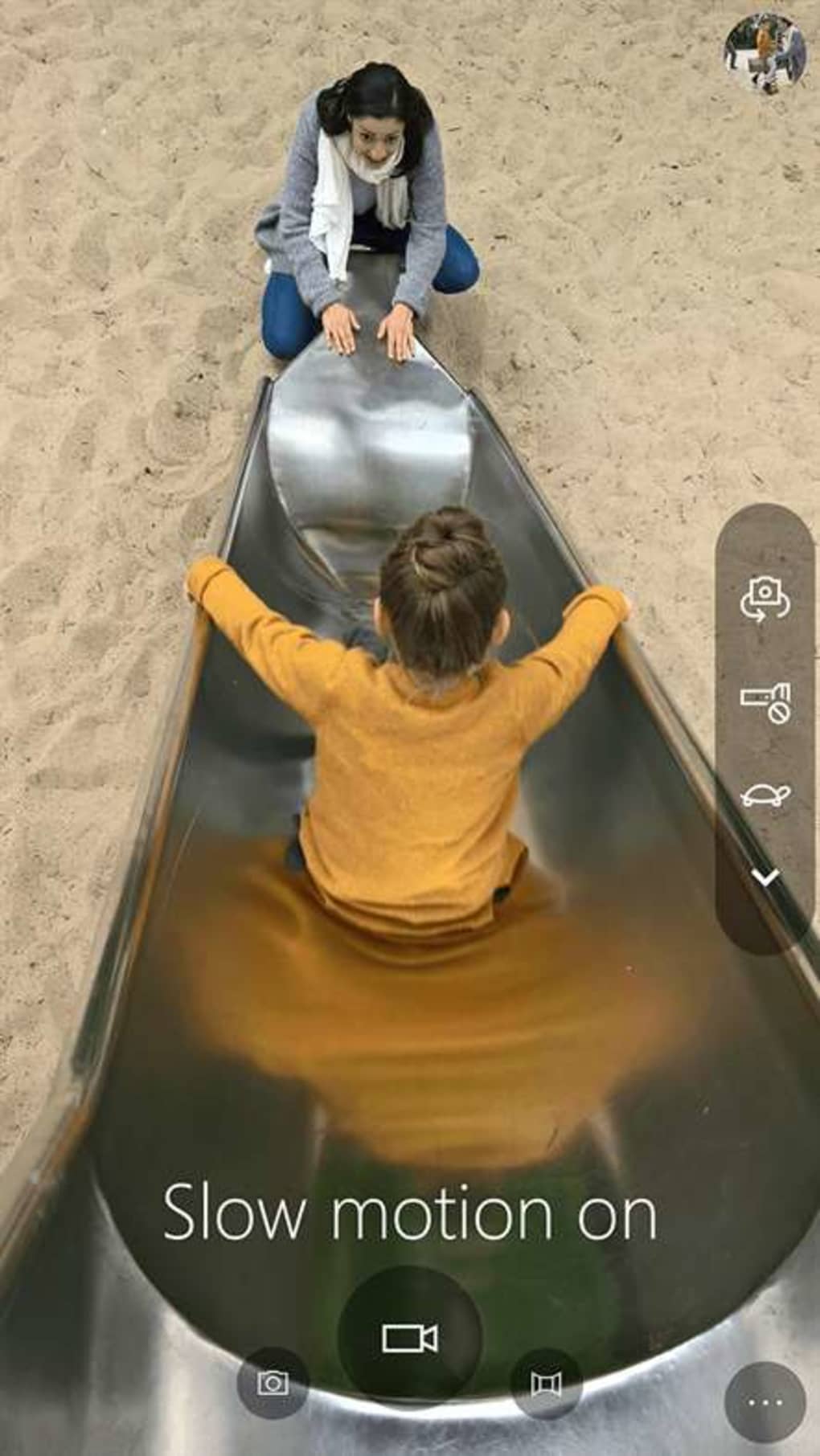
После запуска Windows Camera отображает чистый полноэкранный вид живой видеопотока камеры. Центральная кнопка затвора расположена внизу и выделяется; наведите курсор, чтобы увидеть значки быстрого доступа к видеорежиму, переключателю HDR и настройкам таймера. Смахивание от левого края открывает боковую панель, где можно переключаться между режимами фото, видео, панорамы и документа. В правом верхнем углу находится значок настроек, предоставляющий доступ к параметрам разрешения, соотношения сторон и управления режимом Pro. Для пользователей, предпочитающих клавиатурные сочетания, пробел делает снимок, клавиша “V” переключает видеозапись, а клавиша “T” активирует таймер.
Поддерживаемые операционные системы
Windows Camera работает нативно на Windows 10 (версии 1809 и новее) и Windows 11. Он также совместим с устройствами Windows 10 Mobile, которые всё ещё получают обновления, хотя доступность функций может зависеть от возможностей аппаратного обеспечения. Приложение не поддерживает macOS, Android или iOS, но его простота делает его надёжной базой для сред, где используется только Windows.
Устранение распространённых проблем
Если приложение не обнаруживает вашу камеру, убедитесь, что драйвер устройства обновлён через Диспетчер устройств. При проблемах с разрешениями вернитесь в Настройки → Конфиденциальность → Камера и включите “Разрешить приложениям доступ к камере”. В случаях, когда HDR или стабилизация видео недоступны, это обычно означает, что базовое оборудование не поддерживает эти функции.
Плюсы, минусы и часто задаваемые вопросы
Плюсы
- Бесплатно и предустановлено на большинстве устройств с Windows.
- Лёгкое, с минимальным воздействием на систему.
- Интуитивный интерфейс, подходящий для новичков и обычных пользователей.
- HDR и режим Pro предоставляют как автоматическое, так и ручное управление.
- Автоматические обновления поддерживают приложение в безопасности и актуальном состоянии.
Минусы
- Отсутствие встроенных художественных фильтров и быстрых кнопок для публикации в соцсетях.
- Отсутствуют продвинутые видеовозможности, такие как виртуальные фоны.
- Функциональность ограничена аппаратным обеспечением камеры устройства.
- Сканирование документов не поддерживает OCR (оптическое распознавание символов).
Часто задаваемые вопросы
Windows Camera полностью бесплатен?
Да, приложение бесплатно для загрузки и использования на любом совместимом устройстве с Windows. Скрытых платежей или подписок нет.
Можно ли использовать Windows Camera на планшете?
Конечно. Приложение оптимизировано как для ноутбуков, так и для планшетов с Windows 10 или Windows 11, адаптируя макет под сенсорный ввод.
Поддерживает ли приложение внешние USB‑веб‑камеры?
Да, при условии, что внешняя камера распознаётся Windows, Windows Camera отобразит её в качестве выбираемого источника в списке устройств.
Как изменить разрешение фотографии?
Откройте значок настроек в приложении, перейдите в “Качество фото” и выберите одну из доступных разрешений (например, 720p, 1080p, 4K) в зависимости от возможностей вашего оборудования.
Можно ли добавить фильтры или эффекты?
Windows Camera не содержит встроенных фильтров. Пользователи, которым нужны креативные эффекты, могут отредактировать захваченные изображения в Microsoft Photos или сторонних приложениях после сохранения.
Заключение и призыв к действию
Windows Camera выделяется как надёжное бесплатное решение для тех, кто нуждается в быстрой съёмке фото или видео на устройстве с Windows. Его упрощённый интерфейс, основные функции HDR и режим Pro, а также тесная интеграция с операционной системой делают его отличной отправной точкой для повседневной фотографии, сканирования документов и простого видеоблогинга. Хотя продвинутым пользователям могут не хватать расширенных фильтров, виртуальных фонов или возможностей OCR, стабильность приложения, низкое потребление ресурсов и частые обновления обеспечивают прочную основу, которой многие сторонние инструменты просто не могут достичь без дополнительных затрат или сложности. Если вы хотите улучшить нативный опыт камеры вашего устройства без установки громоздкого программного обеспечения, скачайте Windows Camera сегодня, изучите его функции и наслаждайтесь беспроблемной съёмкой прямо с вашего компьютера или планшета.








