
Descarga Windows Camera – Herramienta de fotografía gratuita, segura y fácil de usar para Windows
Resumen
Windows Camera es la aplicación gratuita y de punto y clic integrada de Microsoft que convierte cualquier dispositivo Windows compatible en un compañero fiable para la fotografía y la videografía. Diseñada con simplicidad en mente, la aplicación se conecta automáticamente al hardware de cámara predeterminado del dispositivo, ofreciendo fotos nítidas y vídeos cristalinos sin necesidad de controladores de terceros ni accesorios costosos. Ya seas un fotógrafo ocasional, un estudiante que captura apuntes de clase o un trabajador remoto que necesita grabaciones de vídeo rápidas, Windows Camera ofrece una interfaz intuitiva que te permite centrarte en el momento, no en ajustar configuraciones. La app incluye funciones esenciales como el modo de Alto Rango Dinámico (HDR), un modo Pro para un control manual de la exposición, un temporizador incorporado y opciones ajustables de resolución y relación de aspecto. Aunque carece de las amplias bibliotecas de filtros propias de aplicaciones centradas en redes sociales, su fortaleza reside en su fiabilidad, bajo consumo de recursos y una integración perfecta con el ecosistema Windows. Con un tamaño de instalador pequeño, una configuración rápida y actualizaciones continuas a través de la Microsoft Store, Windows Camera sigue siendo la solución ideal para cualquier persona que busque una herramienta de cámara sencilla, segura y siempre disponible en Windows 10, Windows 11 y tabletas compatibles.
Características principales y su beneficio para ti
- Captura con un solo toque: Presiona el botón de obturador, la barra espaciadora o la tecla Enter para tomar una foto instantáneamente.
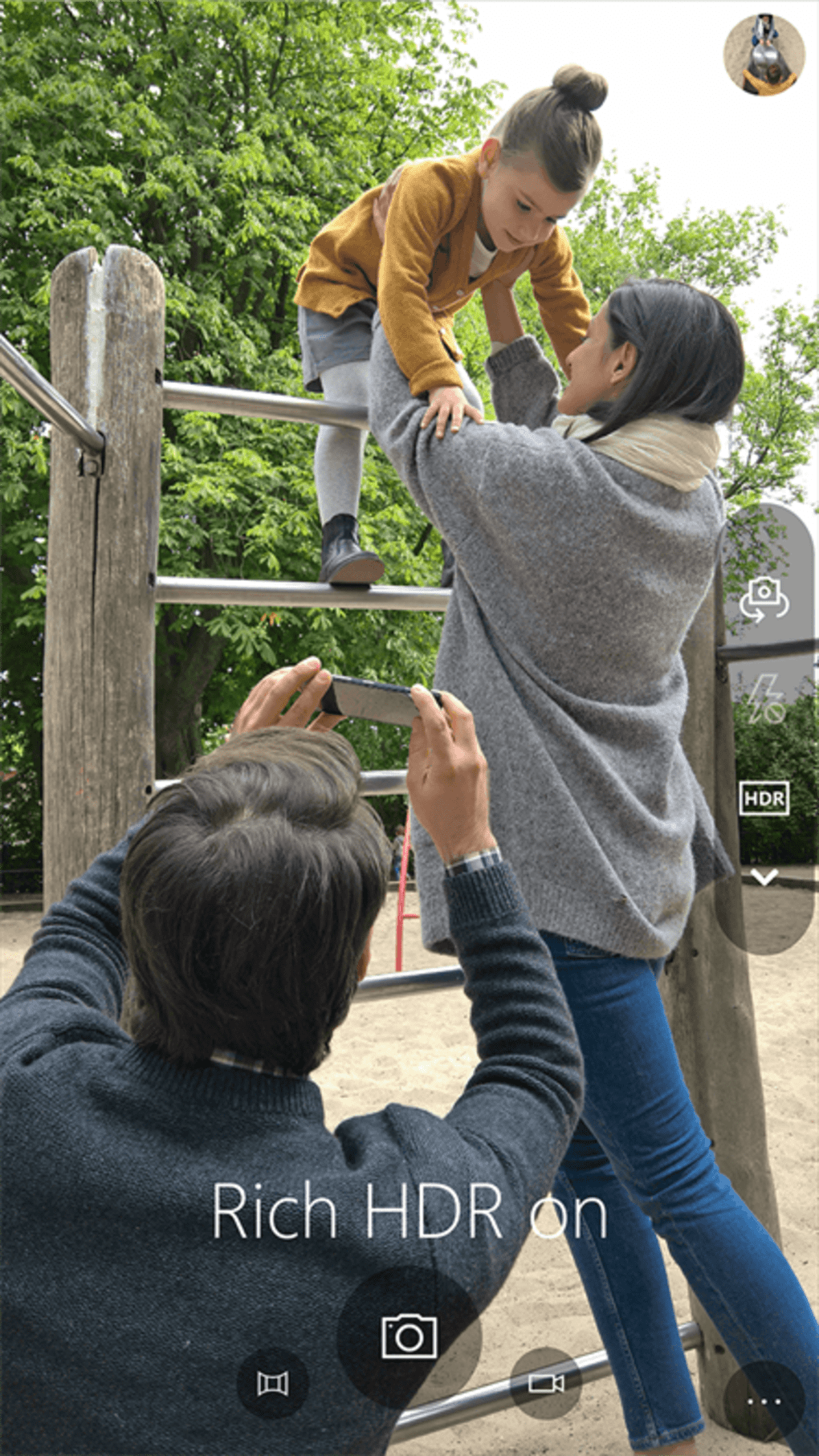
- Alto Rango Dinámico (HDR): Equilibra áreas brillantes y oscuras automáticamente, ofreciendo imágenes nítidas incluso en escenas con alta contraste.
- Modo Pro: Accede a controles manuales como brillo, ISO y enfoque para usuarios avanzados.
- Temporizador y superposición de cuadrícula: Configura una cuenta atrás para fotos sin manos y utiliza líneas de cuadrícula para una composición precisa.
- Opciones de resolución y relación de aspecto: Elige entre múltiples configuraciones de calidad y relaciones de aspecto para adaptarte a tus restricciones de almacenamiento o a tus objetivos de visualización.
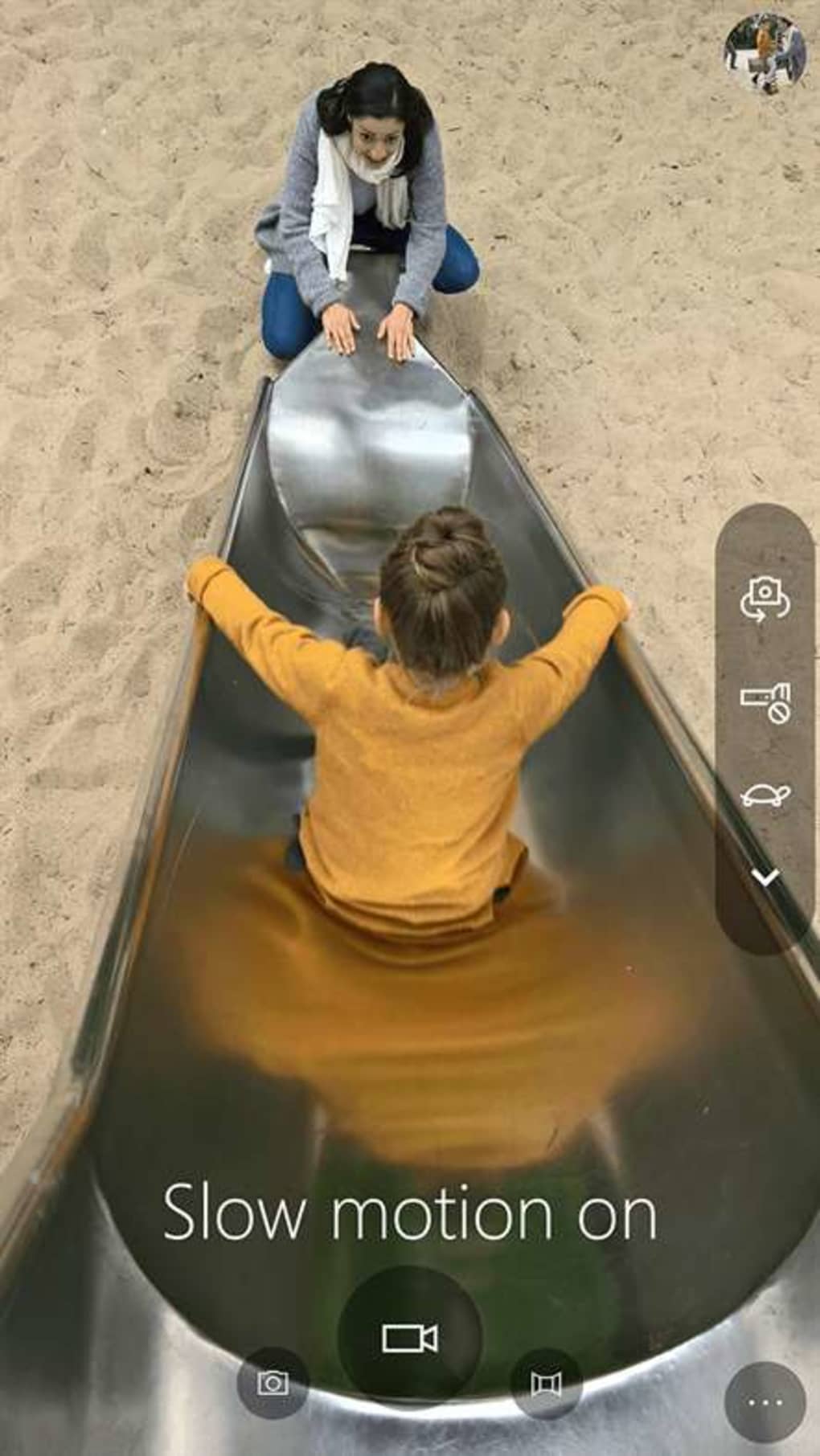
- Estabilización de vídeo (si el hardware lo permite): Reduce el temblor en las grabaciones de vídeo para una reproducción más suave.
- Escaneo de documentos: Captura documentos planos directamente en PDFs o imágenes, útil para digitalizar rápidamente.
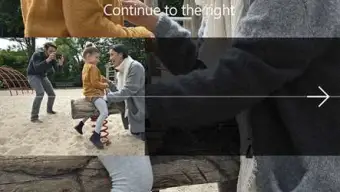
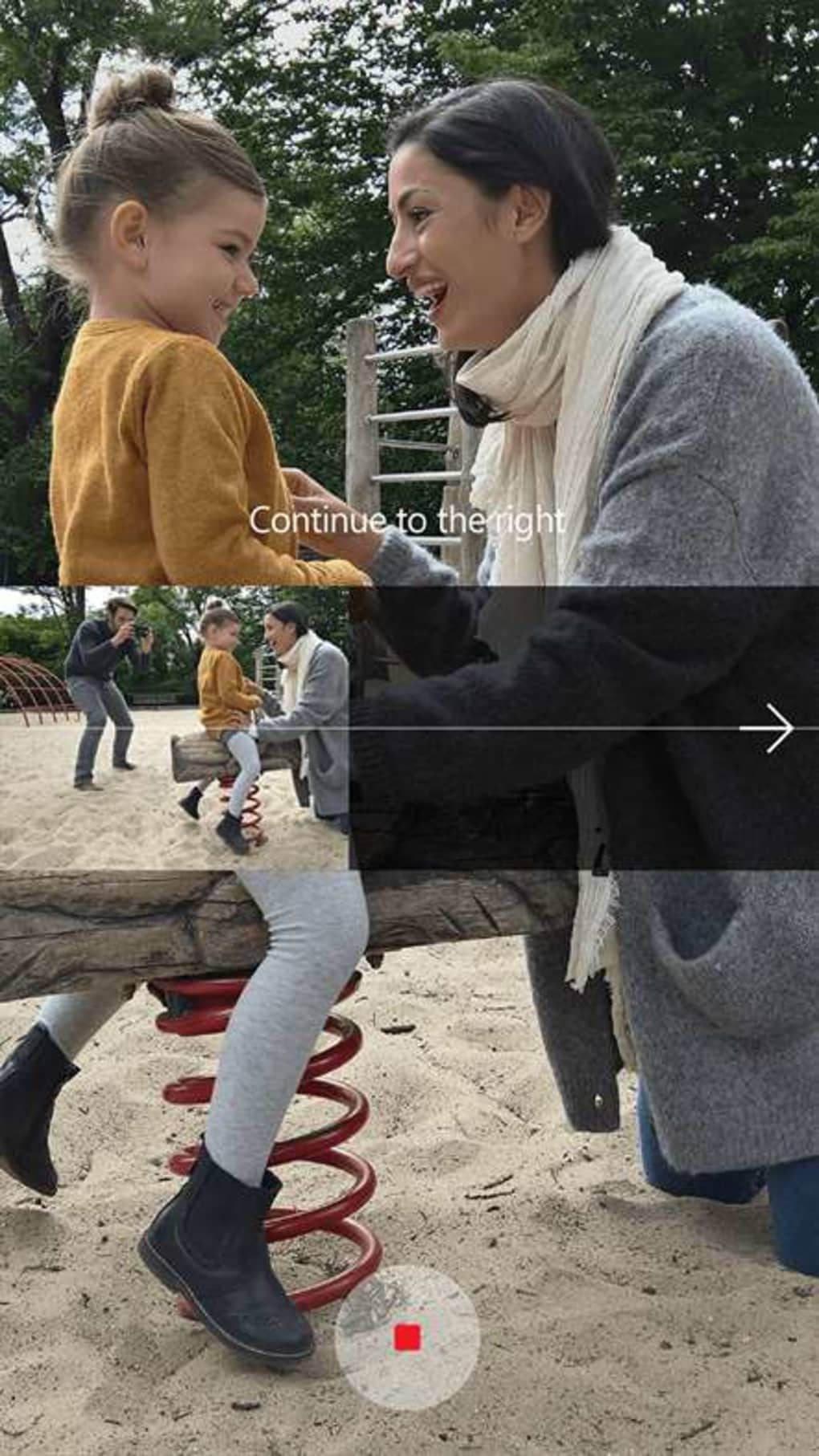
- Modo Panorámica: Une fotografías de ángulo amplio cuando el hardware de cámara del dispositivo lo permita.
- Instalador ligero: Pequeño tamaño de descarga y instalación rápida a través de la Microsoft Store.
- Actualizaciones automáticas: Recibe parches de seguridad y mejoras de funciones sin intervención manual.
Instalación, instrucciones de uso y compatibilidad
Instalación paso a paso
1. Abre la Microsoft Store en tu dispositivo Windows.
2. Busca "Windows Camera".
3. Haz clic en "Obtener" para descargar el instalador (el paquete suele tener menos de 30 MB).
4. Una vez descargado, la aplicación se instala automáticamente y aparece en el menú Inicio.
5. Inicia la aplicación y otorga permiso para acceder a la cámara y micrófono de tu dispositivo cuando se solicite.
Primera configuración con la interfaz
Al lanzarse, Windows Camera presenta una vista limpia y de pantalla completa de la transmisión en vivo de la cámara. El botón central de obturador destaca en la parte inferior; pasa el cursor sobre él para revelar iconos de acceso rápido para el modo vídeo, el interruptor HDR y la configuración del temporizador. Desliza desde el borde izquierdo para abrir un panel lateral donde puedes cambiar entre los modos foto, vídeo, panorámica y documentos. La esquina superior derecha alberga el engranaje de configuración, que te da acceso a controles de resolución, relación de aspecto y modo Pro. Para usuarios que prefieren atajos de teclado, la barra espaciadora captura una foto, la tecla "V" activa la grabación de vídeo y la tecla "T" activa el temporizador.
Sistemas operativos compatibles
Windows Camera se ejecuta nativamente en Windows 10 (versión 1809 y posteriores) y Windows 11. También es compatible con dispositivos Windows 10 Mobile que aún reciben actualizaciones, aunque la disponibilidad de funciones puede variar según las capacidades del hardware. La aplicación no soporta macOS, Android ni iOS, pero su simplicidad la convierte en una base sólida para entornos exclusivamente Windows.
Solución de problemas comunes
Si la aplicación no detecta tu cámara, asegúrate de que el controlador del dispositivo esté actualizado a través del Administrador de dispositivos. Para problemas relacionados con permisos, vuelve a Configuración → Privacidad → Cámara y activa "Permitir que las aplicaciones accedan a tu cámara". En casos donde HDR o la estabilización de vídeo no están disponibles, generalmente indica que el hardware subyacente no soporta esas funciones.
Pros, contras y preguntas frecuentes
Pros
- Gratis y preinstalado en la mayoría de dispositivos Windows.
- Ligero con impacto mínimo en el sistema.
- Interfaz intuitiva adecuada para principiantes y usuarios casuales.
- El HDR y el modo Pro ofrecen tanto control automático como manual.
- Actualizaciones automáticas mantienen la aplicación segura y actualizada.
Contras
- No incluye filtros artísticos ni atajos para compartir en redes sociales.
- Faltan funciones de vídeo avanzadas como fondos virtuales.
- La funcionalidad está limitada por el hardware de la cámara del dispositivo.
- El escaneo de documentos carece de OCR (reconocimiento óptico de caracteres).
Preguntas frecuentes
¿Windows Camera es completamente gratuito?
Sí, la aplicación es gratuita para descargar y usar en cualquier dispositivo Windows compatible. No hay cargos ocultos ni modelos de suscripción.
¿Puedo usar Windows Camera en una tableta?
Absolutamente. La aplicación está optimizada tanto para portátiles como para tabletas que ejecutan Windows 10 o Windows 11, ajustando su diseño para la entrada táctil.
¿La app soporta cámaras web USB externas?
Sí, siempre que la cámara externa sea reconocida por Windows, Windows Camera la mostrará como una fuente seleccionable en el selector de dispositivos.
¿Cómo cambio la resolución de las fotos?
Abre el engranaje de configuración en la app, navega hasta "Calidad de foto" y elige entre las resoluciones disponibles (por ejemplo, 720p, 1080p, 4K) según las capacidades de tu hardware.
¿Hay alguna forma de añadir filtros o efectos?
Windows Camera no incluye filtros integrados. Los usuarios que necesiten efectos creativos pueden editar las imágenes capturadas en Microsoft Fotos o aplicaciones de terceros tras guardarlas.
Conclusión y llamada a la acción
Windows Camera se destaca como una solución confiable y gratuita para cualquier persona que necesite capturar fotos o vídeos rápidamente en un dispositivo Windows. Su interfaz simplificada, opciones esenciales como HDR y modo Pro, y una integración estrecha con el sistema operativo la convierten en un excelente punto de partida para la fotografía cotidiana, el escaneo de documentos y el simple blogging de vídeo. Aunque los usuarios avanzados puedan echar de menos filtros creativos, fondos virtuales o capacidades OCR, la estabilidad de la aplicación, su bajo consumo de recursos y sus actualizaciones frecuentes proporcionan una base sólida que muchas herramientas de terceros simplemente no pueden igualar sin costos adicionales ni complejidad. Si buscas mejorar la experiencia nativa de la cámara de tu dispositivo sin instalar software pesado, descarga Windows Camera hoy, explora sus funciones y disfruta de una captura sin complicaciones directamente desde tu escritorio o tableta.








