
Télécharger Windows Camera – Gratuit, Sécurisé & Facile‑à‑Utiliser Outil de Photographie pour Windows
Vue d’ensemble
Windows Camera est l’application intégrée gratuite de Microsoft, prête à l’emploi, qui transforme tout appareil Windows compatible en un compagnon de photographie et de vidéographie performant. Conçue avec la simplicité à l’esprit, l’application se connecte automatiquement au matériel de caméra par défaut de l’appareil, offrant des photos nettes et des vidéos cristallines sans besoin de pilotes tiers ou d’extensions coûteuses. Que vous soyez un photographe occasionnel, un étudiant capturant les notes de cours ou un télétravailleur ayant besoin d’enregistrements vidéo rapides, Windows Camera propose une interface intuitive qui vous permet de vous concentrer sur le moment plutôt que de jouer avec les réglages. L’application prend en charge des fonctionnalités essentielles telles que la plage dynamique élevée (HDR), un mode Pro pour le contrôle manuel de l’exposition, un minuteur intégré et des options de résolution et de ratio d’aspect réglables. Bien qu’elle ne dispose pas des vastes bibliothèques de filtres que l’on trouve dans les applications centrées sur les réseaux sociaux, sa force réside dans sa fiabilité, sa faible consommation de ressources et son intégration transparente avec l’écosystème Windows. Avec une petite taille d’installeur, une configuration rapide et des mises à jour continues via le Microsoft Store, Windows Camera reste une solution de référence pour quiconque recherche un outil de caméra simple, sécurisé et toujours disponible sur Windows 10, Windows 11 et les tablettes compatibles.
Fonctionnalités clés et ce qu’elles signifient pour vous
- Capture en un seul tap : Appuyez sur le bouton de l’obturateur, la barre d’espace ou la touche Entrée pour prendre une photo instantanément.
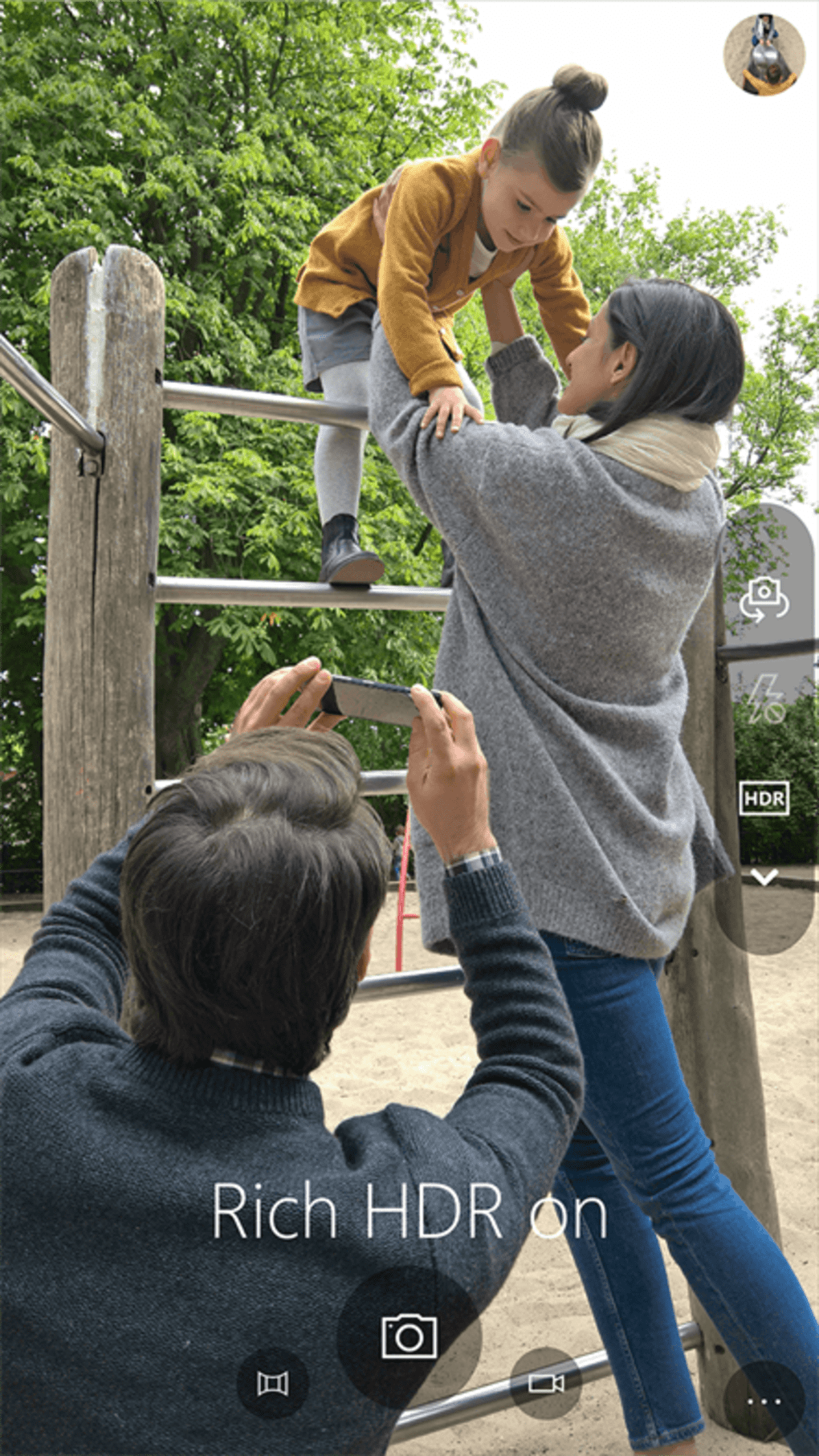
- Plage dynamique élevée (HDR) : Équilibre automatiquement les zones claires et sombres, offrant des images nettes même dans des scènes à fort contraste.
- Mode Pro : Débloquez les contrôles manuels tels que la luminosité, l’ISO et la mise au point pour les utilisateurs avancés.
- Minuteur & superpositions de grille : Réglez un compte à rebours pour des prises sans les mains et utilisez les lignes de grille pour une précision compositionnelle.
- Options de résolution & ratio d’aspect : Choisissez parmi plusieurs réglages de qualité et ratios d’aspect pour correspondre aux contraintes de stockage ou aux cibles d’affichage.
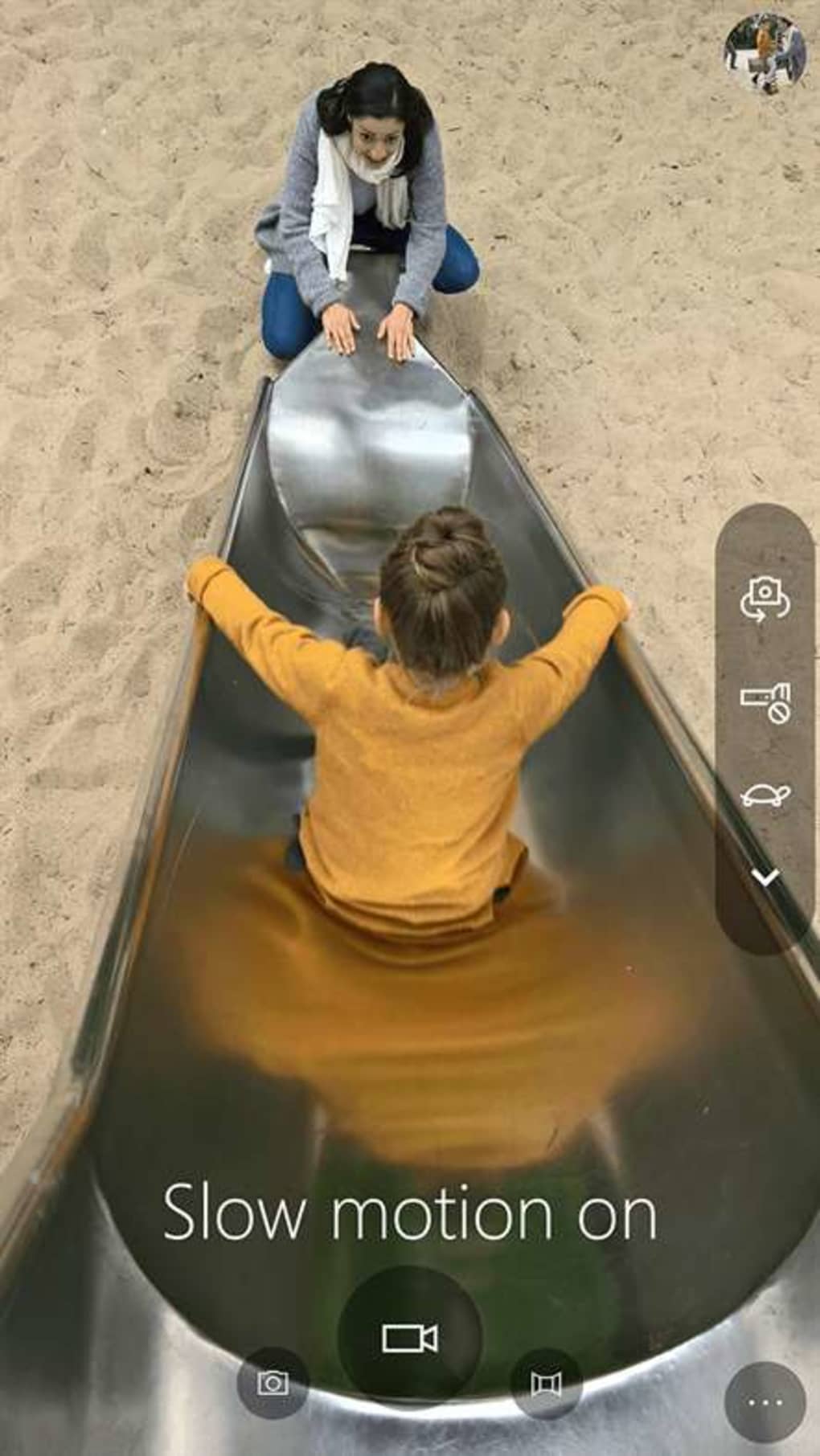
- Stabilisation vidéo (si le matériel le prend en charge) : Réduit les secousses dans les enregistrements vidéo pour une lecture plus fluide.
- Numérisation de documents : Capturez directement des documents plats en PDF ou en images, pratique pour une numérisation rapide.
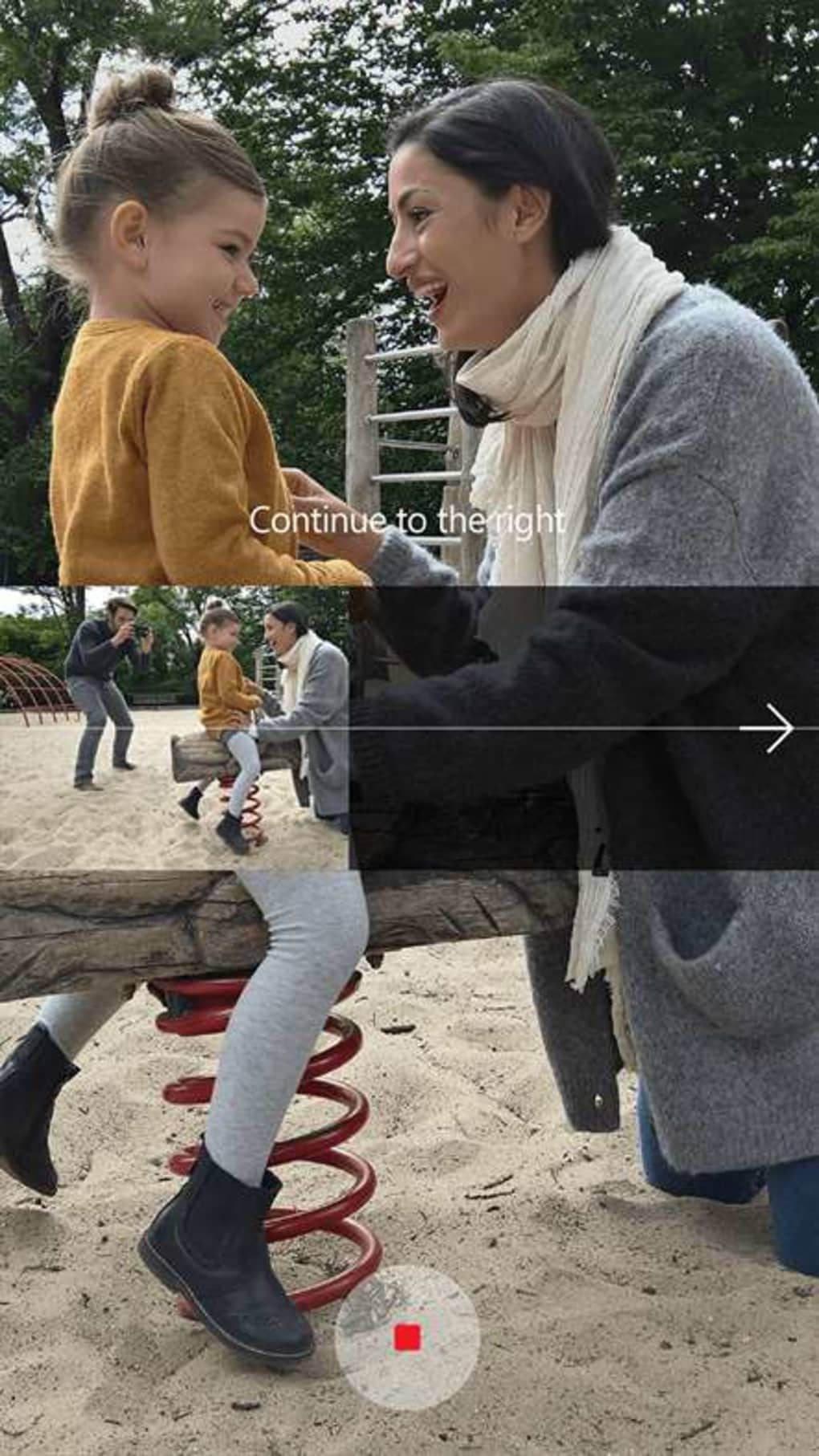
- Mode Panorama : Assemblez des prises grand angle lorsque le matériel de la caméra de l’appareil le permet.
- Installeur léger : Petite empreinte de téléchargement et installation rapide via le Microsoft Store.
- Mises à jour automatiques : Recevez les correctifs de sécurité et les améliorations de fonctionnalités sans intervention manuelle.
Installation, Instructions d’utilisation & Compatibilité
Installation étape par étape
1. Ouvrez le Microsoft Store sur votre appareil Windows.
2. Recherchez “Windows Camera”.
3. Cliquez sur “Obtenir” pour télécharger l’installeur (le package fait généralement moins de 30 Mo).
4. Une fois téléchargé, l’application s’installe automatiquement et apparaît dans le menu Démarrer.
5. Lancez l’application et accordez l’autorisation d’accéder à la caméra et au microphone de votre appareil lorsqu’on vous le demande.
Prise en main de l’interface
Au lancement, Windows Camera présente une vue plein écran épurée du flux vidéo en direct. Le bouton d’obturateur central est bien visible en bas ; survolez-le pour faire apparaître des icônes d’accès rapide pour le mode vidéo, le basculement HDR et les réglages du minuteur. Un glissement depuis le bord gauche ouvre un panneau latéral où vous pouvez passer du mode photo au mode vidéo, panorama ou document. Le coin supérieur droit abrite l’engrenage des paramètres, vous donnant accès aux contrôles de résolution, de ratio d’aspect et du mode Pro. Pour les utilisateurs qui préfèrent les raccourcis clavier, la barre d’espace capture une photo, la touche “V” active l’enregistrement vidéo et la touche “T” déclenche le minuteur.
Systèmes d’exploitation pris en charge
Windows Camera fonctionne nativement sur Windows 10 (version 1809 et ultérieure) et Windows 11. Elle est également compatible avec les appareils Windows 10 Mobile qui reçoivent encore des mises à jour, bien que la disponibilité des fonctionnalités puisse varier selon les capacités du matériel. L’application ne prend pas en charge macOS, Android ou iOS, mais sa simplicité en fait une base solide pour les environnements exclusivement Windows.
Résolution des problèmes courants
Si l’application ne détecte pas votre caméra, assurez‑vous que le pilote du dispositif est à jour via le Gestionnaire de périphériques. Pour les problèmes liés aux autorisations, revisitez Paramètres → Confidentialité → Caméra et activez “Autoriser les applications à accéder à votre caméra”. Dans les cas où le HDR ou la stabilisation vidéo ne sont pas disponibles, cela indique généralement que le matériel sous‑jacent ne prend pas en charge ces fonctions.
Avantages, Inconvénients et Questions fréquentes
Avantages
- Gratuit et pré‑installé sur la plupart des appareils Windows.
- Léger avec un impact minimal sur le système.
- Interface intuitive adaptée aux débutants et aux utilisateurs occasionnels.
- HDR et mode Pro offrent à la fois un contrôle automatisé et manuel.
- Mises à jour automatiques qui maintiennent l’application sécurisée et à jour.
Inconvénients
- Pas de filtres artistiques intégrés ni de raccourcis de partage sur les réseaux sociaux.
- Les fonctionnalités vidéo avancées comme les arrière‑plans virtuels sont absentes.
- Fonctionnalité limitée par le matériel de la caméra de l’appareil.
- La numérisation de documents ne comprend pas la reconnaissance optique de caractères (OCR).
FAQ
Windows Camera est‑il entièrement gratuit ?
Oui, l’application est gratuite à télécharger et à utiliser sur tout appareil Windows compatible. Il n’y a aucun frais caché ni modèle d’abonnement.
Puis‑je utiliser Windows Camera sur une tablette ?
Absolument. L’application est optimisée à la fois pour les ordinateurs portables et les tablettes fonctionnant sous Windows 10 ou Windows 11, adaptant sa disposition à l’entrée tactile.
L’application prend‑elle en charge les webcams USB externes ?
Oui, tant que la caméra externe est reconnue par Windows, Windows Camera la répertorie comme source sélectionnable dans le sélecteur de périphériques.
Comment changer la résolution photo ?
Ouvrez l’engrenage des paramètres dans l’application, accédez à “Qualité photo” et choisissez parmi les résolutions disponibles (par ex., 720p, 1080p, 4K) en fonction des capacités de votre matériel.
Existe‑t‑il un moyen d’ajouter des filtres ou des effets ?
Windows Camera n’inclut pas de filtres intégrés. Les utilisateurs qui souhaitent des effets créatifs peuvent éditer les images capturées dans Microsoft Photos ou des applications tierces après les avoir enregistrées.
Conclusion & appel à l’action
Windows Camera se démarque comme une solution fiable et gratuite pour quiconque a besoin d’une capture photo ou vidéo rapide sur un appareil Windows. Son interface épurée, ses options HDR et mode Pro essentielles, ainsi que son intégration étroite avec le système d’exploitation en font un excellent point de départ pour la photographie quotidienne, la numérisation de documents et le vlog vidéo simple. Bien que les utilisateurs avancés puissent regretter l’absence de filtres avancés, d’arrière‑plans virtuels ou de capacités OCR, la stabilité de l’application, son faible encombrement et ses mises à jour fréquentes offrent une base solide que de nombreux outils tiers ne peuvent égaler sans coût supplémentaire ou complexité. Si vous cherchez à améliorer l’expérience native de votre caméra sans installer de logiciels lourds, téléchargez Windows Camera dès aujourd’hui, explorez ses fonctionnalités et profitez d’une prise de vue sans tracas directement depuis votre ordinateur de bureau ou votre tablette.








