
Baixe o Windows Camera – Ferramenta de Fotografia Gratuita, Segura e Fácil‑de‑Usar para Windows
Visão Geral
Windows Camera é o aplicativo integrado da Microsoft, gratuito de apontar‑e‑clicar, que transforma qualquer dispositivo Windows compatível em um companheiro capaz de fotografia e videografia. Projetado com simplicidade em mente, o app conecta‑se automaticamente ao hardware de câmera padrão do dispositivo, oferecendo fotos nítidas e vídeo cristal‑claro sem a necessidade de drivers de terceiros ou complementos caros. Seja você um fotógrafo casual, um estudante capturando anotações de aula ou um trabalhador remoto que precisa de gravações de vídeo rápidas, o Windows Camera oferece uma interface intuitiva que permite focar no momento em vez de mexer nas configurações. O app suporta recursos essenciais como High Dynamic Range (HDR), um Modo Pro para controle manual de exposição, um temporizador integrado e opções ajustáveis de resolução e proporção de aspecto. Embora não possua as extensas bibliotecas de filtros encontradas em aplicativos centrados em redes sociais, sua força reside na confiabilidade, baixo consumo de recursos e integração perfeita com o ecossistema Windows. Com um instalador pequeno, configuração rápida e atualizações contínuas pela Microsoft Store, o Windows Camera continua sendo a solução ideal para quem busca uma ferramenta de câmera simples, segura e sempre disponível no Windows 10, Windows 11 e tablets compatíveis.
Principais Recursos e o Que Significam para Você
- Captura com Um Toque: Pressione o botão do obturador, a barra de espaço ou a tecla Enter para tirar uma foto instantaneamente.
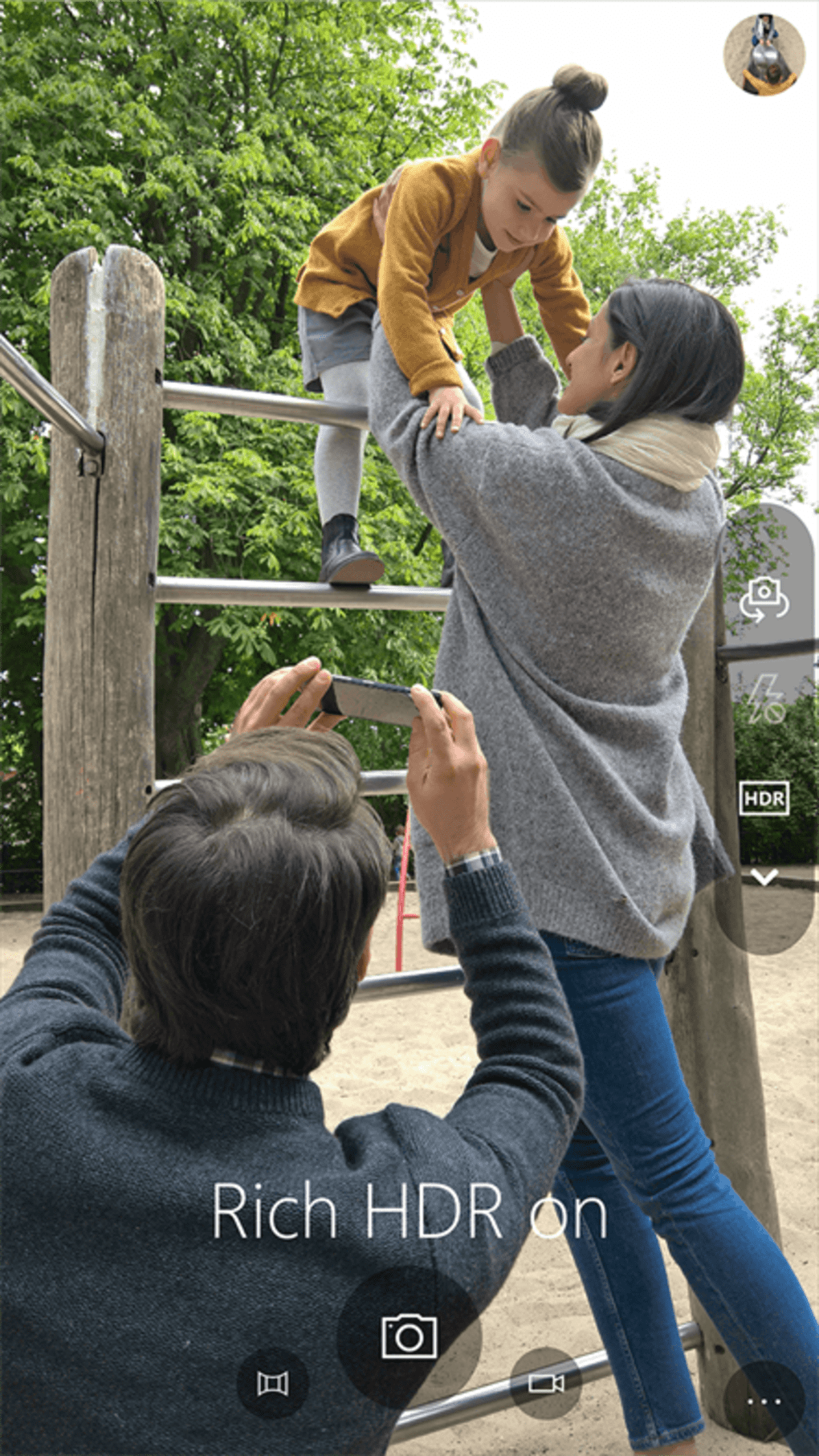
- High Dynamic Range (HDR): Equilibra áreas claras e escuras automaticamente, entregando imagens nítidas mesmo em cenas de alto contraste.
- Modo Pro: Desbloqueia controles manuais como brilho, ISO e foco para usuários avançados.
- Temporizador e Sobreposições de Grade: Defina uma contagem regressiva para fotos sem as mãos e use linhas de grade para precisão composicional.
- Opções de Resolução e Proporção‑de‑Aspecto: Escolha entre várias configurações de qualidade e proporções de aspecto para adequar às restrições de armazenamento ou aos alvos de exibição.
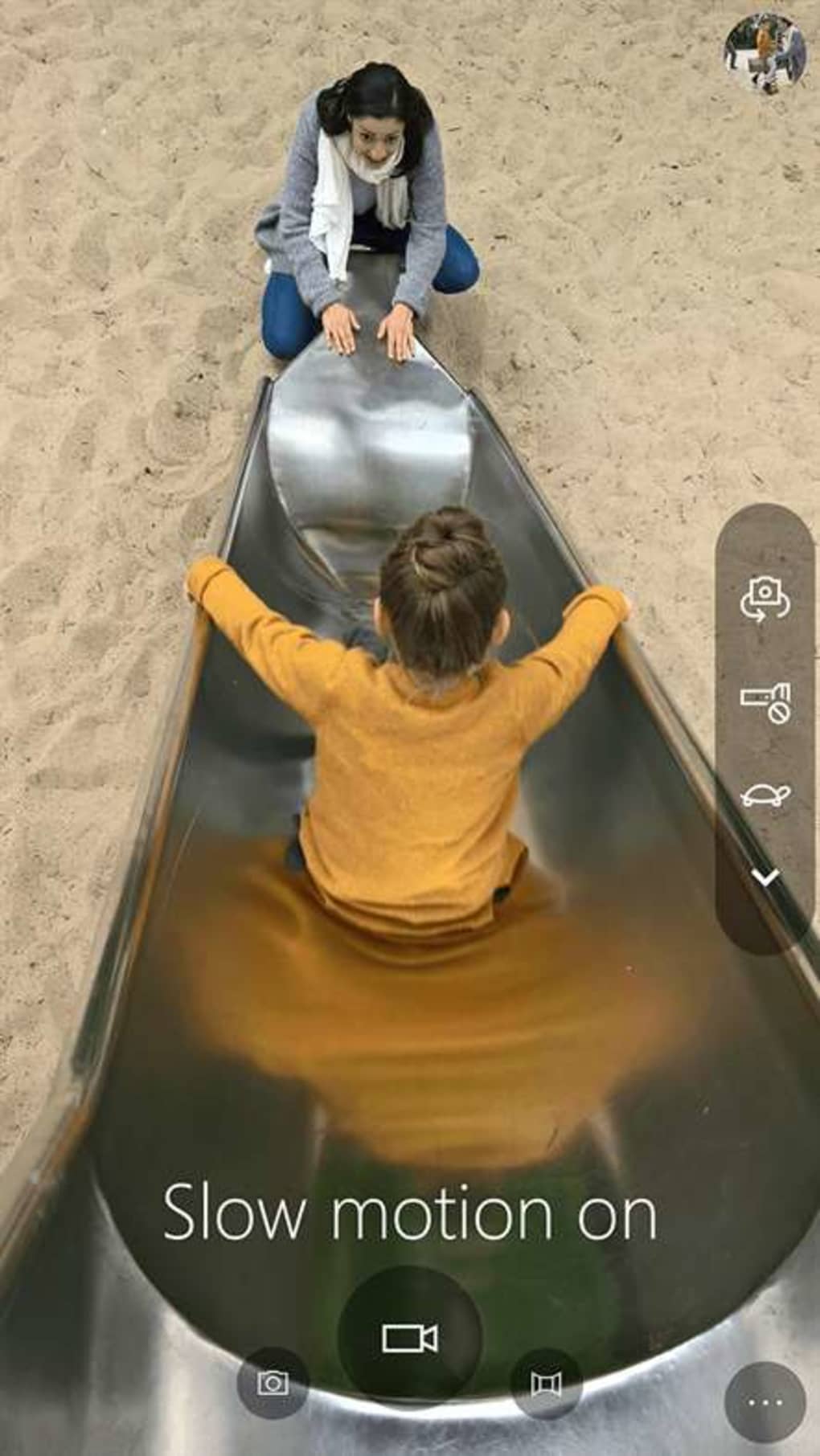
- Estabilização de Vídeo (se o hardware suportar): Reduz a trepidação nas gravações de vídeo para reprodução mais suave.
- Digitalização de Documentos: Capture documentos planos diretamente em PDFs ou imagens, útil para digitalização rápida.
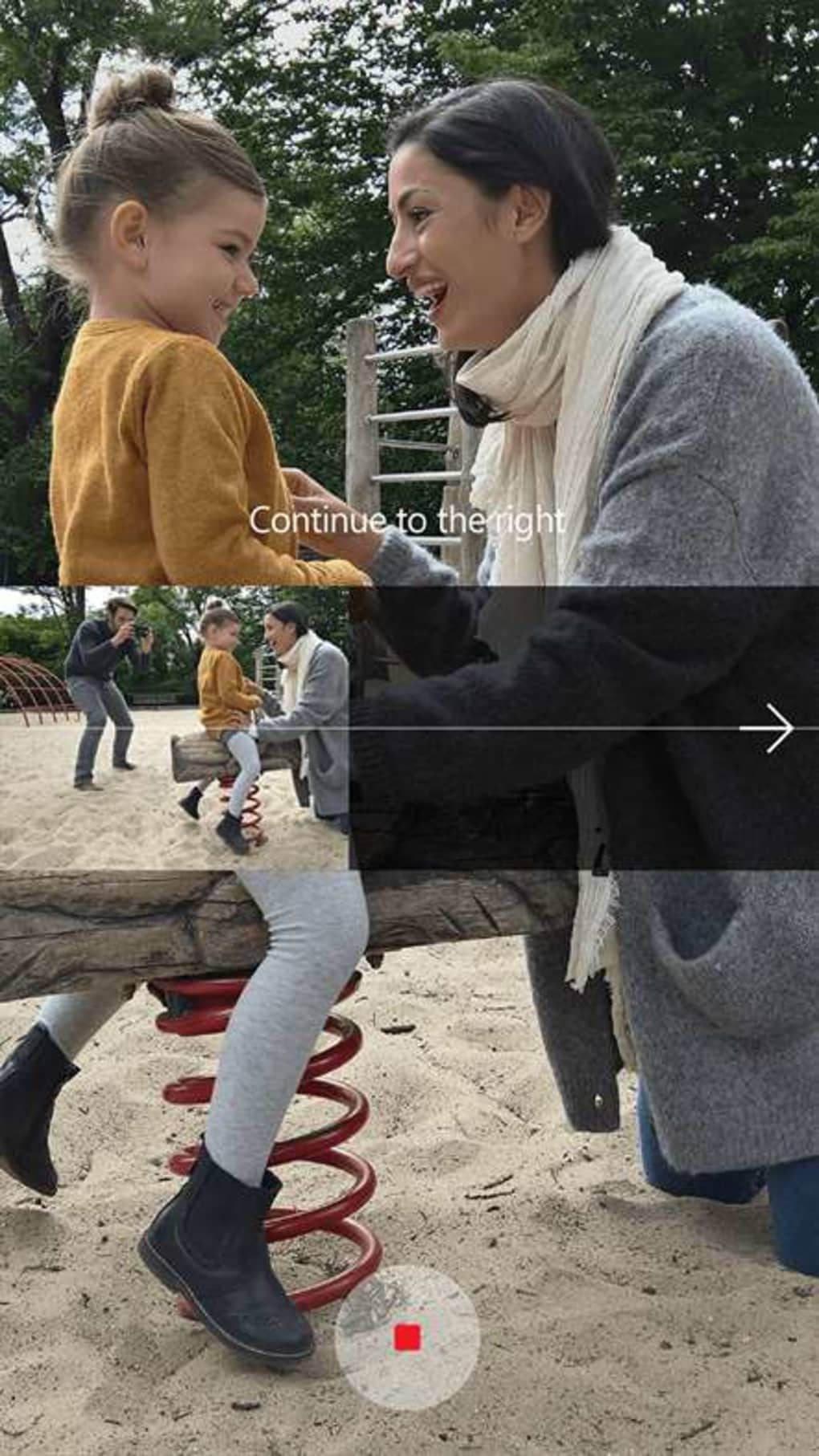
- Modo Panorama: Costura fotos grande‑angular juntas quando o hardware da câmera do dispositivo permite.
- Instalador Leve: Pequeno tamanho de download e instalação rápida via Microsoft Store.
- Atualizações Automáticas: Receba correções de segurança e aprimoramentos de recursos sem intervenção manual.
Instalação, Instruções de Uso & Compatibilidade
Instalação Passo‑a‑Passo
1. Abra a Microsoft Store no seu dispositivo Windows.
2. Procure por “Windows Camera.”
3. Clique em “Obter” para baixar o instalador (o pacote costuma ter menos de 30 MB).
4. Após o download, o app instala‑se automaticamente e aparece no menu Iniciar.
5. Inicie o app e conceda permissão para acessar a câmera e o microfone do seu dispositivo quando solicitado.
Começando com a Interface
Ao iniciar, o Windows Camera exibe uma visualização limpa e em tela‑inteira da transmissão ao vivo da câmera. O botão central do obturador destaca‑se na parte inferior; passe o cursor sobre ele para revelar ícones de acesso rápido para modo de vídeo, alternância de HDR e configurações de temporizador. Um deslize da borda esquerda abre um painel lateral onde você pode alternar entre os modos foto, vídeo, panorama e documento. O canto superior‑direito contém o ícone de engrenagem de configurações, dando acesso à resolução, proporção‑de‑aspecto e controles do Modo Pro. Para usuários que preferem atalhos de teclado, a barra de espaço captura uma foto, a tecla “V” alterna a gravação de vídeo e a tecla “T” ativa o temporizador.
Sistemas Operacionais Compatíveis
O Windows Camera funciona nativamente no Windows 10 (versão 1809 ou posterior) e no Windows 11. Também é compatível com dispositivos Windows 10 Mobile que ainda recebem atualizações, embora a disponibilidade de recursos possa variar conforme as capacidades de hardware. O app não suporta macOS, Android ou iOS, mas sua simplicidade o torna uma base sólida para ambientes exclusivamente Windows.
Resolução de Problemas Comuns
Se o app não detectar sua câmera, verifique se o driver do dispositivo está atualizado via Gerenciador de Dispositivos. Para problemas relacionados a permissões, retorne a Configurações → Privacidade → Câmera e habilite “Permitir que aplicativos acessem sua câmera”. Nos casos em que HDR ou estabilização de vídeo não estejam disponíveis, geralmente indica que o hardware subjacente não suporta essas funções.
Prós, Contras e Perguntas Frequentes
Prós
- Gratuito e pré‑instalado na maioria dos dispositivos Windows.
- Leve com impacto mínimo no sistema.
- Interface intuitiva adequada para iniciantes e usuários casuais.
- HDR e Modo Pro oferecem controle automatizado e manual.
- Atualizações automáticas mantêm o app seguro e atualizado.
Contras
- Sem filtros artísticos integrados ou atalhos de compartilhamento em redes sociais.
- Recursos avançados de vídeo, como fundos virtuais, estão ausentes.
- Funcionalidade limitada pelo hardware da câmera do dispositivo.
- A digitalização de documentos não possui OCR (Reconhecimento Óptico de Caracteres).
Perguntas Frequentes
O Windows Camera é completamente gratuito?
Sim, o app é gratuito para download e uso em qualquer dispositivo Windows compatível. Não há taxas ocultas ou modelos de assinatura.
Posso usar o Windows Camera em um tablet?
Absolutamente. O app é otimizado tanto para laptops quanto para tablets que executam Windows 10 ou Windows 11, ajustando seu layout para entrada por toque.
O app suporta webcams USB externas?
Sim, desde que a câmera externa seja reconhecida pelo Windows, o Windows Camera a listará como uma fonte selecionável no seletor de dispositivos.
Como altero a resolução da foto?
Abra a engrenagem de Configurações no app, navegue até “Qualidade da foto” e escolha entre as resoluções disponíveis (por exemplo, 720p, 1080p, 4K) de acordo com as capacidades do seu hardware.
Existe uma maneira de adicionar filtros ou efeitos?
O Windows Camera não inclui filtros integrados. Usuários que precisam de efeitos criativos podem editar as imagens capturadas no Microsoft Photos ou em aplicativos de terceiros após salvar.
Conclusão & Chamada à Ação
Windows Camera destaca‑se como uma solução confiável e sem custo para quem precisa de captura rápida de foto ou vídeo em um dispositivo Windows. Sua interface simplificada, opções essenciais de HDR e Modo Pro, e integração estreita com o sistema operacional o tornam um ponto de partida excelente para fotografia cotidiana, digitalização de documentos e videoblogging simples. Embora usuários avançados possam sentir falta de filtros avançados, fundos virtuais ou recursos de OCR, a estabilidade do app, baixa pegada de recursos e atualizações frequentes fornecem uma base sólida que muitas ferramentas de terceiros simplesmente não conseguem igualar sem custo extra ou complexidade. Se você deseja aprimorar a experiência nativa da câmera do seu dispositivo sem instalar softwares volumosos, baixe o Windows Camera hoje, explore seus recursos e desfrute de captura sem complicações direto do seu desktop ou tablet.








