
Télécharger WinMTR – Outil de diagnostic réseau gratuit pour Windows
Vue d'ensemble de WinMTR – Ce que c'est et pourquoi c'est important
WinMTR est un utilitaire de diagnostic réseau open‑source conçu spécialement pour les utilisateurs Windows qui ont besoin d’une vue claire et en temps réel de la façon dont les données circulent sur Internet. En combinant la commande traceroute classique avec des statistiques de ping continues, WinMTR crée un tableau dynamique affichant chaque saut, le temps aller‑retour, la perte de paquets et d’autres métriques essentielles. L’interface est délibérément simple : vous saisissez un nom d’hôte ou une adresse IP de destination, cliquez sur « Start », et le programme commence immédiatement à sonder la route. En quelques secondes, vous recevez un rapport détaillé et défilable qui met en évidence les points problématiques tels qu’une latence élevée ou des paquets perdus, facilitant ainsi l’identification des goulots d’étranglement dans les environnements domestiques, de bureau ou de centre de données.
Bien que le traçage réseau puisse être intimidant pour les utilisateurs non techniques, WinMTR simplifie la complexité en présentant les données sous forme d’une grille facile à lire. Vous pouvez mettre en pause, reprendre ou effacer la session à tout moment, et les résultats peuvent être exportés sous forme de page HTML ou de fichier texte (.txt) pour une analyse plus approfondie ou pour les partager avec les équipes de support des FAI. L’outil vous permet également de personnaliser la taille du paquet ping depuis le menu, offrant ainsi une flexibilité lors du test de différents types de trafic. Parce qu’il est léger, gratuit et régulièrement mis à jour par la communauté, WinMTR est devenu la solution de référence pour les joueurs, les professionnels IT et toute personne qui doit dépanner des problèmes de connectivité sans plonger dans le jargon de la ligne de commande.
Fonctionnalités clés, étapes d'installation et comment utiliser WinMTR efficacement
- Combinaison en temps réel de traceroute et ping dans un tableau unique.
- Statistiques en direct pour chaque saut : latence, perte de paquets et jitter.
- Résultats exportables aux formats HTML ou texte brut pour la documentation.
- Taille de ping et paramètres de délai personnalisables via le menu.
- Exécutable léger – aucune installation requise, fonctionne comme une application portable.
- Base de code open‑source avec des mises à jour fréquentes pilotées par la communauté.
- Prend en charge le traçage d’adresses IPv4 et IPv6.
L’installation de WinMTR est remarquablement simple car le programme est distribué sous forme d’un seul fichier exécutable. Après avoir téléchargé l’archive zip depuis la page officielle du projet, extrayez le contenu dans le dossier de votre choix. Il n’y a pas d’installateur traditionnel ; il suffit de double‑cliquer sur WinMTR.exe pour lancer l’interface. Pour les nouveaux utilisateurs, le guide étape par étape suivant vous aide à être opérationnel en moins d’une minute :
- Téléchargez la dernière archive zip de WinMTR depuis le site officiel ou un miroir de confiance.
- Extrayez l’archive vers un emplacement pratique (par ex., le Bureau ou Program Files).
- Exécutez
WinMTR.exeen tant qu’administrateur pour garantir un accès réseau complet. - Dans le champ « Host », saisissez le nom de domaine ou l’adresse IP que vous souhaitez tester (par ex.,
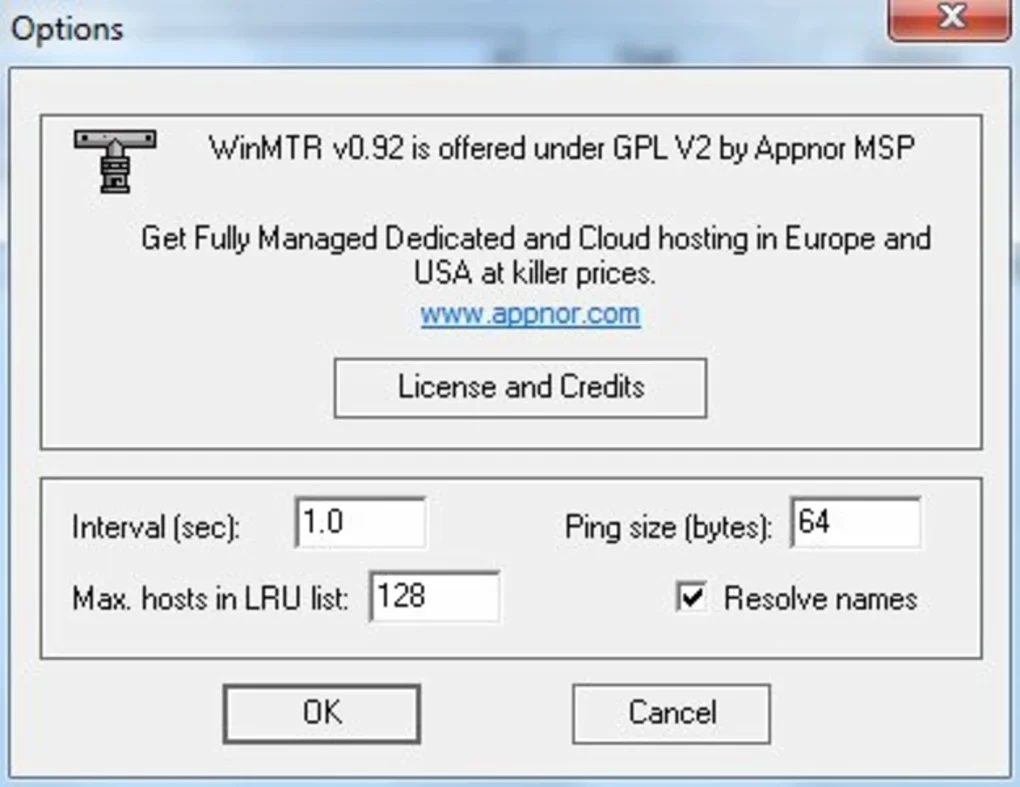
google.com). - Optionnellement, ouvrez le menu « Options » pour ajuster la taille du paquet (56 octets par défaut) ou modifier le nombre de sondes par saut.
- Cliquez sur le bouton vert « Start ». Le tableau se remplira à mesure que chaque saut sera découvert.
- Surveillez les statistiques en direct ; une perte ou une latence élevée à un saut spécifique indique généralement un routeur ou un segment de FAI problématique.
- Une fois terminé, utilisez le bouton « Export » pour enregistrer le rapport au format HTML ou .txt pour référence ultérieure.
La véritable puissance de WinMTR réside dans sa capacité à fonctionner en continu, vous permettant de surveiller une connexion pendant des minutes ou des heures. Cela est particulièrement utile pour diagnostiquer des problèmes intermittents tels que des pics de latence occasionnels dans les jeux en ligne ou des coupures sporadiques d’appels vidéo. En mettant le test en pause, vous pouvez également comparer les résultats avant et après une modification du réseau (par ex., après le redémarrage d’un routeur ou le changement de bande Wi‑Fi).
Compatibilité système, avantages & inconvénients, et FAQ
WinMTR est un utilitaire exclusivement pour Windows. Il fonctionne sur toutes les versions modernes du système d’exploitation, y compris Windows 10, Windows 11, Windows 8/8.1 et Windows 7 (versions 32 bits et 64 bits). Parce qu’il s’agit d’un exécutable portable, il ne nécessite pas le .NET Framework ni de bibliothèques d’exécution supplémentaires, ce qui le rend idéal pour les machines plus anciennes qui ne disposent pas des dernières mises à jour. Les utilisateurs sous macOS, Linux, Android ou iOS peuvent obtenir une fonctionnalité similaire avec des outils alternatifs tels que mtr (la version Unix originale) ou des applications tierces, mais WinMTR reste l’option la plus conviviale pour les environnements purement Windows.
Avantages
- Entièrement gratuit et open‑source – aucune frais caché ni période d’essai.
- Retour instantané et en direct sur chaque saut avec des indicateurs visuels clairs.
- Portable – aucune installation, facile à transporter sur une clé USB.
- Les options d’exportation facilitent le partage des résultats avec les équipes de support.
- Empreinte légère ; fonctionne sans problème même sur les PC bas de gamme.
- Des mises à jour communautaires régulières maintiennent l’outil compatible avec les réseaux modernes.
Inconvénients
- Disponible uniquement pour Windows ; aucune version native macOS ou Linux.
- L’interface utilisateur est fonctionnelle mais datée – il manque un style moderne en mode sombre.
- Les fonctionnalités réseau avancées (par ex., recherches DNS, graphiques de traceroute) sont absentes.
- Nécessite des privilèges administrateur sur certains réseaux d’entreprise pour fonctionner pleinement.
Questions fréquentes
WinMTR est‑il sûr à télécharger et à utiliser ?
Oui. WinMTR est un projet open‑source hébergé sur des dépôts réputés tels que GitHub. L’exécutable est signé numériquement et ne contient ni publicités ni télémétrie, ce qui le rend sûr tant pour un usage personnel que professionnel.
Puis‑je exécuter WinMTR sur un réseau d’entreprise qui bloque l’ICMP ?
Si l’ICMP (ping) est bloqué, WinMTR tentera toujours d’envoyer des sondes traceroute, mais vous pourriez voir « * * * » pour les paquets perdus. Dans de tels environnements, vous pouvez passer à des outils de traçage basés sur TCP ou demander à l’administrateur réseau d’autoriser temporairement le trafic ICMP à des fins de diagnostic.
Comment interpréter une perte de paquets élevée sur un saut spécifique ?
Une perte élevée à un saut indique généralement une congestion ou un routeur mal configuré. Si la perte persiste sur plusieurs sauts, le problème provient probablement du FAI ou du backbone. Une perte isolée sur un seul saut peut souvent être ignorée, car certains routeurs dépriorisent le trafic ICMP.
Puis‑je planifier des tests WinMTR pour qu’ils s’exécutent automatiquement ?
WinMTR ne comprend pas de planificateur, mais vous pouvez le lancer via un script du Planificateur de tâches Windows qui exécute l’exécutable avec des arguments en ligne de commande et enregistre automatiquement la sortie.
Quelle est la meilleure taille de paquet pour tester la latence dans les jeux ?
Pour la plupart des jeux en ligne, la taille de ping par défaut de 56 octets reflète les paquets de jeu typiques et fournit des mesures de latence précises. Si vous suspectez des problèmes liés à la MTU, augmentez la taille progressivement (par ex., 120 octets) et observez tout changement de perte ou de retard.
Review Summary: WinMTR offre une expérience fiable et sans fioritures pour les utilisateurs Windows qui ont besoin d’une visibilité instantanée des chemins réseau. Sa nature gratuite et portable ainsi que sa sortie claire compensent l’absence de visualisations avancées, en faisant une recommandation solide de 4 étoiles tant pour les diagnostics occasionnels que professionnels.
Verdict final – Pourquoi vous devriez télécharger WinMTR dès aujourd’hui
Si vous recherchez une méthode rapide, sécurisée et entièrement gratuite pour diagnostiquer la latence, la perte de paquets ou les problèmes de routage sur une machine Windows, WinMTR est la solution. Son mélange de données traceroute et ping dans un tableau unique et continuellement mis à jour élimine les conjectures souvent associées au dépannage réseau. La possibilité d’exporter les résultats vous permet de partager facilement les constats avec le support du FAI ou de documenter les problèmes pour référence future. Bien que l’interface soit modeste et que l’outil soit limité à Windows, ces inconvénients sont largement compensés par sa rapidité, sa portabilité et son caractère gratuit.
Prêt à prendre le contrôle de la santé de votre réseau ? Téléchargez WinMTR maintenant depuis le site officiel, décompressez le package et commencez les tests en quelques secondes. N’oubliez pas d’exécuter le programme en tant qu’administrateur pour un accès complet aux paquets, et envisagez de sauvegarder une copie de chaque rapport pour un suivi continu. Avec WinMTR dans votre boîte à outils, vous passerez moins de temps à deviner et plus de temps à résoudre les vrais problèmes de connectivité.








