
Download WinMTR – Ferramenta de Diagnóstico de Rede Gratuita para Windows
Visão geral do WinMTR – O que é e por que é importante
WinMTR é um utilitário de diagnóstico de rede de código aberto desenvolvido especialmente para usuários Windows que precisam de uma visão clara e em tempo real de como os dados viajam pela internet. Combinando o clássico comando traceroute com estatísticas de ping contínuas, o WinMTR cria uma tabela dinâmica que mostra cada salto, o tempo de ida‑e‑volta, perda de pacotes e outras métricas vitais. A interface é deliberadamente simples: você digita um nome de host ou endereço IP de destino, clica em “Start” e o programa começa a sondar a rota instantaneamente. Em segundos você recebe um relatório detalhado e rolável que destaca pontos problemáticos como alta latência ou pacotes perdidos, facilitando a identificação de gargalos em ambientes domésticos, de escritório ou de data‑center.
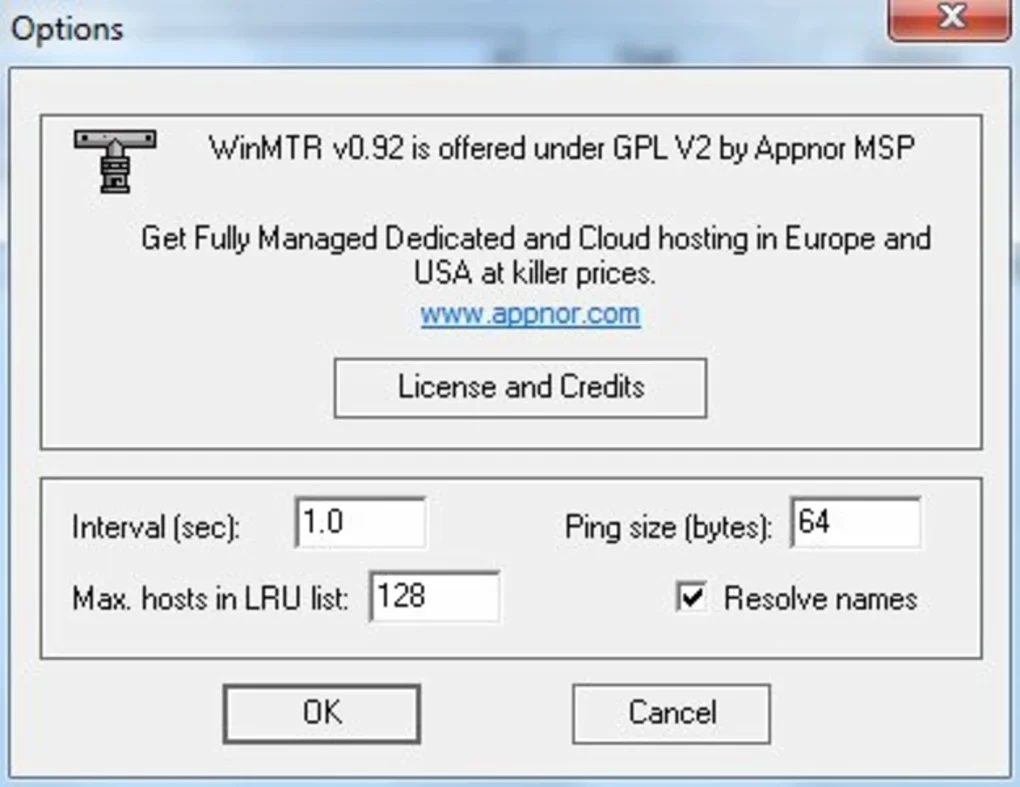
Embora o rastreamento de rede possa ser intimidador para usuários não‑técnicos, o WinMTR abstrai a complexidade ao apresentar os dados em uma grade fácil de ler. Você pode pausar, retomar ou limpar a sessão a qualquer momento, e os resultados podem ser exportados como página HTML ou arquivo de texto simples (.txt) para análise adicional ou para compartilhamento com equipes de suporte de provedores. A ferramenta também permite personalizar o tamanho do pacote de ping pelo menu, oferecendo flexibilidade ao testar diferentes tipos de tráfego. Por ser leve, gratuito e atualizado regularmente pela comunidade, o WinMTR se tornou a solução preferida para gamers, profissionais de TI e qualquer pessoa que precise solucionar problemas de conectividade sem mergulhar em jargões de linha de comando.
Principais recursos, etapas de instalação e como usar o WinMTR de forma eficaz
- Combinação em tempo real de traceroute e ping em uma única tabela.
- Estatísticas ao vivo para cada salto: latência, perda de pacotes e jitter.
- Resultados exportáveis em formatos HTML ou texto simples para documentação.
- Tamanho de ping e configurações de timeout personalizáveis via menu.
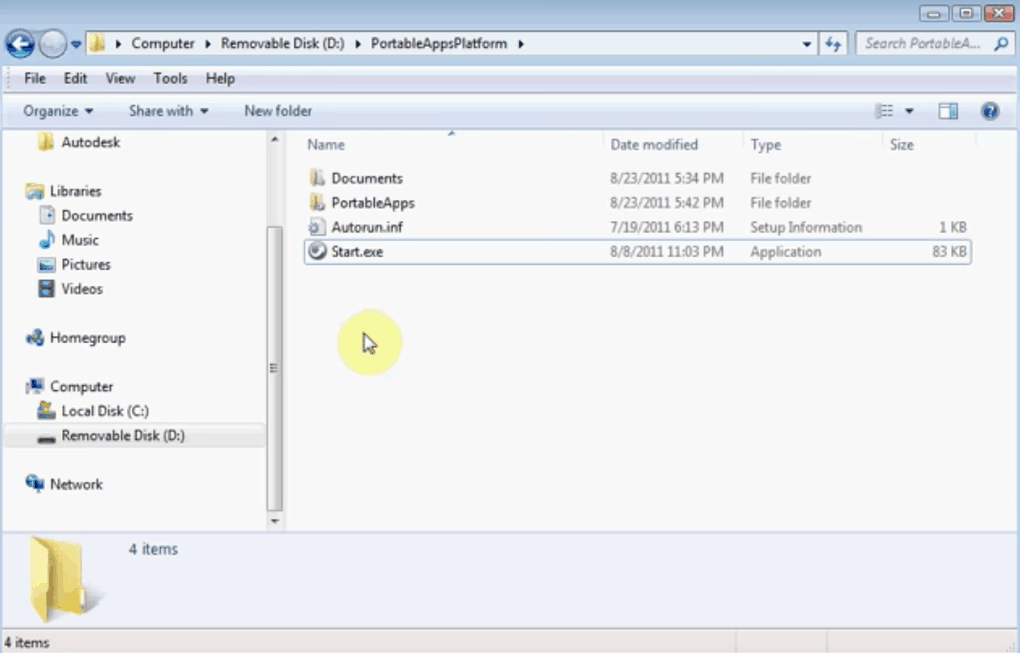
- Executável leve – sem necessidade de instalação, funciona como aplicativo portátil.
- Base de código open‑source com atualizações frequentes impulsionadas pela comunidade.
- Suporta rastreamento de endereços IPv4 e IPv6.
Instalar o WinMTR é notavelmente simples porque o programa é distribuído como um único arquivo executável. Após baixar o arquivo zip da página oficial do projeto, extraia o conteúdo para a pasta de sua escolha. Não há instalador tradicional; basta clicar duas vezes em WinMTR.exe para abrir a interface. Para usuários iniciantes, o guia passo a passo a seguir ajuda a colocar tudo em funcionamento em menos de um minuto:
- Baixe o zip mais recente do WinMTR no site oficial ou em um espelho confiável.
- Extraia o arquivo para um local conveniente (por exemplo, Área de Trabalho ou Program Files).
- Execute
WinMTR.execomo administrador para garantir acesso total à rede. - No campo “Host”, digite o nome de domínio ou endereço IP que deseja testar (por exemplo,
google.com). - Opcionalmente abra o menu “Options” para ajustar o tamanho do pacote (o padrão é 56 bytes) ou alterar o número de sondas por salto.
- Clique no botão verde “Start”. A tabela será preenchida à medida que cada salto for descoberto.
- Observe as estatísticas ao vivo; alta perda ou latência em um salto específico geralmente indica um roteador problemático ou segmento do ISP.
- Ao terminar, use o botão “Export” para salvar o relatório como HTML ou .txt para referência futura.
O verdadeiro poder do WinMTR está em sua capacidade de execução contínua, permitindo monitorar uma conexão por minutos ou horas. Isso é especialmente útil para diagnosticar problemas intermitentes, como picos ocasionais de lag em jogos online ou quedas esporádicas em chamadas de vídeo. Ao pausar o teste, você também pode comparar resultados antes e depois de uma mudança na rede (por exemplo, após reiniciar um roteador ou mudar de banda Wi‑Fi).
Compatibilidade de sistema, Prós & Contras e Perguntas Frequentes
WinMTR é um utilitário exclusivo para Windows. Ele funciona em todas as versões modernas do sistema operacional, incluindo Windows 10, Windows 11, Windows 8/8.1 e Windows 7 (compilações de 32‑bits e 64‑bits). Por ser um executável portátil, não requer .NET Framework ou bibliotecas de tempo de execução adicionais, tornando‑o ideal para máquinas mais antigas que não possuem as atualizações mais recentes. Usuários de macOS, Linux, Android ou iOS podem obter funcionalidade semelhante com ferramentas alternativas como mtr (a versão Unix original) ou aplicativos de terceiros, mas o WinMTR continua sendo a opção mais amigável para ambientes puramente Windows.
Prós
- Totalmente gratuito e open‑source – sem taxas ocultas ou períodos de teste.
- Feedback instantâneo e ao vivo em cada salto com indicadores visuais claros.
- Portátil – sem instalação, fácil de transportar em um pendrive.
- Opções de exportação facilitam o compartilhamento de resultados com equipes de suporte.
- Pegada leve; funciona suavemente mesmo em PCs de baixo desempenho.
- Atualizações regulares da comunidade mantêm a ferramenta compatível com redes modernas.
Contras
- Disponível apenas para Windows; sem builds nativas para macOS ou Linux.
- A interface do usuário é funcional, mas datada – falta suporte a modo escuro moderno.
- Recursos avançados de rede (por exemplo, consultas DNS, gráficos de traceroute) estão ausentes.
- Requer privilégios de administrador em algumas redes corporativas para funcionar plenamente.
Perguntas Frequentes
O WinMTR é seguro para download e uso?
Sim. O WinMTR é um projeto open‑source hospedado em repositórios reputáveis como o GitHub. O executável é assinado digitalmente e não contém anúncios ou telemetria, sendo seguro tanto para uso pessoal quanto profissional.
Posso executar o WinMTR em uma rede corporativa que bloqueia ICMP?
Se o ICMP (ping) estiver bloqueado, o WinMTR ainda tentará enviar sondas de traceroute, mas você pode ver “* * *” para pacotes perdidos. Nessas situações, pode mudar para ferramentas de rastreamento baseadas em TCP ou solicitar ao administrador da rede que permita tráfego ICMP temporário para diagnóstico.
Como interpretar alta perda de pacotes em um salto específico?
Alta perda em um salto geralmente indica congestionamento ou um roteador mal configurado. Se a perda persistir em vários saltos, o problema provavelmente está no ISP ou no backbone. Perda isolada em um único salto pode ser ignorada, pois alguns roteadores dão baixa prioridade ao tráfego ICMP.
Posso agendar testes do WinMTR para execução automática?
O próprio WinMTR não inclui um agendador, mas você pode iniciá‑lo via script do Agendador de Tarefas do Windows que executa o executável com argumentos de linha de comando e salva a saída automaticamente.
Qual é o melhor tamanho de pacote para testar latência em jogos?
Para a maioria dos jogos online, o tamanho padrão de ping de 56 bytes reflete os pacotes típicos de jogos e fornece leituras de latência precisas. Se suspeitar de problemas relacionados ao MTU, aumente o tamanho gradualmente (por exemplo, 120 bytes) e observe quaisquer alterações na perda ou atraso.
Resumo da Avaliação: O WinMTR oferece uma experiência confiável e sem frescuras para usuários Windows que precisam de visibilidade instantânea dos caminhos de rede. Sua natureza gratuita e portátil, aliada a uma saída clara, supera a falta de visualizações avançadas, tornando‑o uma recomendação sólida de 4 estrelas tanto para diagnósticos casuais quanto profissionais.
Veredito Final – Por que Você Deve Baixar o WinMTR Hoje
Se você procura uma maneira rápida, segura e totalmente gratuita de diagnosticar latência, perda de pacotes ou problemas de roteamento em uma máquina Windows, o WinMTR é a resposta. Sua combinação de dados de traceroute e ping em uma única tabela que se atualiza continuamente elimina as suposições que costumam acompanhar a solução de problemas de rede. A capacidade de exportar resultados permite compartilhar facilmente as descobertas com o suporte do ISP ou documentar questões para referência futura. Embora a interface seja modesta e a ferramenta limitada ao Windows, essas desvantagens são amplamente superadas por sua velocidade, portabilidade e natureza sem custos.
Pronto para assumir o controle da saúde da sua rede? Baixe o WinMTR agora no site oficial, descompacte o pacote e comece a testar em segundos. Lembre‑se de executar o programa como administrador para acesso total aos pacotes e considere salvar uma cópia de cada relatório para monitoramento contínuo. Com o WinMTR em sua caixa de ferramentas, você gastará menos tempo adivinhando e mais tempo corrigindo problemas reais de conectividade.








