
Descarcă WinMTR – Instrument gratuit de diagnosticare rețea pentru Windows
Prezentare generală a WinMTR – Ce este și de ce contează
WinMTR este un utilitar de diagnosticare a rețelelor open-source conceput special pentru utilizatorii Windows care au nevoie de o vizualizare clară și în timp real a modului în care datele circulă prin internet. Combinând comanda clasică traceroute cu statistici de ping continue, WinMTR creează o tabelă dinamică care afișează fiecare săritură, timpul de răspuns, pierderea de pachete și alți indicatori esențiali. Interfața este deliberat simplă: introduceți un nume de gazdă sau o adresă IP destinație, apăsați „Start” și programul începe imediat să probeze ruta. În câteva secunde obțineți un raport detaliat, scrollabil, care evidențiază punctele problematice precum întârzierile ridicate sau pachetele pierdute, facilitând identificarea blocărilor în mediile casnice, de birou sau de centru de date.
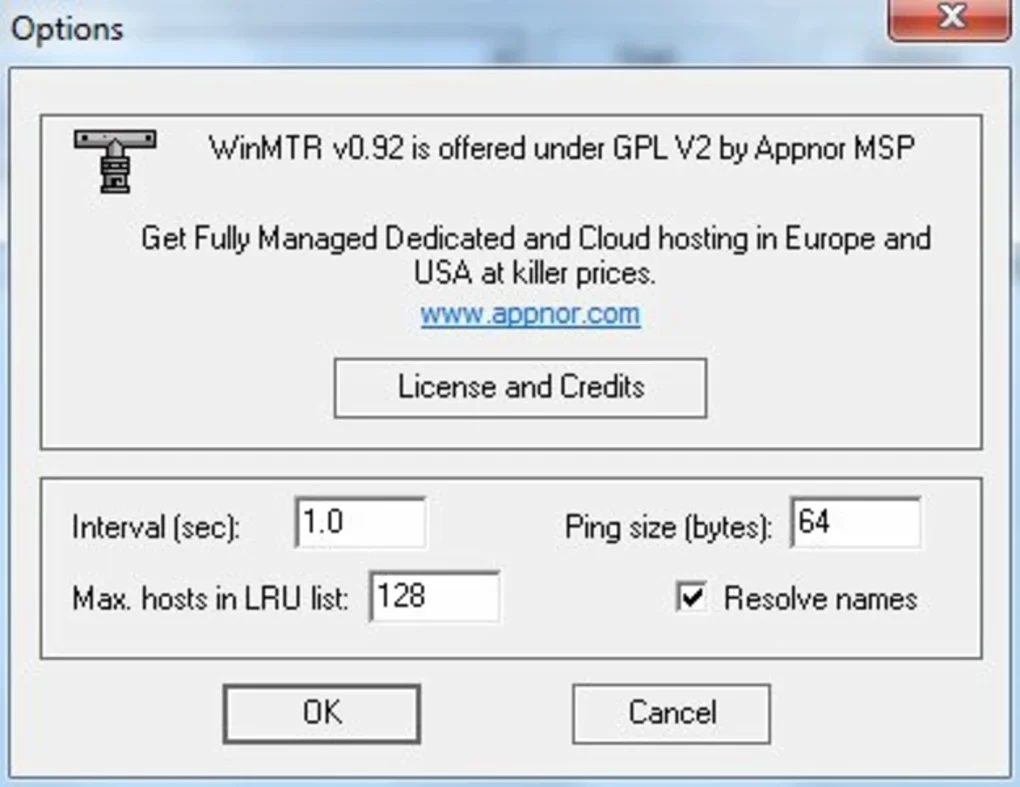
Deși urmărirea rețelelor poate fi intimidantă pentru utilizatorii ne-tehnici, WinMTR abstrage complexitatea prezentând datele într-un format ușor de citit. Puteți opri, relua sau șterge sesiunea în orice moment, iar rezultatele pot fi exportate ca pagină HTML sau fișier text obișnuit (.txt) pentru analiză suplimentară sau pentru a le împărți cu echipele de suport ale furnizorului de internet (ISP). Instrumentul vă permite, de asemenea, să personalizați dimensiunea pachetelor de ping din meniu, oferind flexibilitate în testarea diferitelor tipuri de trafic. Deoarece este ușor, gratuit și actualizat frecvent de comunitate, WinMTR s-a transformat în soluția preferată pentru jucători, profesioniști IT și oricine are nevoie să remedieze probleme de conectivitate fără a intra în jargonul liniei de comandă.
Funcții principale, pași de instalare și modul eficient de utilizare WinMTR
- Combinare în timp real a traceroute și ping într-o singură tabelă.
- Statistici live pentru fiecare săritură: întârziere, pierdere de pachete și jitter.
- Rezultate exportabile în format HTML sau text simplu pentru documentare.
- Dimensiunea pachetului de ping și setările de timeout personalizabile prin meniu.
- Executabil ușor – nu necesită instalare, funcționează ca aplicație portabilă.
- Codebase open-source cu actualizări frecvente impulsionate de comunitate.
- Sprijin pentru urmărirea adreselor IPv4 și IPv6.
Instalarea WinMTR este remarcabil de simplă, deoarece programul este distribuit ca un singur fișier executabil. După descărcarea arhivului zip de pe pagina oficială a proiectului, extrageți conținutul într-un folder de dvs. ales. Nu există un instalator tradițional; pur și simplu faceți dublu-click pe WinMTR.exe pentru a lansa interfața. Pentru utilizatorii începători, următorul ghid pas cu pas vă ajută să vă puneți în funcțiune în sub un minut:
- Descărcați ultima versiune WinMTR din site-ul oficial sau un mirror de încredere.
- Extrageți arhiva într-o locație convenabilă (de exemplu, Desktop sau Program Files).
- Rulează
WinMTR.execa administrator pentru a asigura acces complet la rețea. - În câmpul „Gazdă”, introduceți numele de domeniu sau adresa IP pe care doriți să o testați (de exemplu,
google.com). - Opțional, deschideți meniul „Opțiuni” pentru a ajusta dimensiunea pachetului (valoarea implicită este de 56 de octeți) sau a modifica numărul de probe per săritură.
- Apăsați butonul verde „Start”. Tabelul se va completa pe măsură ce fiecare săritură este descoperită.
- Urmăriți statistici live; pierderea ridicată sau întârzierea la o anumită săritură indică de obicei un router problematic sau un segment de ISP.
- Când ați terminat, utilizați butonul „Export” pentru a salva raportul ca HTML sau .txt pentru referință ulterioară.
Puterea reală a WinMTR constă în abilitatea sa de a funcționa continuu, permițând monitorizarea unei conexiuni pe minute sau ore. Acest lucru este deosebit de util pentru diagnosticarea problemelor intermitente, cum ar fi creșterile sporadice ale întârzierii în jocurile online sau întreruperile aleatorii ale apelurilor video. Prin oprirea testului, puteți compara rezultatele înainte și după o schimbare de rețea (de exemplu, după repornirea routerului sau schimbarea benzii Wi-Fi).
Compatibilitate sistem, avantaje și dezavantaje, întrebări frecvente
WinMTR este un utilitar exclusiv pentru Windows. Rulează pe toate versiunile moderne ale sistemului de operare, inclusiv Windows 10, Windows 11, Windows 8/8.1 și Windows 7 (atât pentru arhitecturi 32-bit, cât și 64-bit). Deoarece este un executabil portabil, nu necesită .NET Framework sau biblioteci de rulare suplimentare, fiind ideal pentru mașinile mai vechi care nu au cele mai recente actualizări. Utilizatorii pe macOS, Linux, Android sau iOS pot obține funcționalitate similară cu instrumente alternative precum mtr (versiunea originală Unix) sau aplicații de terțe părți, dar WinMTR rămâne opțiunea cea mai prietenoasă pentru mediile pure Windows.
Avantaje
- Complet gratuit și open-source – fără costuri ascunse sau perioade de încercare.
- Feedback instantaneu și live pentru fiecare săritură cu indicatoare vizuale clare.
- Portabil – fără instalare, ușor de transportat pe un stick USB.
- Opțiuni de export facilitează împărțirea rezultatelor cu echipele de suport.
- Dimensiune redusă; funcționează fluent chiar și pe PC-uri de joasă performanță.
- Actualizări frecvente de comunitate mențin instrumentul compatibil cu rețelele moderne.
Dezavantaje
- Disponibil doar pentru Windows; nu există versiuni native pentru macOS sau Linux.
- Interfața este funcțională, dar învechită – lipsesc stilurile moderne în mod întunecat.
- Lipsesc funcții avansate de rețea (de exemplu, căutări DNS, grafice traceroute).
- Pe unele rețele corporative, necesită privilegii de administrator pentru a funcționa în totalitate.
Întrebări frecvente
Este sigur să descarci și să folosești WinMTR?
Da. WinMTR este un proiect open-source găzduit pe repository-uri de încredere precum GitHub. Executabilul este semnat digital și nu conține reclame sau telemetrie, fiind sigur pentru utilizare atât personală, cât și profesională.
Pot rula WinMTR pe o rețea corporativă care blochează ICMP?
Dacă ICMP (ping) este blocat, WinMTR va încerca totuși să trimită probe de traceroute, dar veți vedea „* * *” pentru pachetele pierdute. În astfel de medii, puteți trece la instrumente de urmărire bazate pe TCP sau solicita administratorului rețelei să permită temporar traficul ICMP pentru diagnosticare.
Cum interpretez o pierdere ridicată de pachete la o anumită săritură?
O pierdere ridicată la o săritură indică de obicei congestia sau o configurare greșită a routerului. Dacă pierderea persistă pe mai multe sărituri, problema este probabil la ISP sau la infrastructura principală. O pierdere izolată la o singură săritură poate fi de obicei ignorată, deoarece unele routere deprioritizează traficul ICMP.
Pot programa testele WinMTR să ruleze automat?
WinMTR nu include un programator intern, dar puteți lansa aplicația prin un script de programare a sarcinilor Windows care rulează executabilul cu argumente de linie de comandă și salvează automat ieșirea.
Care este cea mai bună dimensiune a pachetului pentru testarea întârzierii în jocuri?
Pentru majoritatea jocurilor online, dimensiunea implicită de 56 de octeți reproduce pachetele tipice ale jocurilor și oferă măsurători precise ale întârzierii. Dacă suspectați probleme legate de MTU, creșteți dimensiunea treptat (de exemplu, 120 de octeți) și observați orice schimbare în pierderea sau întârzierea.
Sumar recenzie: WinMTR oferă o experiență fiabilă și fără nicio îngrădire pentru utilizatorii Windows care au nevoie de vizibilitate imediată asupra cailor rețelei. Natura sa gratuită și portabilă, împreună cu ieșirea clară, depășesc lipsa unor vizualizări avansate, făcând-o o recomandare solidă de 4 stele pentru diagnosticare atât casuală, cât și profesională.
Concluzie finală – De ce ar trebui să descarci WinMTR astăzi
Dacă căutați o metodă rapidă, sigură și complet gratuită de a diagnostica întârzieri, pierderi de pachete sau probleme de rutare pe un sistem Windows, WinMTR este răspunsul. Combinarea datelor traceroute și ping într-o singură tabelă care se actualizează continuu elimină ghicitul care adesea acompaniază remedierea problemelor de rețea. Capacitatea de a exporta rezultatele înseamnă că puteți împărți ușor descoperirile cu echipa de suport ISP sau puteți documenta problemele pentru referință viitoare. Deși interfața este modestă și instrumentul este limitat la Windows, aceste dezavantaje sunt mult depășite de viteza sa, portabilitatea și natura sa gratuită.
Gata să iei controlul asupra sănătății rețelei tale? Descarcă WinMTR acum de pe site-ul oficial, dezarhivează pachetul și începe testarea în câteva secunde. Amintește-te să rulezi programul ca administrator pentru acces complet la pachete, iar consideră salvarea unei copii a fiecărui raport pentru monitorizare continuă. Cu WinMTR în echipamentul tău, vei petrece mai puțin timp ghicind și mai mult timp remedierind probleme reale de conectivitate.








